GO ON
AVANTI
Grazie Margarethe per il permesso di tradurre i tuoi tutorial

qui puoi trovare qualche risposta ai tuoi dubbi.
Se l'argomento che ti interessa non è presente, ti prego di segnalarmelo.
Questo tutorial è stato scritto con PSP X2, ma può essere eseguito anche con le precedenti versioni di PsP.
Per tradurlo, l'ho eseguito con PSP X.
Occorrente:
Materiale qui
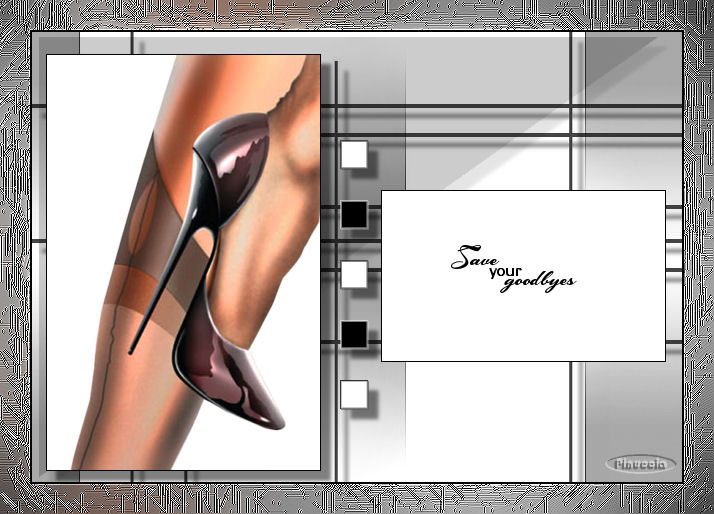
Ho trovato il kt_legs_heels.psp nella rete. Non ne conosco l'autore.
Apri le immagini in PSP, duplicale con shift+D e chiudi gli originali.
Imposta il colore di primo piano con il nero,
e il colore di sfondo con il bianco.
Metti le selezioni @goOn und @goOn1 nella cartella Selezioni.
Metti la maschera manjana-mask_040707.jpg nella cartella Maschere.
Metti i pennelli geo7.PspBrush e save_your.PspBrush nella cartella Pennelli.
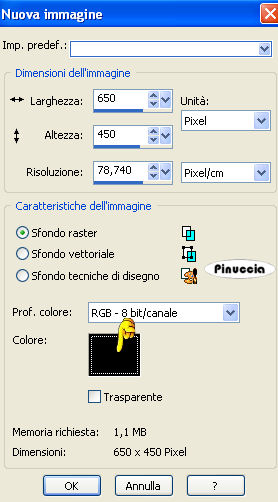
1. Apri una nuova immagine NERA 650 x 450 pixels.
Livelli>Nuovo livello raster.
Riempi  con il colore bianco. con il colore bianco.
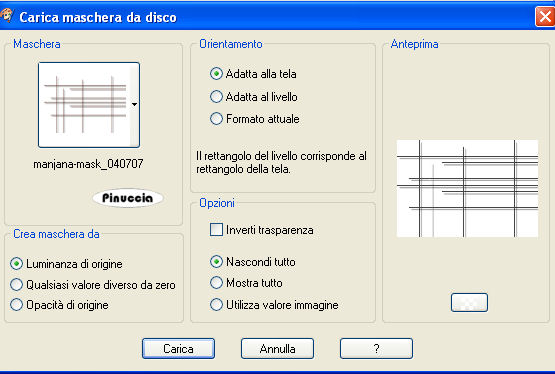
Livelli>Carica/Salva maschera>Carica maschera da disco.
Cerca e carica la maschera manjana_mask:
Livelli>Unisci>Unisci gruppo.
Livelli>Unisci>Unisci visibile.
Immagine>Aggiungi bordatura, 2 pixels, simmetriche con il colore nero.
Livelli>Innalza livello di sfondo.
2. Livelli>Nuovo livello raster.
Attiva lo strumento Selezione  , ,
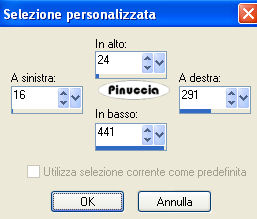
clicca sull'icona Selezione personalizzata 
e imposta i seguenti settaggi:
Riempi la selezione con il colore nero.
Selezione>Modifica>Contrai - 1 pixel.
Riempi la selezione con il bianco.
Apri il tube kt_legs_heels.psp e vai a Modifica>Copia.
Torna al tuo lavoro e vai a Modifica>Incolla nella selezione.
Selezione>Deseleziona.
Effetti>Effetti 3D>Sfalsa ombra, con i settaggi standard.

3. Livelli>Nuovo livello raster.
Attiva lo strumento Pennello 
cerca e seleziona il pennello geo7
e clicca con il tasto sinistro del mouse al centro dell'immagine,
poi sposta  la striscia un po' a sinistra. la striscia un po' a sinistra.
Livelli>Disponi>Sposta giù.
Effetti>Effetti di immagine>Motivo unico con i settaggi standard.

Livelli>Unisci>Unisci giù.
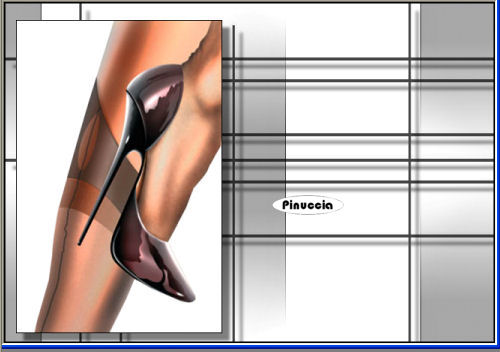
4. Rimani sul livello inferiore.
Livelli>Nuovo livello raster.
Selezione>Carica/Salva selezione>Carica selezione da disco.
Cerca e carica la selezione @goOn:
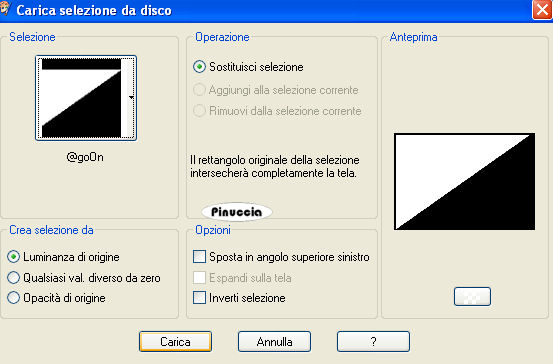
Riempi la selezione con il nero.
Selezione>Deseleziona.
Abbassa l'opacità di questo livello al 20%.
Effetti>Effetti 3D>Sfalsa ombra, con i settaggi standard.
Livelli>Unisci>Unisci visibile.
5. Livelli>Nuovo livello raster.
Selezione>Carica/salva selezione>Carica selezione da disco.
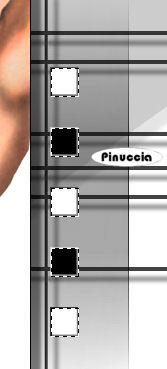
Cerca e carica la selezione @goOn1:
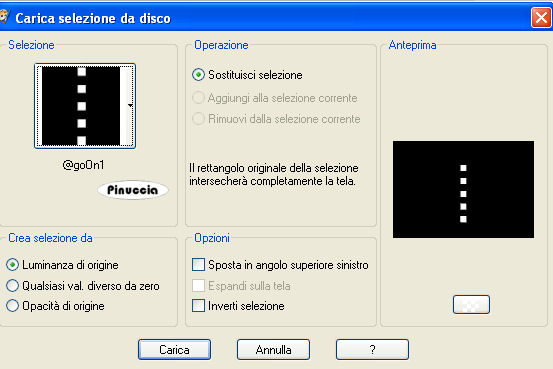
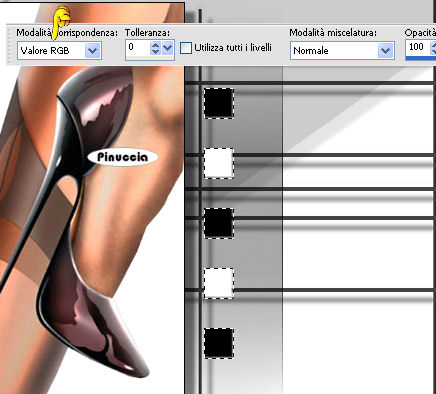
Imposta la modalità di corrispondenza dello strumento Riempimento su Valore RGB,
e riempi i quadretti alternando il nero e il bianco:
Selezione>Modifica>Contrai - 1 pixel.
Riempi i quadretti alternando il bianco dov'è nero e viceversa.
Selezione>Deseleziona.
Effetti>Effetti 3D>Sfalsa ombra, con i settaggi standard.
Livelli>Unisci>Unisci visibile.
6. Livelli>Nuovo livello raster.
Selezione personalizzata
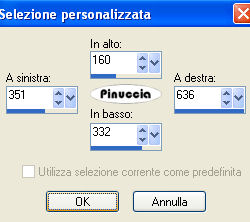
Riempi la selezione con il nero.
Selezione>Modifica>Contrai - 1 pixel.
Riempi la selezione con il bianco.
Selezione>Deseleziona.
Attiva lo strumento Pennello
cerca e seleziona il pennello save_your,
e applicalo al centro del rettangolo cliccando con il tasto sinistro del mouse.
Livelli>Unisci>Unisci visibile.
7. Duplica il lavoro usando sulla tastiera la combinazione di tasti shift(maiuscola)+D,
continua sulla copia.
Regola>sfocatura>sfocatura gaussiana, raggio 50:

Modifica>Copia.
Attiva l'originale.
Immagine>Aggiungi bordatura, 30 pixels, simmetriche, con il colore bianco.
Seleziona il bordo bianco con la bacchetta magica 

Modifica>Incolla nella selezione.
Effetti>Effetti di trama>Incannicciato:
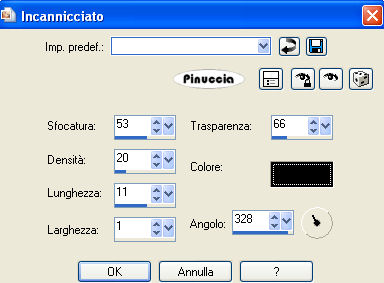
Effetti>Effetti di bordo>Aumenta.
Selezione>Deseleziona.
Immagine>Aggiungi bordatura, 1 pixel, simmetriche, con il colore nero.
Aggiungi il tuo nome e/o il tuo watermark e salva in formato jpg.

Se hai problemi o dubbi, o trovi un link non funzionante,
o anche soltanto per un saluto, scrivimi.
26 Agosto 2008
|



