|
HARMONY
Grazie Margarethe per il permesso di tradurre i tuoi tutorial

qui puoi trovare qualche risposta ai tuoi dubbi.
Se l'argomento che ti interessa non è presente, ti prego di segnalarmelo.
Questo tutorial è stato scritto con PSP XI, ma può essere eseguito anche con le precedenti versioni di PsP.
Per tradurlo, l'ho eseguito con PSP X.
Occorrente:
Materiale qui
(attenzione: i livelli dei tubes sono chiusi).
Filtri:
Graphics Plus qui
Alien Skin Xenofex 2 qui
Ti servirà anche Animation Shop qui
Apri le immagini in PSP, duplicale con shift+D e chiudi gli originali.
Imposta il colore di primo piano con #332e1a,
e il colore di sfondo con #503b22.
Se stai usando un altro tube, scegli da questo un colore scuro come colore di primo piano e un colore chiaro come colore di sfondo
1. Apri una nuova immagine BIANCA 600 x 450.
Livelli>Nuovo livello raster.
Selezione>Seleziona tutto.
Attiva l'immagine illness_final.jpg, e vai a Modifica>copia.
torna al tuo lavoro e vai a Modifica>Incolla nella selezione.
Selezione>deseleziona.
Livelli>Nuovo livello raster.
Selezione>Seleziona tutto.
Attiva il tube reflejos_soleil_110906.pspimage, e vai a Modifica>copia.
torna al tuo lavoro e vai a Modifica>Incolla nella selezione.
Selezione>deseleziona.
Abbassa l'opacità di questo livello al 50%.
Livelli>Unisci>Unisci giù.
Effetti>Effetti di bordo>Aumenta.
2. Immagine>Aggiungi bordatura, 1 pixel, simmetriche, con il colore bianco.
Immagine>Aggiungi bordatura, 40 pixels, simmetriche, con il colore scuro.
Passa il colore di primo piano a Gradiente di primo piano/sfondo, con i seguenti settaggi:
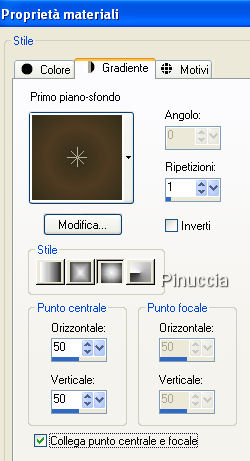
Clicca con la bacchetta magica  sul bordo scuro per selezionarlo, sul bordo scuro per selezionarlo,
e riempilo  con il gradiente. con il gradiente.
Effetti>Plugins>Graphics Plus - Cross Shadow, con i settaggi standard.

Immagine>Capovolgi.
Selezione>Deseleziona.
Immagine>Aggiungi bordatura, 1 pixel, simmetriche, con il colore bianco.
3. Attiva il tube woman_misted_7254.pspimage, e vai a Modifica>Copia.
Torna al tuo lavoro e vai a Modifica>Incolla come nuovo livello.
Immagine>Rifletti.
Sposta  il tube a destra, come nel mio esempio. il tube a destra, come nel mio esempio.
Cambia la modalità di miscelatura di questo livello in Luminanza (Esistente).
Livelli>Unisci>Unisci tutto.
Facoltativo: Se vuoi, puoi colorizzare l'immagine usando il filtro Adjust Variations.
Nell'esempio in fondo al tutorial ho cliccato una volta su More Blue e una volta su Lighter.
4. Attiva il tube a-dozi's-trans-bow-light.psp, e vai a Modifica>Copia.
Torna al tuo lavoro e vai a Modifica>Incolla come nuovo livello.
Posiziona il tube in basso a destra, vedi il mio esempio.
Attiva il tube Celebrate.pspimage, e vai a Modifica>Copia.
Torna al tuo lavoro e vai a Modifica>Incolla come nuovo livello.
Posiziona il tube sopra il nastro.
Livelli>Unisci>Unisci giù.
Immagine>Ruota per gradi, 20 gradi a sinistra, tutti i livelli non selezionato.
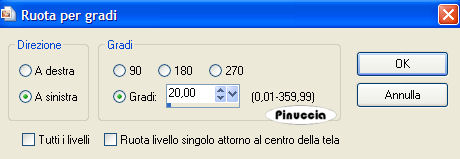
Controlla che tutto sia al posto giusto.
Se vuoi, questo è il momento di aggiungere il tuo nome e/o il tuo watermark.

5. Assicurati di essere posizionato sul livello Uniti (fiocco e tube Celebrate).
Effetti>Plugins>Alien Skin - Constellation, con i seguenti settaggi.
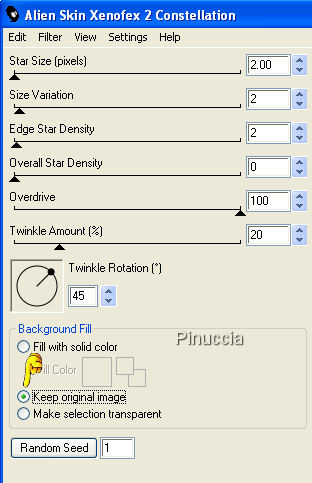
Modifica>Copia Unione.
Apri Animation Shop e vai a Modifica>Incolla>Incolla come nuova animazione.
Torna in PSP.
Modifica>Annulla Azione Constellation.
Effetti>Plugins>Alien Skin - Constellation, con i settaggi precedenti, ma cliccando una volta su Random Seed.
Modifica>Copia Unione.
Torna in Animation Shop e vai a Modifica>Incolla>Incolla dopo il fotogramma corrente.
6. Di nuovo in PSP.
Modifica>Annulla azione Constellation.
Ripeti l'Effetto Constellation, cliccando una volta su Random Seed.
Modifica>Copia Unione.
Per finire, in Animation Shop: Modifica>Incolla>Incolla dopo il fotogramma corrente.
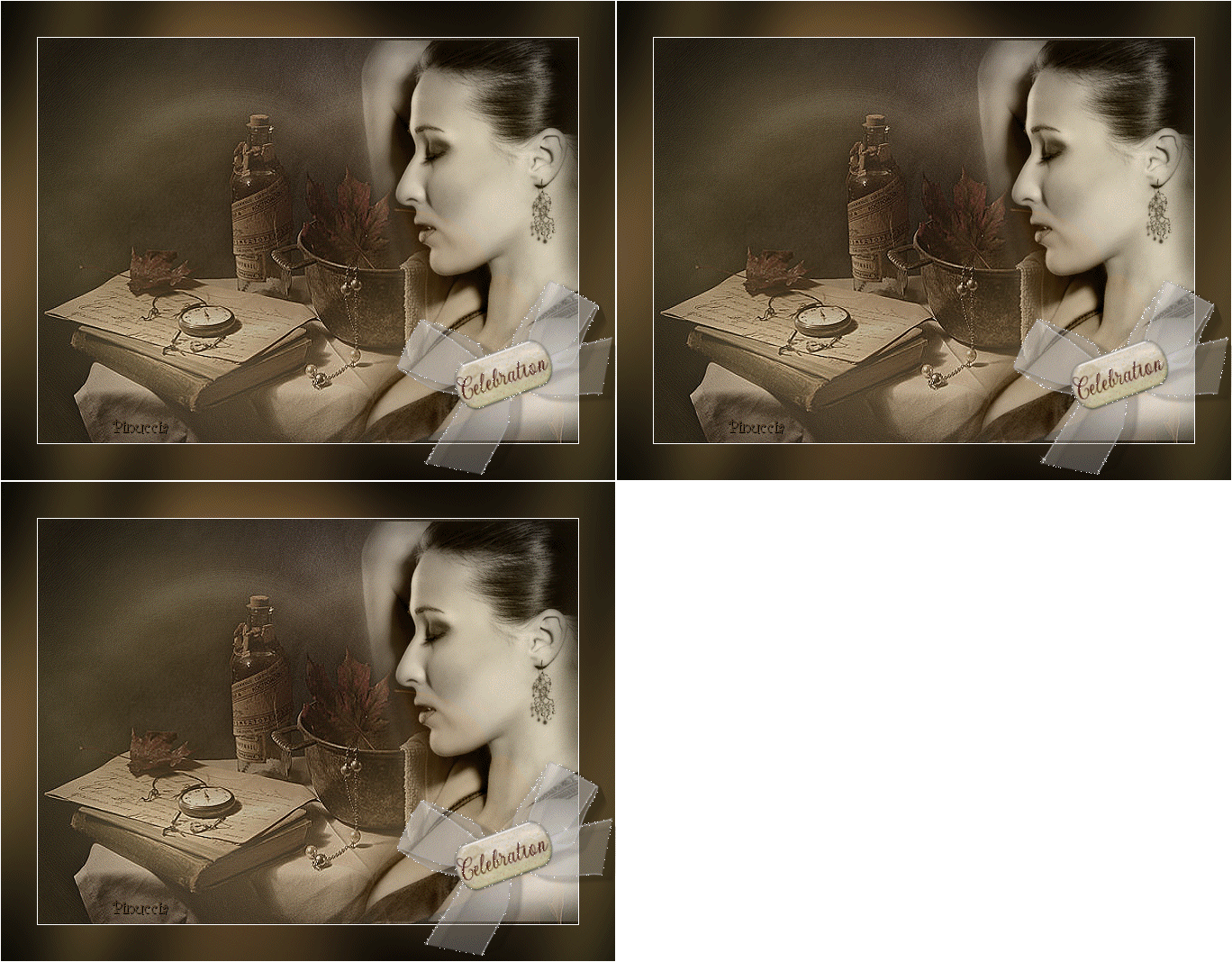
Ed ecco la tua animazione composta da 3 fotogrammi.
Controlla il risultato cliccando su Visualizza  , e salva in formato gif. , e salva in formato gif.


Se hai problemi o dubbi, o trovi un link non funzionante,
o anche soltanto per un saluto, scrivimi.
2 Gennaio 2008
|



