|
LADY SUNGLASSES
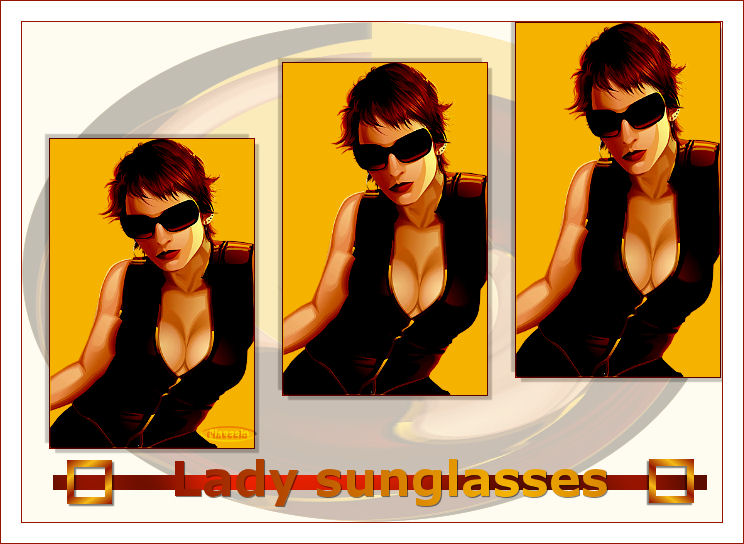
Grazie Margarethe per il permesso di tradurre i tuoi tutorial

qui puoi trovare qualche risposta ai tuoi dubbi.
Se l'argomento che ti interessa non è presente, ti prego di segnalarmelo.
Questo tutorial è stato scritto con PSP X2, ma può essere eseguito anche con le precedenti versioni di PsP.
Per tradurlo, l'ho eseguito con PSP X.
Occorrente:
Materiale qui
(Attenzione, il livello dei tubes è chiuso).
Il tube usato è di Yoka.
Filtri:
Filter Factory Gallery D qui
Per usare i filtri Factory Gallery bisogna prima convertirli. Come fare vedi qui
Nello zip, tuttavia, ti fornisco i filtri della Gallery D già convertiti.
Apri le immagini in PSP, duplicale con shift+D e chiudi gli originali.
Imposta il colore di primo piano con #f5bb16,
e il colore di sfondo con #961500.
1. Apri una nuova immagine trasparente 700 x 500 pixels,
e riempila  con il colore di primo piano. con il colore di primo piano.
Livelli>Nuovo livello raster.
Selezione>Seleziona tutto.
Apri il tube Yoka-Vector-Lady-Sunglasses-25-02-08-small.pspimage e vai a Modifica>Copia.
Torna al tuo lavoro e vai a Modifica>Incolla nella selezione.
Selezione>Deseleziona.
Effetti>Effetti di distorsione>Coordinate polari:
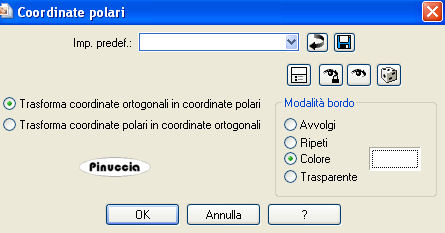
Abbassa l'opacità di questo livello all'80%.
2. Livelli>Nuovo livello raster.
Riempi con il colore di primo piano.
Effetti>Plugins>Filter Factory Gallery D - Shoutin'!
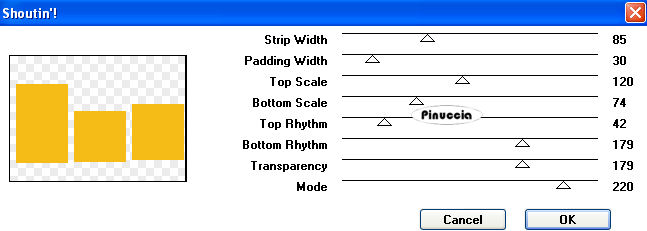
Seleziona il primo rettangolo giallo con la bacchetta magica 
Riempi con il colore di sfondo.
Selezione>Modifica>Contrai - 1 pixel.
Riempi con il colore di primo piano.
Modifica>Incolla nella selezione (il tube di Yoka dovrebbe essere ancora in memoria: se così non fosse copialo nuovamente).
Mantieni selezionato.
Effetti>Effetti 3D>Sfalsa ombra:
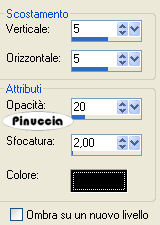
Ripeti l'Effetto Sfalsa ombra, cambiando verticale e orizzontale con -5.
Selezione>Deseleziona.
Ripeti lo stesso passaggio per gli altri due rettangoli.
3. Quando hai finito: Livelli>Duplica.
Cambia la modalità di miscelatura del livello duplicato in Rafforza,
e abbassa l'opacità al 40%.
Livelli>Unisci>Unisci visibile.
Attiva il tube element_sunglasses_korda.jpg e vai a Modifica>Copia.
probabilmente per una svista, il tube nello zip è vuoto.
Ho creato qualcosa di simile all'esempio del tutorial originale. Se vuoi usare la mia elaborazione clicca qui
Torna al tuo lavoro e vai a Modifica>Incolla come nuovo livello.
Spostalo  in basso sotto i rettangoli. in basso sotto i rettangoli.
Attiva il tube schrift_sunglasses_korda.pspimage, e vai a Modifica>Copia.
Torna al tuo lavoro e vai a Modifica>Incolla come nuovo livello.
Posiziona il testo sopra l'elemento.
Livelli>Unisci>Unisci tutto.
Immagine>Aggiungi bordatura, 1 pixel, simmetriche, con il colore di sfondo.
Immagine>Aggiungi bordatura, 20 pixels, simmetriche, con il colore bianco.
Immagine>Aggiungi bordatura, 1 pixel, simmetriche, con il colore di sfondo.
Aggiungi il tuo nome e/o il tuo watermark e salva in formato jpg.

Se hai problemi o dubbi, o trovi un link non funzionante,
o anche soltanto per un saluto, scrivimi.
27 Giugno 2008
|



