|
LORNA
Grazie Margarethe per il permesso di tradurre i tuoi tutorial

qui puoi trovare qualche risposta ai tuoi dubbi.
Se l'argomento che ti interessa non è presente, ti prego di segnalarmelo.
Questo tutorial è stato scritto con PSP X2, ma può essere eseguito anche con le precedenti versioni di PsP.
Per tradurlo, l'ho eseguito con PSP X.
Occorrente:
Materiale qui
(attenzione: i livelli dei tubes sono chiusi).
Per questo tutorial ho usato tube di Manon.
Ti servirà anche Animation Shop qui
Apri le immagini in PSP, duplicale con shift+D e chiudi gli originali.
Non aprire "humo". Questa immagine ti servirà in Animation Shop.
Imposta il colore di primo piano con il bianco,
e il colore di sfondo con #b69c83.
1. Apri una nuova immagine trasparente 700 x 500 pixels,
e riempila  con il colore di sfondo. con il colore di sfondo.
Livelli>Nuovo livello raster.
Seleziona>Seleziona tutto.
Apri il tube hintergrund.pspimage e vai a Modifica>Copia.
Torna al tuo lavoro e vai a Modifica>Incolla nella selezione.
Selezione>Deseleziona.
Cambia la modalità di miscelatura di questo livello in Luminanza (esistente).
Immagine>Ridimensiona, al 120%, tutti i livelli non selezionato.
Sposta  il tube un po' più in alto. il tube un po' più in alto.
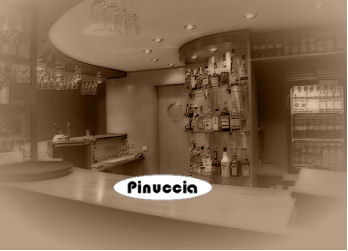
Livelli>Unisci>Unisci visibile.
2. Apri il tube Mtm_Vector 92-small-3 maart 2008.pspimage, e vai a Modifica>Copia.
Torna al tuo lavoro e vai a Modifica>Incolla come nuovo livello.
Sposta il tube a sinistra.
Attiva lo strumento Selezione  , rettangolo, , rettangolo,
e seleziona l'ultima parte del tube, come nell'esempio:
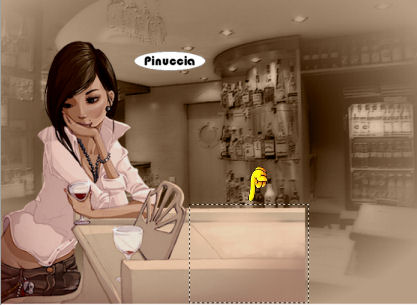
Modifica>Copia.
Selezione>Deseleziona.
Modifica>Incolla come nuovo livello.
Immagine>Rifletti.
Sposta la porzione di tube nell'angolo in basso a destra,
come nel mio esempio:
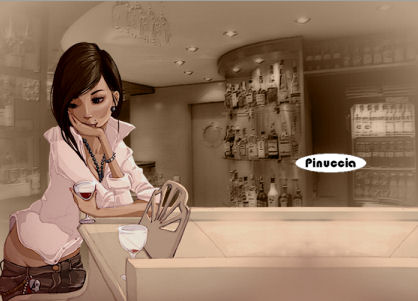
Livelli>Unisci>Unisci giù.
Effetti>Effetti 3D>Sfalsa ombra, con i settaggi standard.

Livelli>Unisci>Unisci visibile.
3. Apri il tube aschenbecher.pspimage, e vai a Modifica>Copia.
Torna al tuo lavoro e vai a Modifica>Incolla come nuovo livello.
Sposta il tube come nel mio esempio.
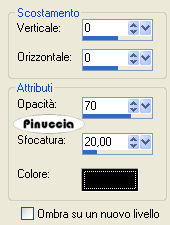
Effetti>Effetti 3D>sfalsa ombra, con i seguenti settaggi:
Livelli>Unisci>Unisci tutto.
Immagine>Aggiungi bordatura, 1 pixel, simmetriche, con il colore nero.
Immagine>Aggiungi bordatura, 20 pixels, simmetriche, con il colore bianco.
Immagine>Aggiungi bordatura, 1 pixel, simmetriche, con il colore nero.
4. Apri il tube Image23.pspimage.
Attiva il livello Raster 3 e vai a Modifica>Copia.
Torna al tuo lavoro e vai a Modifica>Incolla come nuovo livello.
Sposta in basso a destra, come nel mio esempio.
Cambia la modalità di miscelatura di questo livello in Luminanza (Esistente).
Aggiungi il tuo nome e/o il tuo watermark.
Livelli>Unisci>Unisci tutto.
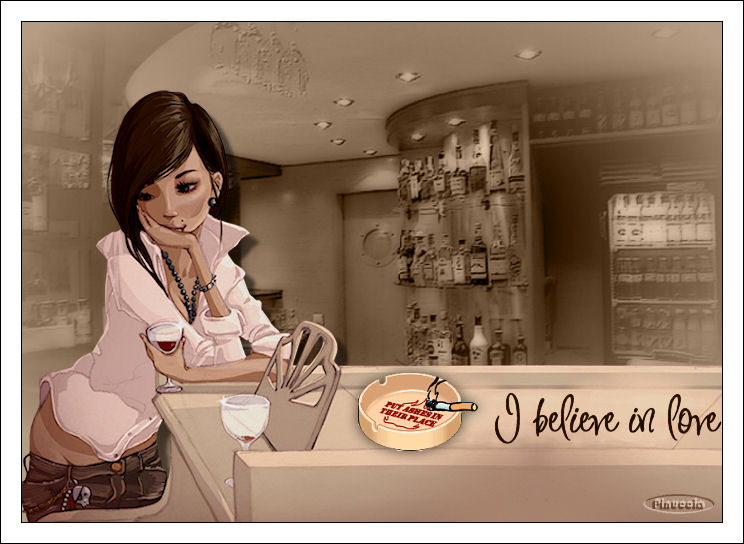
Copia l'immagine: Modifica>Copia.
5. Apri Animation Shop.
Clicca con il tasto destro del mouse sullo spazio vuoto e Incolla come nuova animazione.

Modifica>Duplica, e ripeti, in modo da ottenere 3 fotogrammi.
Modifica>Seleziona tutto.
Apri l'immagine humo.pspimage che hai trovato nello zip.
Modifica>Seleziona tutto.
Torna al tuo lavoro e vai a Modifica>Incolla>Incolla nel fotogramma selezionato.
Posiziona il fumo sull'estremità della sigaretta e, quando sei certo di aver trovato la posizione corretta, rilascia il tasto del mouse.
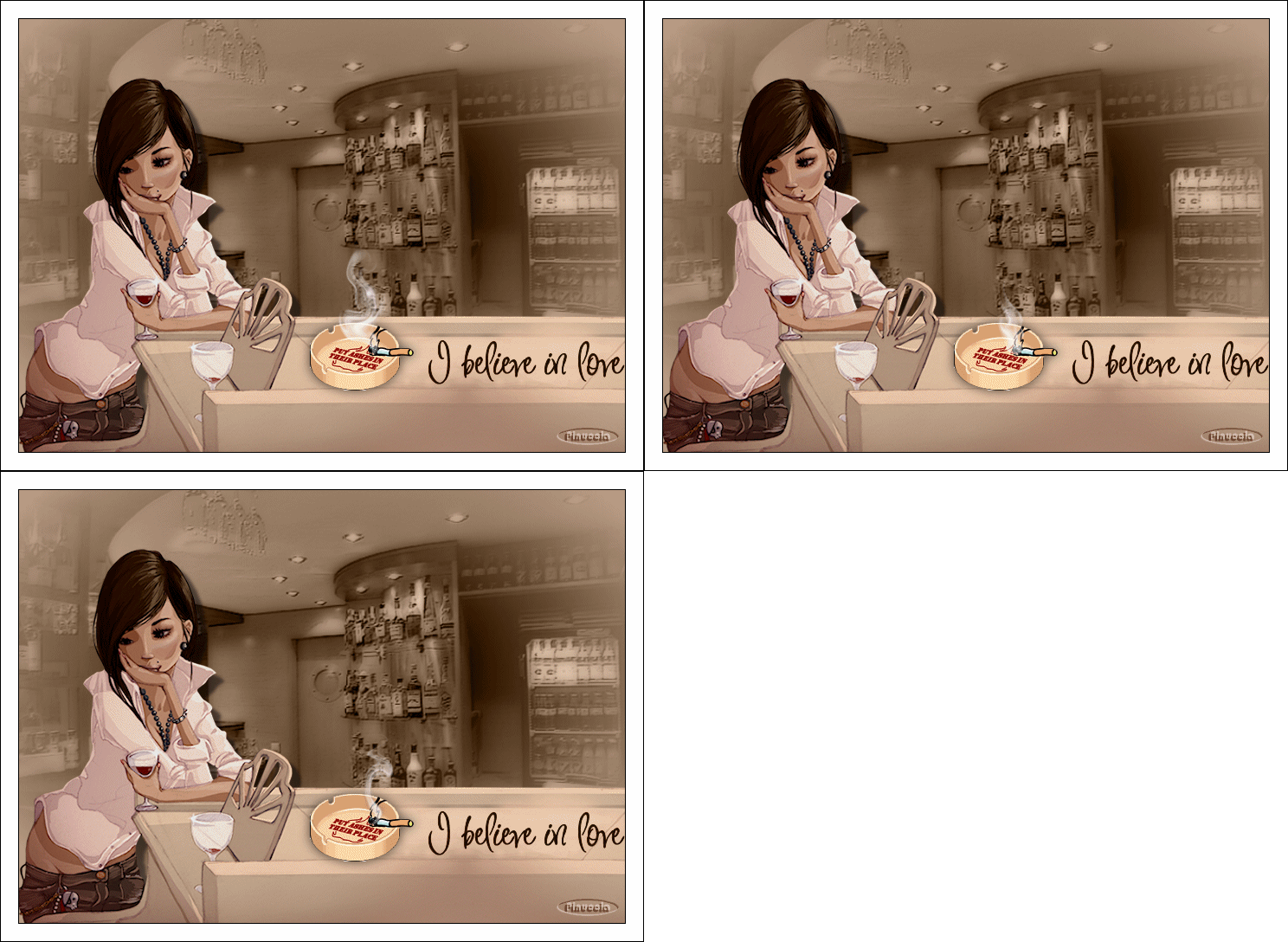
Controlla il risultato cliccando su Visualizza  e salva in formato gif. e salva in formato gif.

Se hai problemi o dubbi, o trovi un link non funzionante,
o anche soltanto per un saluto, scrivimi.
27 Marzo 2008
|



