NEXT STOP
PROSSIMA FERMATA
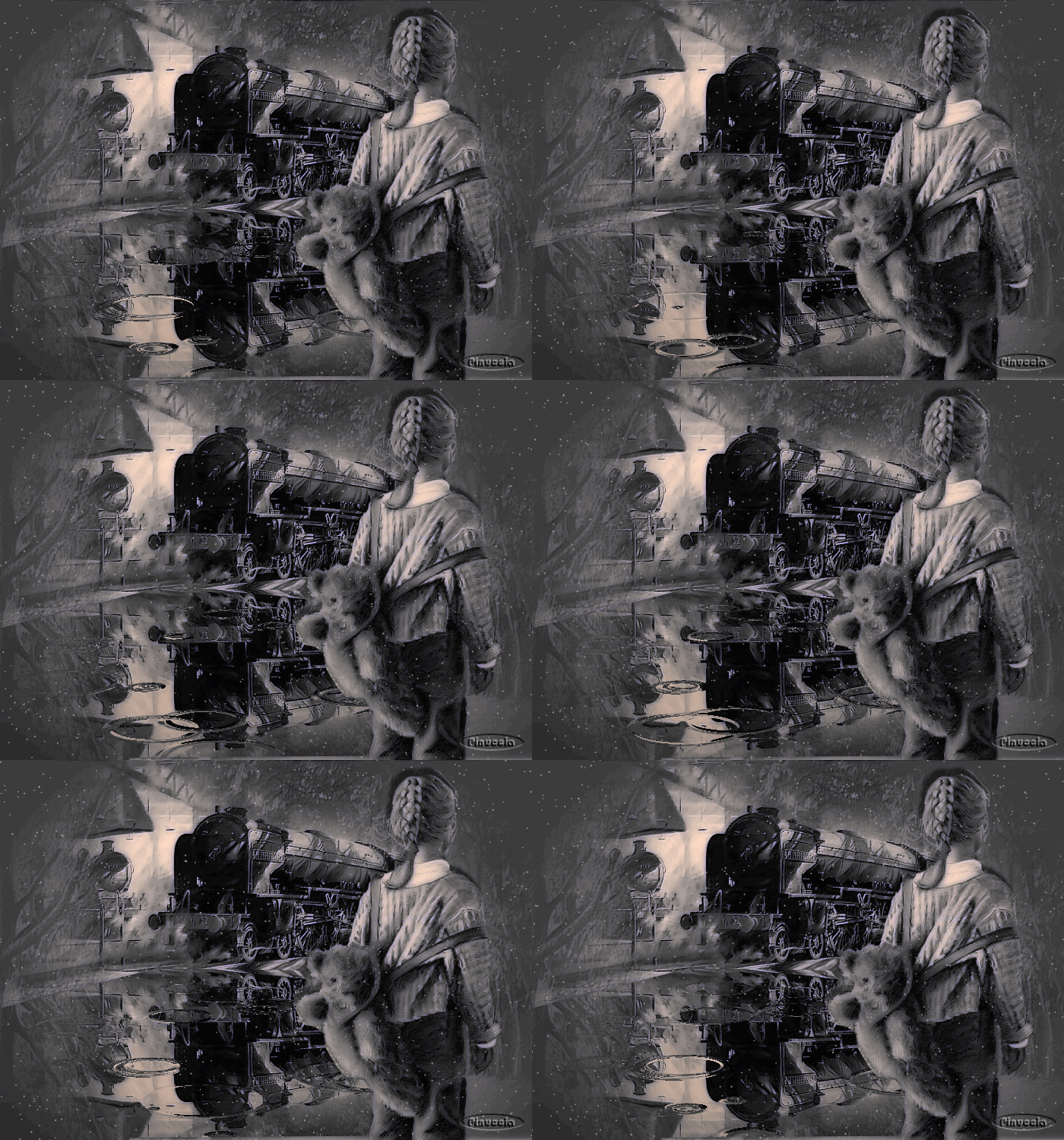
Grazie Margarethe per il permesso di tradurre i tuoi tutorial

qui puoi trovare qualche risposta ai tuoi dubbi.
Se l'argomento che ti interessa non è presente, ti prego di segnalarmelo.
Questo tutorial è stato scritto con PSP X2, ma può essere eseguito anche con le precedenti versioni di PsP.
Per tradurlo, l'ho eseguito con PSP X.
Occorrente:
Materiale qui
Il tube è di Marif.
Filtri:
Xero - Nostalgia qui
Xero - Porcelain qui
FM Tile Tools qui
Sqirlz Water Reflection qui
Ti servirà anche Animation Shop qui
Apri le immagini in PSP, duplicale con shift+D e chiudi gli originali.
Imposta il colore di primo piano con il bianco.
e il colore di sfondo con #4f3d31.
Metti la trama Leinwand-einfach.bmp nella cartella Trame.
1. Apri una nuova immagine trasparente 700 x 500 pixels,
e riempila  con il colore di sfondo. con il colore di sfondo.
Livelli>Nuovo livello raster.
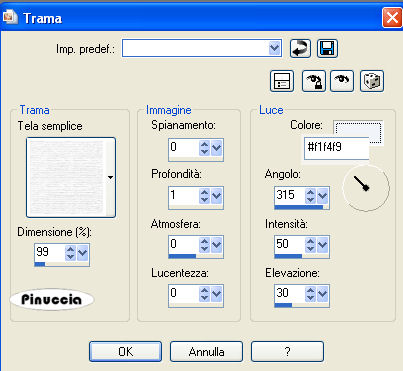
Effetti>Effetti di trama>Trama - Leinwand-einfach, con i seguenti settaggi:
la corrispondente trama nel PSP italiano è Tela semplice
Selezione>Seleziona tutto.
Apri il tube 176.pspimage e vai a Modifica>Copia.
Torna al tuo lavoro e vai a Modifica>Incolla nella selezione.
Selezione>Deseleziona.
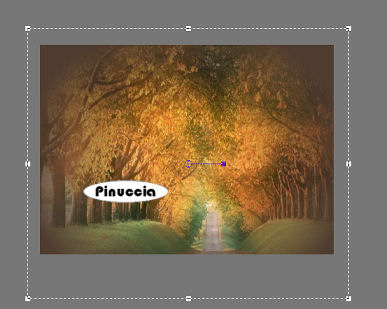
Attiva lo strumento Puntatore 
e "tira" il tube per tutta la larghezza dell'immagine.
Nella paletta dei livelli cambia la modalità di miscelatura di questo livello in Luminanza (esistente).
Apri il tube train_450.pspimage e vai a Modifica>Copia.
Torna al tuo lavoro e vai a Modifica>Incolla come nuovo livello.
Sposta  il tube nell'angolo in basso a sinistra. il tube nell'angolo in basso a sinistra.
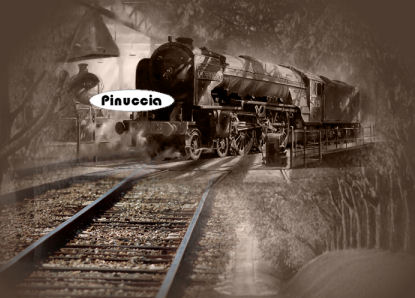
Apri il tube Marif_2007_07Juillet_misted_train03.pspimage e vai a Modifica>Copia.
Torna al tuo lavoro e vai a Modifica>Incolla come nuovo livello.
Sposta il tube come nel mio esempio.
Nella paletta dei livelli cambia la modalità di miscelatura di questo livello in Luminanza (esistente).
Livelli>Unisci>Unisci visibile.
Effetti>Plugins>FM Tile Tools - Blend Emboss, con i settaggi standard.

3. Apri il tube AL~MARIE-LEO,DE~JA.PSP e vai a Modifica>Copia.
Torna al tuo lavoro e vai a Modifica>Incolla come nuovo livello.
Immagine>Ridimensiona, al 70%, tutti i livelli non selezionato.
Effetti>Effetti 3D>Sfalsa ombra:

Nella paletta dei livelli cambia la modalità di miscelatura di questo livello in Luminanza (esistente).
Livelli>Unisci>Unisci visibile.
4. Effetti>Plugins>Xero - Nostalgia, con i settaggi standard.
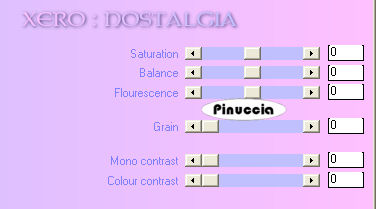
Effetti>Plugins>Xero - Porcelain, con i settaggi standard.

Immagine>Aggiungi bordatura, 3 pixels, simmetriche, con il colore nero.
Aggiungi il tuo nome e/o il tuo watermark.
Se vuoi continuare con l'animazione, ti consiglio di posizionarla a destra.
Se non vuoi animare l'immagine puoi metterla dove vuoi.
Salva l'immagine in formato jpg.
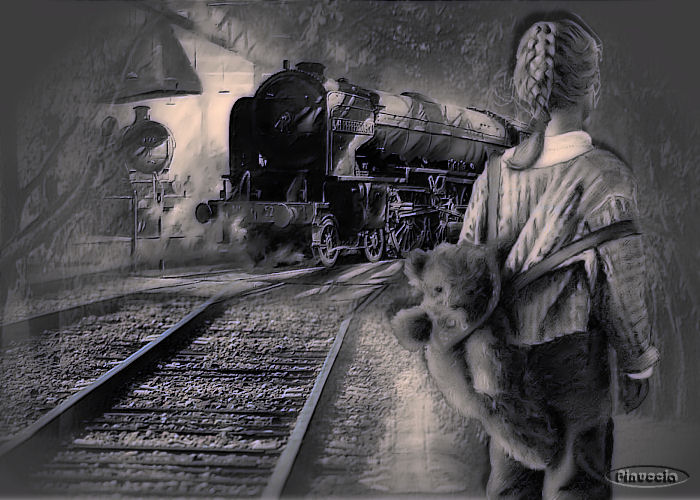
5. Apri il programma Sqirlz Water Reflections e apri l'immagine che hai appena salvato.
Clicca sull'icona della cartellina verde per cercare e aprire il file che hai appena salvato.

Clicca sull'icona degli anelli d'acqua:

e nella finestra che si apre imposta i seguenti settaggi:
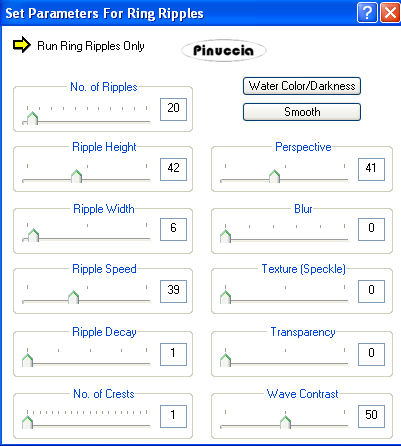
Chiudi la finestra e ritornerai al programma.
Clicca sull'icona della pioggia/neve

e nella finestra che si apre imposta i seguenti settaggi:

Chiudi la finestra per ritornare al programma.
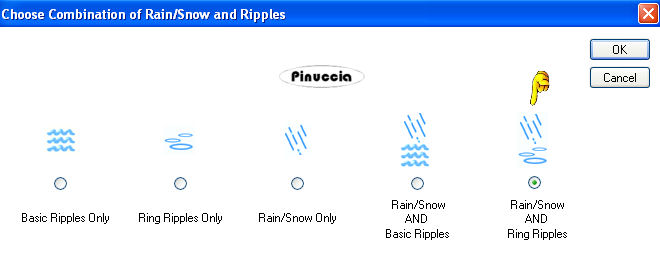
Clicca sull'icona delle combinazioni pioggia/neve/anelli:

e seleziona la combinazione dei tre elementi.
A questo punto, clicca sull'icona per attivare la selezione:

puoi attivare la selezione anche con Outline>Begin:
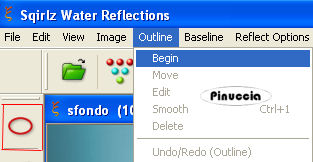
Seleziona l'area in cui dovrà essere applicato l'effetto:
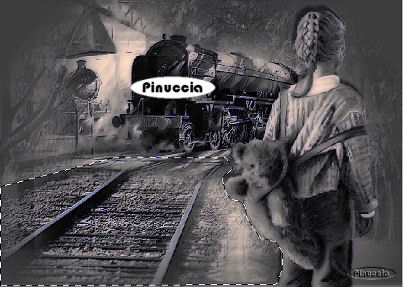
le rotaie, dopo l'applicazione dell'effetto non saranno più visibili
Hai finito e sei pronto a salvare il tuo lavoro.
Se vuoi visualizzare l'anteprima del risultato clicca sulla freccia gialla:

Clicca sull'icona gif per salvare l'animazione:

per i dettagli relativi ai passaggi del salvataggio vedi la scheda del programma qui
Apri Animation Shop e apri l'immagine che hai appena salvato.
Vedrai che l'animazione è composta da 20 fotogrammi.
Per ridurre il peso della gif:
Clicca sul primo fotogramma per selezionarlo e vai a Modifica>Seleziona tutto.
Animazione>Riduci l'animazione, e imposta come nell'esempio per eliminare un fotogramma ogni 4 fotogrammi; in questo modo la tua animazione passerà da 20 a 15 fotogrammi.
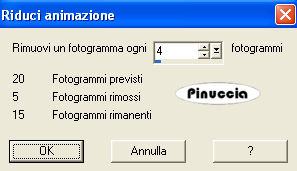
Controlla il risultato cliccando su Visualizza  e salva in formato gif. e salva in formato gif.

Se hai problemi o dubbi, o trovi un link non funzionante,
o anche soltanto per un saluto, scrivimi.
14 Settembre 2008
|



