|
PHOTO
Grazie Margarethe per il permesso di tradurre i tuoi tutorial

qui puoi trovare qualche risposta ai tuoi dubbi.
Se l'argomento che ti interessa non è presente, ti prego di segnalarmelo.
Questo tutorial è stato scritto con PSP X2, ma può essere eseguito anche con le precedenti versioni di PsP.
Per tradurlo, l'ho eseguito con PSP X.
Occorrente:
Materiale qui
(attenzione: i livelli dei tubes sono chiusi).
Per questo tutorial ho usato tubes di Yoka e Manon.
Filtro:
Alien Skin Eye Candy 5 Impact qui
Apri le immagini in PSP, duplicale con shift+D e chiudi gli originali.
Imposta il colore di primo piano con il bianco,
e il colore di sfondo con #140e07.
Metti il pennello Textur42.pspBrush nella cartella Pennelli.
Se hai problemi con i pennelli vedi qui
Per usare questo pennello, l'ho importato in PSP.
1. Attiva il tube Yoka-Photos-Models-lady011107-small.pspimage.
Elimina il livello superiore del watermark (Livelli>Elimina).
Livelli>Nuovo livello raster.
Riempi  il livello con il bianco. il livello con il bianco.
Livelli>Disponi>Porta sotto.
Attiva il livello superiore.
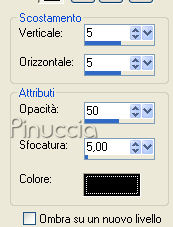
Effetti>Effetti 3D>sfalsa ombra, con i seguenti settaggi.
Immagine>Aggiungi bordatura, 1 pixel, simmetriche, con il colore di sfondo.
Immagine>Aggiungi bordatura, 10 pixels, simmetriche, con il colore bianco.
Immagine>Aggiungi bordatura, 1 pixel, simmetriche, con il colore di sfondo.
Modifica>Copia.
Apri una nuova immagine trasparente 700 x 550 pixels.
Selezione>Seleziona tutto.
Modifica>Incolla nella selezione.
Selezione>Deseleziona.
Regola>Sfocatura>Sfocatura radiale:
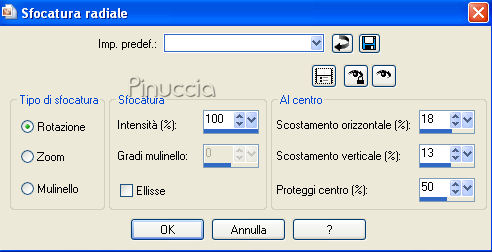
Effetti>Effetti di bordo>Aumenta di più.
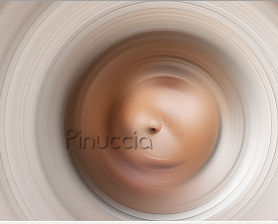
Dovresti avere questo:
3. Livelli>Nuovo livello raster.
Attiva lo strumento Pennello 
cerca e seleziona il pennello Textur42 e clicca con il tasto destro del mouse,
per applicare il pennello con il colore di sfondo, a sinistra e a destra dell'immagine.
ti consiglio di aggiungere un nuovo livello prima di applicare nuovamente il pennello a destra.
In questo modo potrai spostarlo tranquillamente se la posizione non ti soddisfa. E, se ti sembrasse troppo chiaro, potrai duplicare il livello per scurirlo.
Modifica>Incolla come nuovo livello (la piccola immagine dovrebbe ancora essere in memoria, se così non fosse copiala nuovamente).
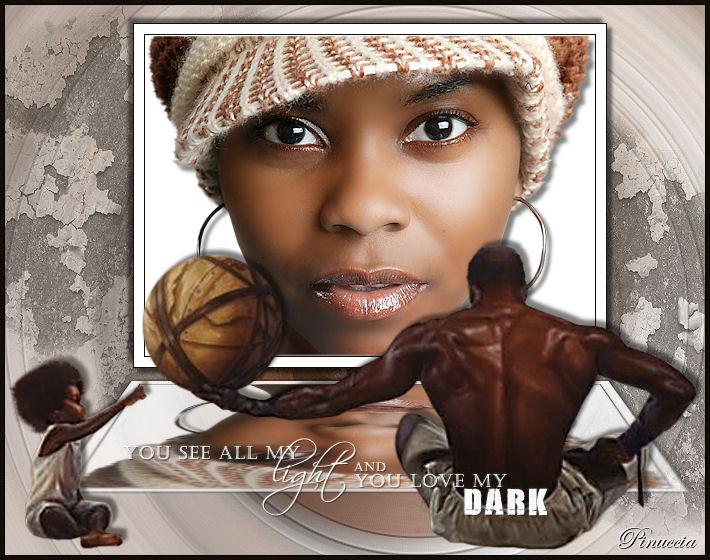
Posiziona  l'immagine come nel mio esempio: l'immagine come nel mio esempio:
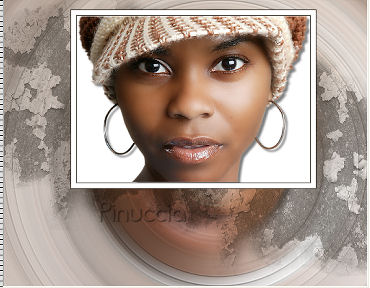
Effetti>Effetti 3D>Sfalsa ombra, con i settaggi precedenti.
Ripeti l'Effetto Sfalsa ombra, ma cambiando verticale e orizzontale a -5.
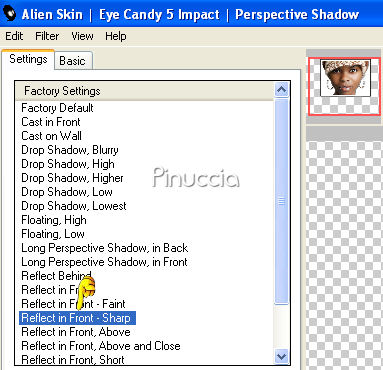
Effetti>Plugins>Alien Skin Eye Candy 5 - Impact - Shadows Perspektive,
seleziona Reflect in Front - Sharp, e clicca ok.
4. Attiva il tube Mtm_Afrika-art-10-BH12-31Maart2007.pspimage, e vai a Modifica>Copia.
Torna al tuo lavoro e vai a Modifica>Incolla come nuovo livello.
Immagine>Ridimensiona, al 90%, tutti i livelli non selezionato.
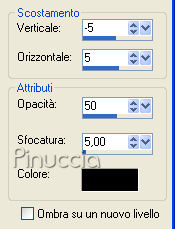
Effetti>Effetti 3D>sfalsa ombra, con i seguenti settaggi:
Attiva il tube schrift.pspimage, e vai a Modifica>copia.
Torna al tuo lavoro e vai a Modifica>Incolla come nuovo livello.
Posiziona il testo come nel mio esempio.
Immagine>Aggiungi bordatura, 5 pixels, simmetriche, con il colore di sfondo.
Seleziona questo bordo con la bacchetta magica 
Effetti>Effetti di bordo>Aumenta.
Selezione>Deseleziona.
Aggiungi il tuo watermark e salva in formato jpg.

Se hai problemi o dubbi, o trovi un link non funzionante,
o anche soltanto per un saluto, scrivimi.
16 Febbraio 2008
|



