|
ROMANTIC GIRL
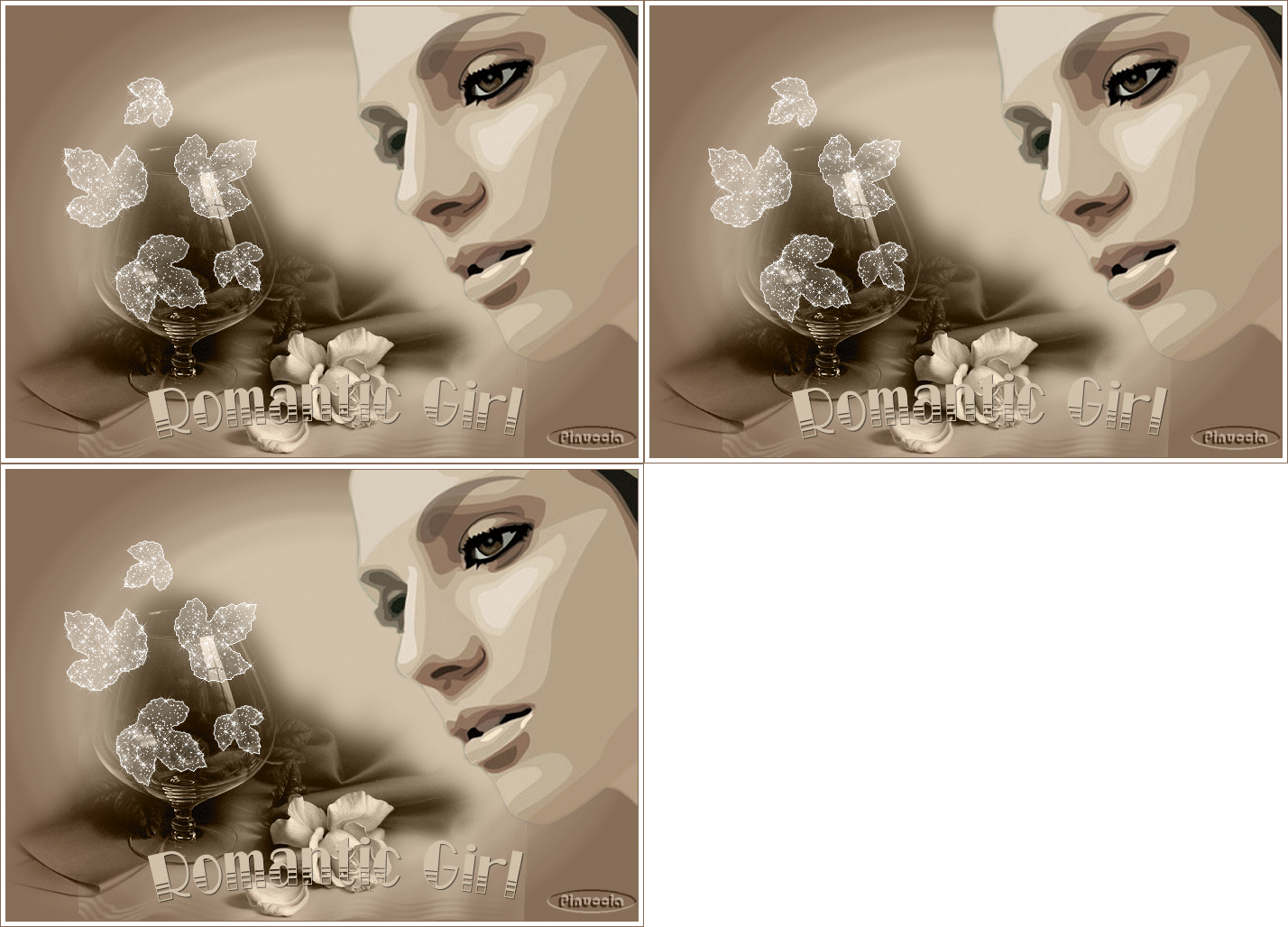
Grazie Margarethe per il permesso di tradurre i tuoi tutorial

qui puoi trovare qualche risposta ai tuoi dubbi.
Se l'argomento che ti interessa non è presente, ti prego di segnalarmelo.
Questo tutorial è stato scritto con PSP X2, ma può essere eseguito anche con le precedenti versioni di PsP.
Per tradurlo, l'ho eseguito con PSP X.
Occorrente:
Un tube a scelta.
Il resto del materiale qui
Ti servirà anche Animation Shop qui
Apri le immagini in PSP, duplicale con shift+D e chiudi gli originali.
Scegli dal tube un colore scuro da impostare come colore di primo piano,
e un colore chiaro da impostare come colore di sfondo.
Metti la maschera Oval.PspMask nella cartella maschere.
Importa il pennello kara7c.PspBrush (come fare vedi qui).
1. Apri una nuova immagine trasparente 700 x 500 pixels,
e riempila  con il colore di primo piano. con il colore di primo piano.
Livelli>Nuovo livello raster.
Riempi con il colore di sfondo.
Livelli>Carica/Salva maschera>Carica maschera da disco.
Cerca e carica la maschera oval.maske.
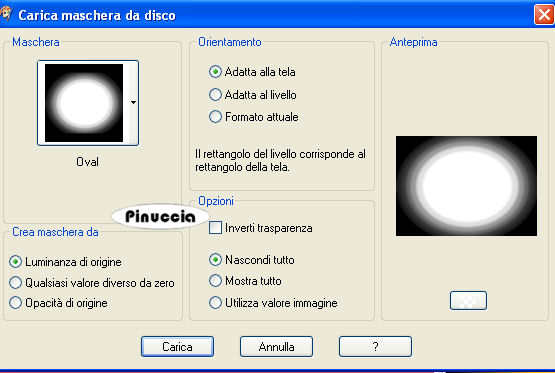
Livelli>Unisci>Unisci gruppo.
2. Livelli>Nuovo livello raster.
Attiva lo strumento Pennello 
cerca e seleziona il pennello kara7c,:
cambia la dimensione a 500, in modo che il pennello prenda tutta l'altezza del lavoro:

Applicalo al centro dell'immagine cliccando 2 volte con il tasto destro del mouse, per usare il colore chiaro di sfondo.
Apri il tube glas.pspimage, e vai a Modifica>Copia.
Torna al tuo lavoro e vai a Modifica>Incolla come nuovo livello.
Cambia la modalità di miscelatura di questo livello in Luminanza (esistente),
e spostalo  nell'angolo in basso a sinistra. nell'angolo in basso a sinistra.
Apri il tuo tube e, se necessario, ridimensionalo a 500 pixels di altezza.
Modifica>Copia.
Torna al tuo lavoro e vai a Modifica>Incolla come nuovo livello.
Spostalo a destra.
Livelli>Unisci>Unisci tutto.
3. Immagine>Aggiungi bordatura, 1 pixel, simmetriche, con il colore di primo piano.
Immagine>Aggiungi bordatura, 5 pixels, simmetriche, con il colore bianco.
Immagine>Aggiungi bordatura, 1 pixel, simmetriche, con il colore di primo piano.
Attiva lo strumento Forme predefinite  , ellisse, con i seguenti settaggi: , ellisse, con i seguenti settaggi:

Traccia un ellisse nell'angolo im basso a sinistra.
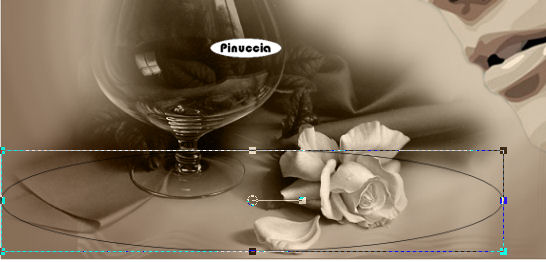
Chiudi il colore di primo piano.
Attiva lo strumento Testo  , font BD Miami Skyline.ttf, con i seguenti settaggi: , font BD Miami Skyline.ttf, con i seguenti settaggi:

Passando il mouse sulla forma, quando vedrai apparire una A sottolineata da una mezzaluna clicca per far apparire la finestra del testo.
Scrivi il tuo testo e clicca Applica.
Nella paletta dei livelli clicca sul più davanti al livello Vettore per aprire il menu.
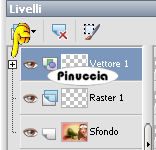
Nascondi il livello della forma.
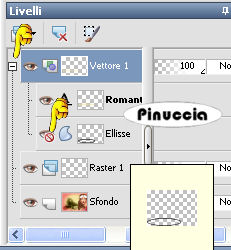
Livelli>Converti in livello raster, la forma sparirà e rimarrà il testo.
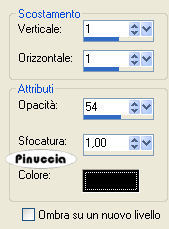
Effetti>Effetti 3D>Sfalsa ombra, con i seguenti settaggi:
Aggiungi il tuo nome e/o il tuo watermark.
Livelli>Unisci>Unisci tutto.
Copia l'immagine: Modifica>Copia.
4. Apri Animation Shop e vai a Modifica>Incolla>Incolla come nuova animazione.
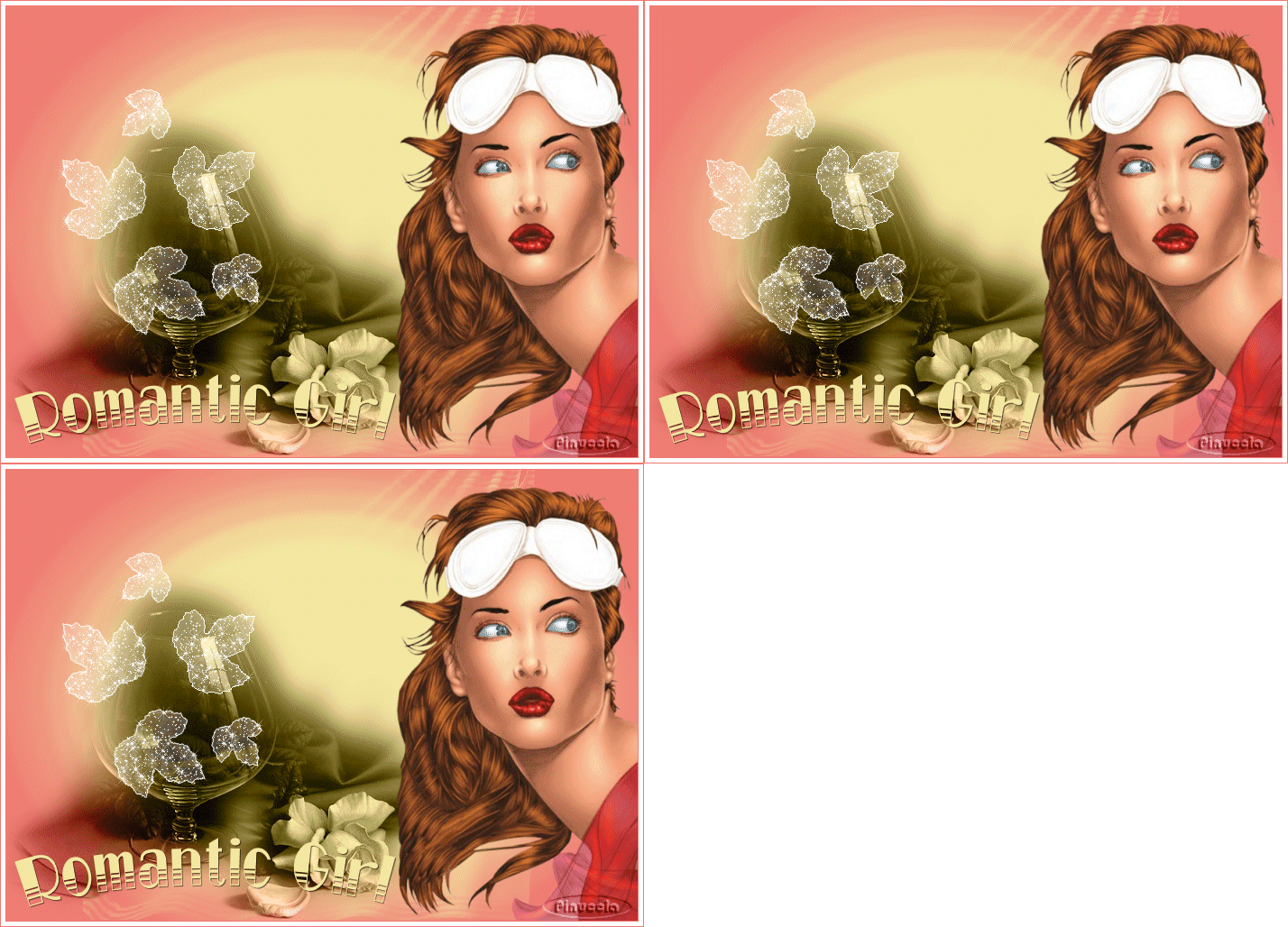
Modifica>Duplica, e ripeti, in modo da avere 3 fotogrammi.
Clicca sul primo fotogramma e vai a Modifica>Seleziona tutto (sulla tastiera Ctrl+A).
Apri il file katbling60.pspimage.
Clicca sul primo fotogramma per selezionarlo e vai a Modifica>Seleziona tutto (ctrl+A),
e poi Modifica>Copia (Ctrl+C).
Torna al tuo lavoro e vai Modifica>Incolla>Incolla nel fotogramma selezionato (ctrl+E).
Posiziona le farfalle sul bicchiere e, quando sei certo di aver trovato la posizione corretta, rilascia il tasto del mouse.
Controlla il risultato cliccando su Visualizza  e salva in formato gif. e salva in formato gif.

Se hai problemi o dubbi, o trovi un link non funzionante,
o anche soltanto per un saluto, scrivimi.
11 Aprile 2008
|



