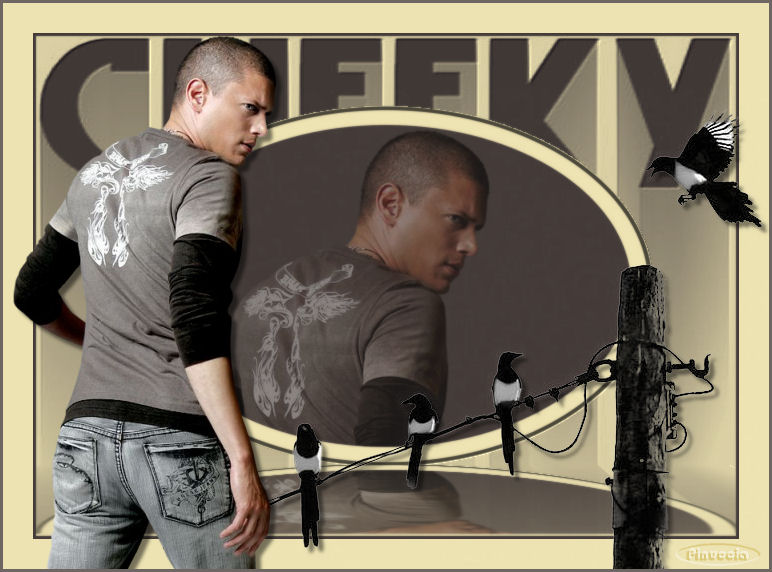
SPIEGELBILD
IMMAGINE ALLO SPECCHIO

|
Porta con te l'immagine per tenere il segno. 
 
|
qui puoi trovare qualche risposta ai tuoi dubbi.
Se l'argomento che ti interessa non è presente, ti prego di segnalarmelo.
Questo tutorial è stato scritto con PSP X2, ma
può essere eseguito anche con le precedenti
versioni di PsP.
Per tradurlo, l'ho eseguito con PSP X.
Occorrente:
Materiale
qui
Per questo tutorial ho usato tubes di Lelanie e Manon.
Filtri:
Alien Skin - Eye Candy 5 Impact
qui
FM Tile Tools
qui
Xero - Porcelain
qui
Xero - Soft Mood
qui
Apri le immagini in PSP, duplicale con shift+D e
chiudi gli originali.
Metti la maschera MaskeChickmask_cheeky.jpg nella
cartella Maschere.
Metti la cornice Corel_09_003.PspFrame nella
cartella Cornici-immagine.
Metti l'impostazione predefinita Amiri nella
cartella Alien Skin>Eye Candy 5 -
Impact>Setting >Shadow.
Imposta il colore di primo piano con #fdfdf4,
e il colore di sfondo con #6e6663.
1. Apri una nuova immagine trasparente 700 x 500
pixels,
e riempila  con il colore di sfondo.
Immagine>Cornici-immagine - seleziona
Corel_09_003.PspFrame, con i seguenti
settaggi.
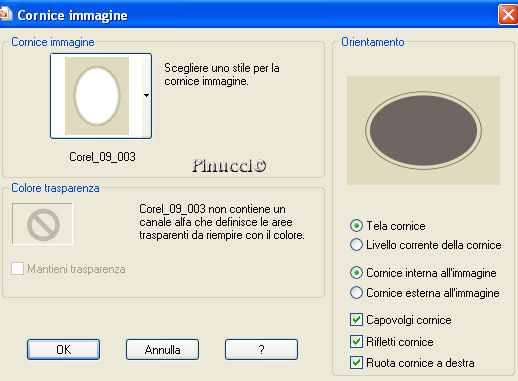
Attiva lo strumento Bacchetta magica

e seleziona la parte esterna al bordo.
Livelli>Nuovo livello raster.
Riempi con
il colore di sfondo.
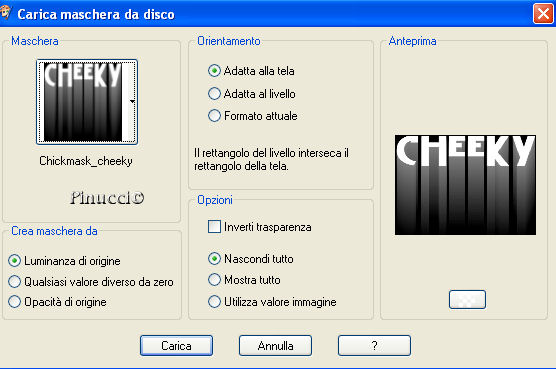
Livelli>Carica/Salva maschera>Carica
maschera da disco.
Cerca e carica la maschera
Chickmask_cheeky.jpg:
Livelli>Unisci>Unisci gruppo.
Livelli>Unisci>Unisci giù.
Effetti>Plugins>FM Tile Tools - Blend
Emboss, con i settaggi standard.

Selezione>Deseleziona.
2. Assicurati che sia attivo il livello
superiore.
Attiva lo strumento Bacchetta magica
e seleziona il centro dell'ovale.
Attiva il tube
Lelanie_20080525_Men_WentworthMiller.pspimage e
vai a Modifica>Copia.
non chiudere il tube perchè ti servirà ancora.
Torna al tuo lavoro e vai a Modifica>Incolla
come nuovo livello.
Sposta  il
tube come nel mio esempio.
il
tube come nel mio esempio.
Selezione>Inverti.
Premi sulla tastiera il tasto CANC

Selezione>Deseleziona.
Nella paletta dei livelli cambia la modalità di
miscelatura di questo livello in Luce netta,
e abbassa l'opacità al 40%.
Livelli>Unisci>Unisci visibile.
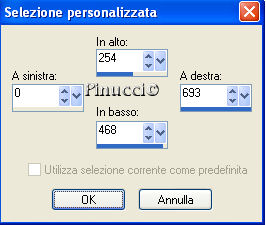
3. Attiva lo strumento Selezione

clicca sull'icona Selezione personalizzata

e imposta i seguenti settaggi:
Effetti>Plugins>Eye Candy 5>Impact -
Perspective Shadow,
seleziona le impostazioni predefinite "amiri" e
clicca ok.
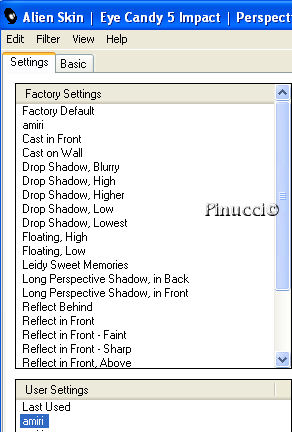
Selezione>Deseleziona.
Nel mio esempio, o apportato una variante a questo passaggio.
Prima di applicare il filtro Impact, ho spostato la selezione come nella schermata sotto.
(per spostare una selezione, premi al centro di questa con il tasto destro del mouse).
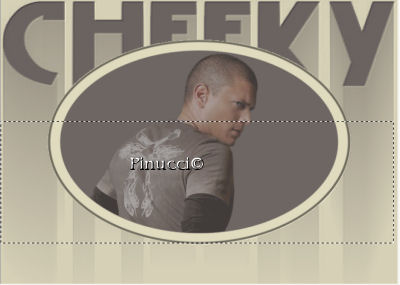
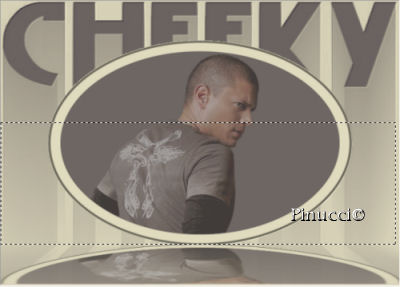
e dopo l'applicazione del filtro ho avuto questo:
Immagine>Aggiungi bordatura, 3 pixels,
simmetriche, con il colore di sfondo.
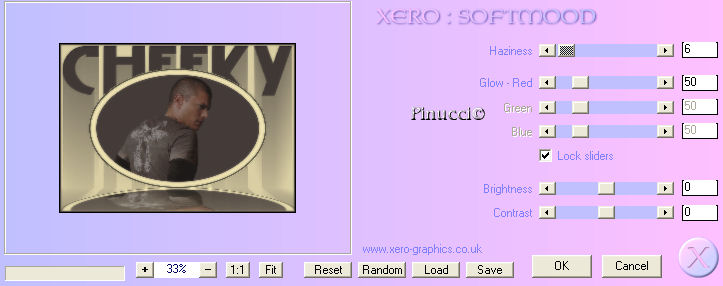
Effetti>Plugins>Xero - Soft Mood, con i
seguenti settaggi:
Immagine>Aggiungi bordatura, 30 pixels,
simmetriche, con il colore di primo piano.
Attiva il tube
Marif_2007_11Novembre_animal033.pspimage e vai a
Modifica>copia.
Torna al tuo lavoro e vai a Modifica>Incolla
come nuovo livello.
Sposta il
tube a destra.
Effetti>Effetti 3D>Sfalsa ombra:
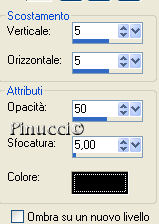
Attiva nuovamente il tube di Lelanie e vai a
Modifica>Copia.
Torna al tuo lavoro e vai a Modifica>Incolla
come nuovo livello.
Immagine>Ridimensiona, all'80%, tutti i livelli non selezionato.
Sposta il
tube a sinistra.
Effetti>Effetti 3D>sfalsa ombra, con i
settaggi precedenti.
Immagine>Aggiungi bordatura, 3 pixels,
simmetriche, con il colore di sfondo.
Aggiungi il tuo nome e/o il tuo watermark e salva
in formato jpg.

Se hai problemi o dubbi, o trovi un link non
funzionante,
o anche soltanto per un saluto, scrivimi.
13 Luglio
2008

