|
TANIA
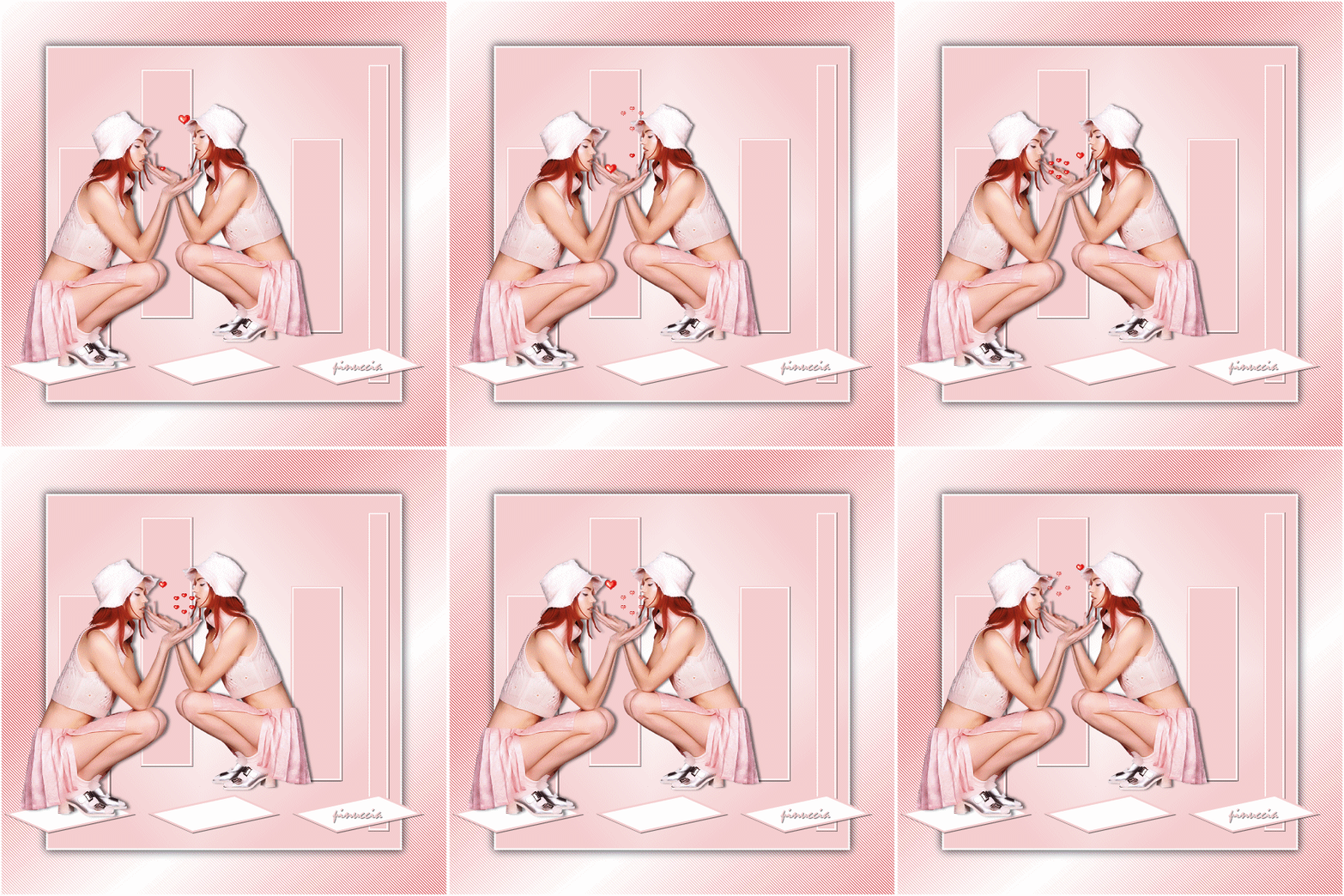
Grazie Margarethe per il permesso di tradurre i tuoi tutorial

qui puoi trovare qualche risposta ai tuoi dubbi.
Se l'argomento che ti interessa non è presente, ti prego di segnalarmelo.
Questo tutorial è stato scritto con PSP XI, ma può essere eseguito anche con le precedenti versioni di PsP.
Per tradurlo, l'ho eseguito con PSP X.
Occorrente:
Materiale qui
Metti la forma xeno.PpsShape nella cartella Forme predefinite di PSP.
Filtri:
Filter Factory Gallery D - Shoutin qui
Penta.com - Jeans qui
Apri le immagini in PSP, duplicale con shift+D e chiudi gli originali.
Imposta il colore di primo piano con il bianco #ffffff,
e il colore di sfondo con #f5cecf.
Passa il colore di primo piano a Gradiente di primo piano/sfondo, stile lineare, con i seguenti settaggi:
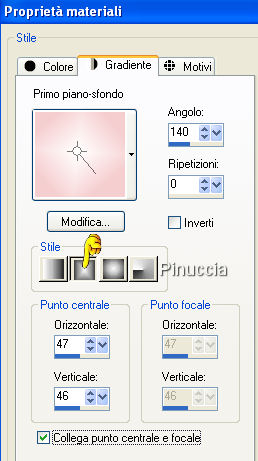
1. Apri una nuova immagine trasparente 600 x 600 pixels,
e riempila  con il gradiente. con il gradiente.
Apri il tube SS_956_Tube.pspimage e vai a Modifica>Copia.
non chiuderlo, perchè ti servirà ancora.
Torna al tuo lavoro e vai a Modifica>Incolla come nuovo livello.
Immagine>Ridimensiona, al 75%, tutti i livelli non selezionato.
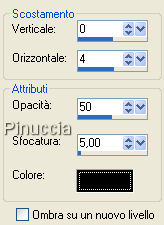
Effetti>Effetti 3D>Sfalsa ombra, con i seguenti settaggi:
2. Posizionati sul livello inferiore.
Livelli>Nuovo livello raster.
Effetti>Plugins>Filters Factory Gallery D - Shoutin', con i seguenti settaggi:
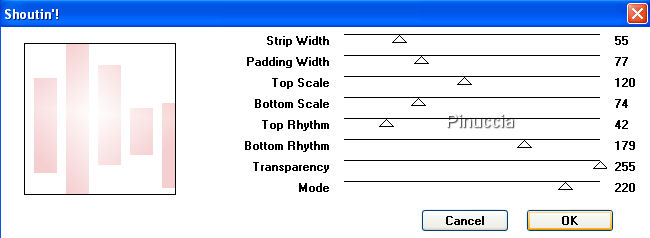
a questo punto, non essendo il risultato simile all'esempio del tutorial originale,
ho continuato rielaborando le istruzioni a modo mio, per ottenere un risultato il più possibile simile a quello dell'autrice,
Puoi vedere il tutorial originale qui
Annulla l'azione del filtro con Modifica>Annulla azione Shoutin'.
Apri il template creato appositamente per il tutorial qui
Il template ha già tutto: bordini e sfalsa ombra:
Modifica>Copia.
Torna al tuo lavoro e vai a Modifica>Incolla come nuovo livello.
3. Posiziona  il tube della donna come nel mio esempio, il tube della donna come nel mio esempio,
e vai a Livelli>Unisci>Unisci visibile.
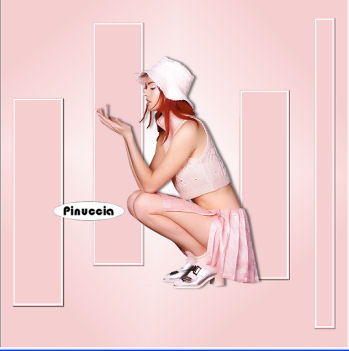
Immagine>Ridimensiona, all'80%, tutti i livelli non selezionato.
Selezione>Seleziona tutto.
Selezione>Mobile.
Selezione>Immobilizza.
Selezione>Modifica>Seleziona bordature selezione.
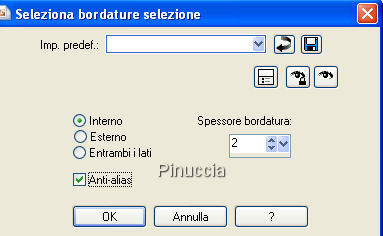
Livelli>Nuovo livello raster.
Riempi la cornice con il bianco.
ricordati di riportare il colore di primo piano a Colore.
Selezione>Deseleziona.
Livelli>Unisci>Unisci visibile.
4. Porta nuovamente il colore di primo piano a Gradiente e cambia i settaggi:
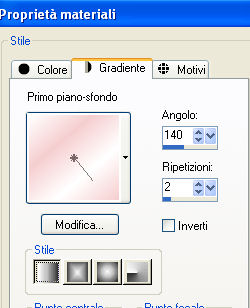
Livelli>Nuovo livello raster.
Livelli>Disponi>Porta sotto.
Riempi con il gradiente.
Effetti>Plugins>Penta.com - Jeans, con i settaggi standard.

Effetti>Effetti di bordo>Aumenta.
Posizionati sul livello superiore (Uniti).
Effetti>Effetti 3D>Sfalsa ombra, con i seguenti settaggi:
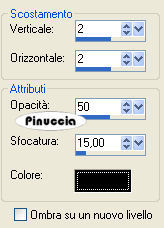
Ripeti l'Effetto Sfalsa ombra, ma cambiando verticale e orizzontale a -2.
5. Attiva nuovamente il tube SS_956_Tube.pspimage, e vai a Modifica>Copia.
Torna al tuo lavoro e vai a Modifica>Incolla come nuovo livello.
Immagine>Ridimensiona, al 65%, tutti i livelli non selezionato.
Immagine>Rifletti.
Sposta il tube come nel mio esempio.
Effetti>Effetti 3D>Sfalsa ombra, con i seguenti settaggi:
6. Attiva lo strumento Forme predefinite 
Inverti i colori nella paletta dei materiali, in modo che il bianco sia il colore di sfondo e il rosa colore di primo piano.
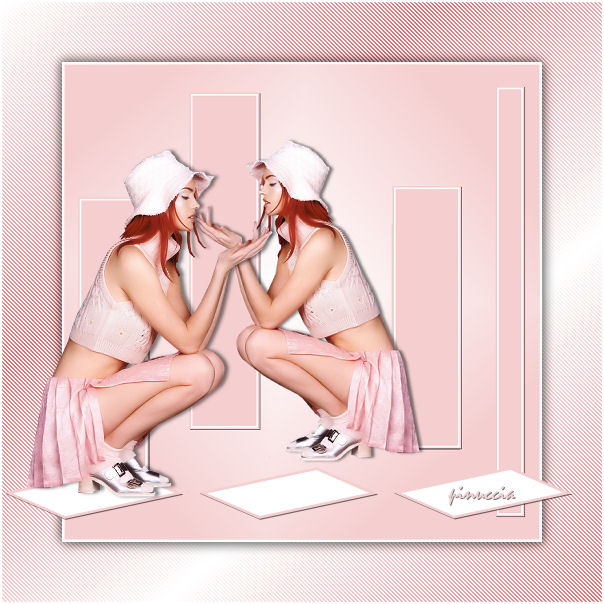
Seleziona la forma Xeno, assicurati di essere posizionato sul livello Uniti, e traccia la forma come nel mio esempio.
Livelli>Converti in livello raster.
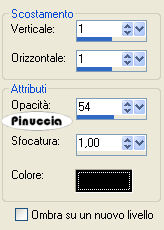
Effetti>Effetti 3D>Sfalsa ombra, con i seguenti settaggi.
Aggiungi il tuo nome e/o il tuo watermark.
Immagine>Aggiungi bordatura, 2 pixels, simmetriche con il colore bianco.
Per creare l'animazione
Copia l'immagine: Modifica>Copia.
7. Apri Animation Shop.
Clicca con il tasto destro del mouse sullo spazio vuoto e Incolla come nuova animazione.

Modifica>Duplica, e ripeti finchè non avrai 9 fotogrammi.
Apri l'animazione fornita con il tutorial 50.gif, anche questa composta da 9 fotogrammi.
Clicca sul primo fotogramma per selezionarlo e vai a Modifica>Seleziona tutto.
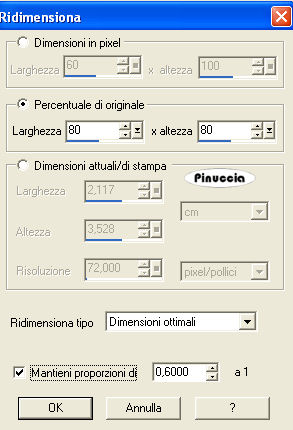
Animazione>Ridimensiona animazione, all'80%.
Modifica>Copia.
8. Torna al tuo lavoro e vai a Modifica>Incolla>Incolla nel fotogramma corrente.
Posiziona i cuori e, quando sei certo di aver trovato la posizione corretta, rilascia il tasto del mouse.
per avere più o meno un'idea rilascia il mouse quando il cuore piccolo si trova sulla mano del tube a sinistra.
Controlla il risultato cliccando su Visualizza  . .
Se non sei soddisfatto, vai a Modifica>Annulla incolla e ripeti l'operazione.
Quando sei soddisfatto, salva in formato gif.

Se hai problemi o dubbi, o trovi un link non funzionante,
o anche soltanto per un saluto, scrivimi.
21 Gennaio 2008
|



