|
WASTEDTIME
TEMPO SPRECATO
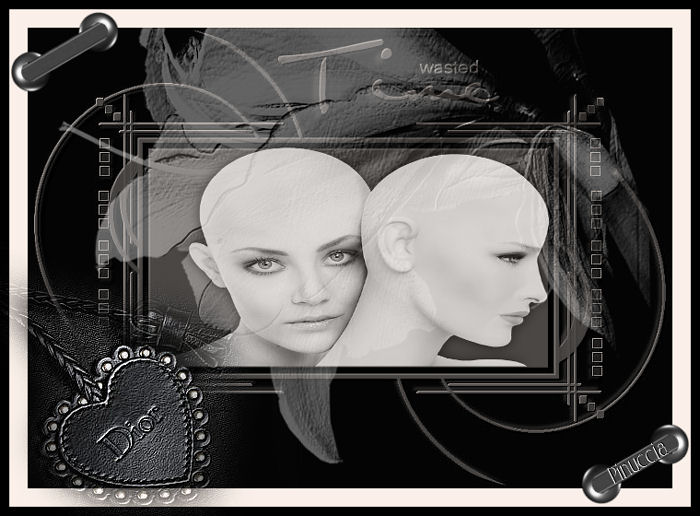
Grazie Margarethe per il permesso di tradurre i tuoi tutorial

qui puoi trovare qualche risposta ai tuoi dubbi.
Se l'argomento che ti interessa non è presente, ti prego di segnalarmelo.
Questo tutorial è stato scritto con PSP XI, ma può essere eseguito anche con le precedenti versioni di PsP.
Per tradurlo, l'ho eseguito con PSP X.
Occorrente:
Materiale qui
(attenzione: i livelli dei tubes sono chiusi).
Metti la maschera Zuzzana_mask45 nella cartella Maschere.
Metti la selezione @wasted-PspSelection nella cartella Selezioni di PSP.
Filtri:
FM Tile Tools - Blend Emboss qui
Apri le immagini in PSP, duplicale con shift+D e chiudi gli originali.
Imposta il colore di primo piano con #faf0e9,
e il colore di sfondo con il nero.
1. Apri una nuova immagine trasparente 700 x 500 pixels,
e riempila  con il colore di primo piano. con il colore di primo piano.
Livelli>Nuovo livello raster.
Riempi il nuovo livello con il nero.
ricorda che per riempire con il colore di sfondo, devi cliccare con il tasto destro del mouse
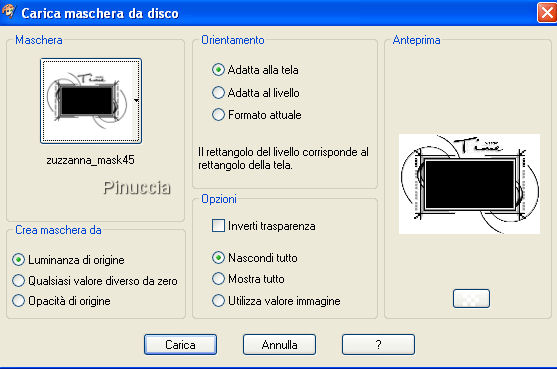
Livelli>Carica/Salva maschera>Carica maschera da disco.
Cerca e carica la maschera Zuzzana_mask45:
Livelli>Unisci>Unisci gruppo.
Livelli>Unisci>Unisci visibile.
2. Livelli>Nuovo livello raster.
Riempi il nuovo livello con il nero.
Abbassa l'opacità di questo livello al 70%.
Livelli>Unisci>Unisci visibile.
Effetti>Plugins>FM Tile Tools - Blend Emboss, con i settaggi standard.
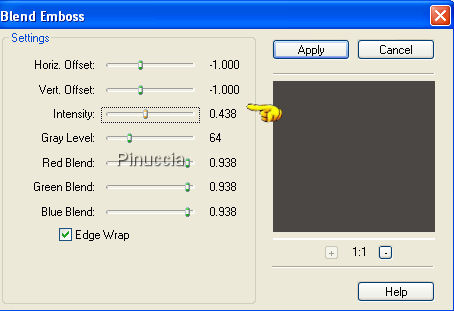
se hai difficoltà a fermare il cursore per cambiare il settaggio, usa le frecce della tastiera
Attiva il tube Mtm_Bloemen 230-small-2 sept 2007.pspimage, e vai a Modifica>Copia.
Torna al tuo lavoro e vai a Modifica>Incolla come nuovo livello.
Immagine>Ridimensiona, al 95%, tutti i livelli non selezionato.
Cambia la modalità di miscelatura di questo livello in Luminanza (esistente),
e abbassa l'opacità al 40%.
Effetti>Plugins>FM Tile Tools - Blend Emboss, con i settaggi precedenti.
Livelli>Unisci>Unisci visibile.
3. Livelli>Nuovolivello raster.
Selezione>Carica/Salva selezione>Carica selezione da disco.
Cerca e carica la selezione @wasted:
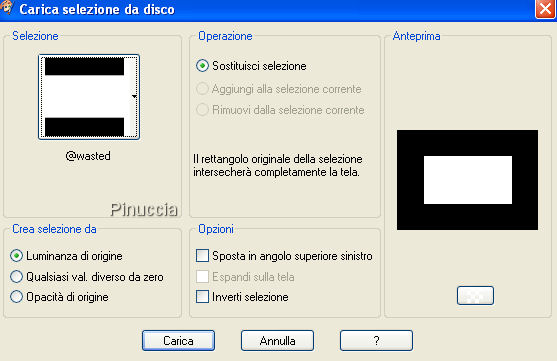
Attiva il tube Yoka-Photos-Faces-Nihat200907-small.pspimage, e vai a Modifica>Copia.
Torna al tuo lavoro e vai a Modifica>Incolla nella selezione.
Selezione>Deseleziona.
Effetti>Effetti 3D>Sfalsa ombra, con i seguenti settaggi:
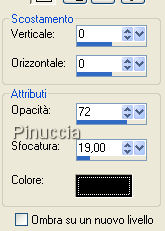
Cambia la modalità di miscelatura di questo livello in Luminanza (esistente)
e abbassa l'opacità all'80%.
Livelli>Unisci>Unisci tutto.
4. Immagine>Aggiungi bordatura, 20 pixels, simmetriche, con il colore di primo piano.
Immagine>Aggiungi bordatura, 10 pixels, simmetriche, con il colore nero.
Attiva il tube Marif_2007_06Juin_misted_Dior05.pspimage, e vai a Modifica>Copia.
Torna al tuo lavoro e vai a Modifica>Incolla come nuovo livello.
Sposta  il tube nell'angolo in basso a sinistra. il tube nell'angolo in basso a sinistra.
Effetti>Plugins>FM Tile Tools - Blend Emboss, con i settaggi precedenti.
Attiva il tube scrab4.pspimage, e vai a Modifica>Copia.
Torna al tuo lavoro e vai a Modifica>Incolla come nuovo livello.
Sposta il tube nell'angolo in alto a sinistra.
Livelli>Duplica.
Immagine>Rifletti.
Immagine>Capovolgi.
Livelli>Unisci>unisci tutto.
Aggiungi il tuo watermark e salva in formato jpg.

Se hai problemi o dubbi, o trovi un link non funzionante,
o anche soltanto per un saluto, scrivimi.
25 Ottobre 2007
|



