WONDER
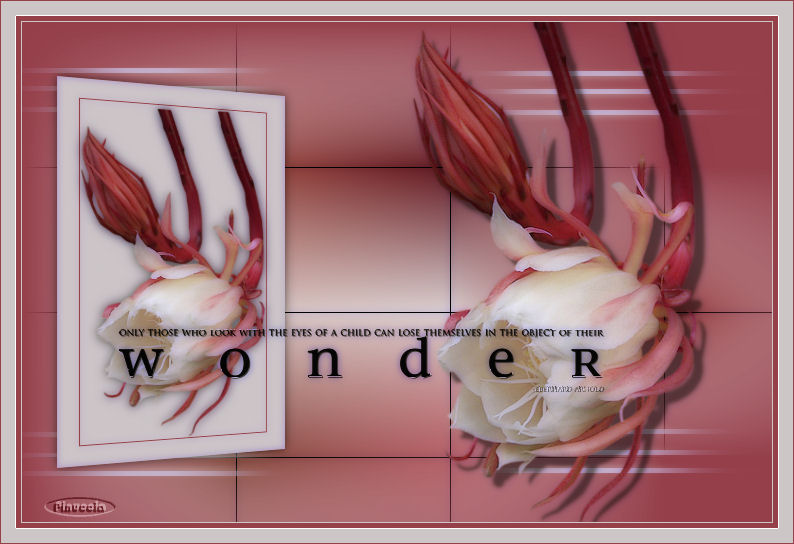
Grazie Margarethe per il permesso di tradurre i tuoi tutorial

qui puoi trovare qualche risposta ai tuoi dubbi.
Se l'argomento che ti interessa non è presente, ti prego di segnalarmelo.
Questo tutorial è stato scritto con PSP X2, ma può essere eseguito anche con le precedenti versioni di PsP.
Per tradurlo, l'ho eseguito con PSP X.
Occorrente:
Materiale qui
Il tube usato per questo tutorial è di Jet.
Filtri:
Xero - Porcelain qui
FM Tile Tools - Blend Emboss qui
Filters Unlimited 2.0 qui
Filters Factory Gallery V qui
i filtri Factory Gallery devono essere convertiti. Come fare vedi qui
Si usano importandoli in Filters Unlimited (come fare vedi qui), ma possono funzionare anche da soli.
Apri le immagini in PSP, duplicale con shift+D e chiudi gli originali.
Imposta il colore di primo piano con #96404a,
e il colore di sfondo con #cdc6c7.
Metti le Selezioni Wonder e Wonder1 nella cartella Selezioni.
1. Apri una nuova immagine trasparente 750 x 500 pixels,
e riempila  con il colore di primo piano. con il colore di primo piano.
Livelli>Nuovo livello raster.
Selezione>Seleziona tutto.
Apri il tube jet-flower-mei-2007.pspimage e vai a Modifica>Copia.
minimizza il tube perchè ti servirà ancora
Torna al tuo lavoro e vai a Modifica>Incolla nella selezione.
Selezione>Deseleziona.
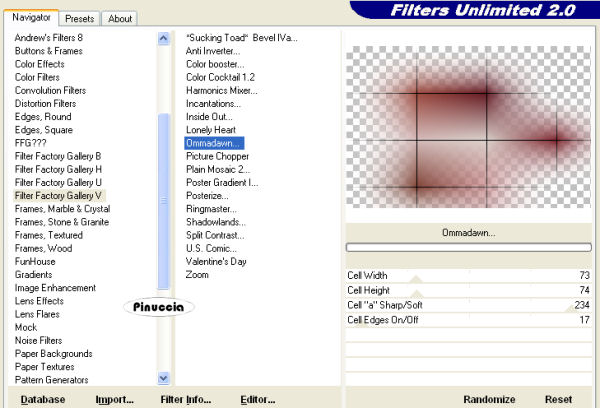
Effetti>Plugins>Filters Unlimited 2.0 - Filters Factory Gallery V - Ommadawn, con i seguenti settaggi:
Livelli>Unisci>Unisci giù.
2. Livelli>Nuovo livello raster.
Selezione>Carica/Salva selezione>Carica selezione da disco.
Cerca e carica la selezione ©wonder:
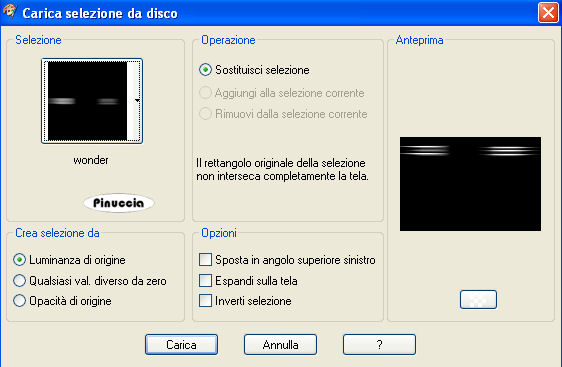
Riempi la selezione con il colore di sfondo.
Selezione>Deseleziona.
Livelli>Duplica.
Immagine>Capovolgi.
Livelli>Unisci>Unisci visibile.
3. Livelli>Nuovo livello raster.
Selezione>Carica/Salva selezione>Carica selezione da disco.
Cerca e carica la selezione ©wonder1:
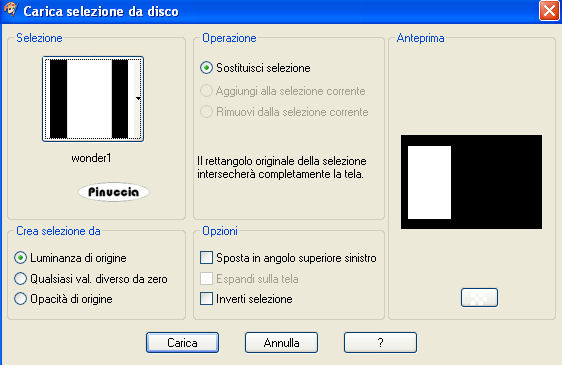
Riempi la selezione con il colore di sfondo.
Selezione>Modifica>Contrai - 10 pixels.
Riempi con il colore di primo piano.
Selezione>Modifica>Contrai - 1 pixel.
Riempi la selezione con il colore di sfondo.
Livelli>Nuovo livello raster.
Attiva nuovamente il tube di Jet e vai a Modifica>Copia.
Torna al tuo lavoro e vai a Modifica>Incolla nella selezione.
Selezione>Deseleziona.
Effetti>Effetti 3D>Sfalsa ombra:
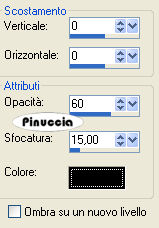
Livelli>Unisci>Unisci giù.
4. Assicurati che il livello attivo sia il livello superiore.
Attiva lo strumento Puntatore  o premi sulla tastiera il tasto K. o premi sulla tastiera il tasto K.
In modalità Prospettiva, tenendo premuto il tasto Ctrl sposta verso il basso l'angolo superiore destro,
(tenere premuto il tasto Ctrl farà spostare simmetricamente anche l'angolo inferiore verso l'alto).
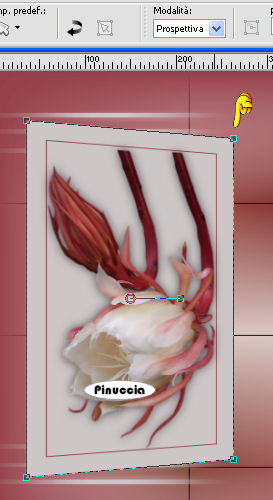
Effetti>Effetti 3D>Sfalsa ombra, con i settaggi precedenti.
Modifica>Incolla come nuovo livello (il tube di Jet dovrebbe essere ancora in memoria).
5. Immagine>Ridimensiona, al 95%, tutti i livelli non selezionato.
Sposta  il tube a destra, come nel mio esempio. il tube a destra, come nel mio esempio.
Effetti>Effetti 3D>Sfalsa ombra, con i settaggi standard.

Apri il tube mzepeda-quotestack-wonder02.pspimage e vai a Modifica>Copia.
Torna al tuo lavoro e vai a Modifica>Incolla come nuovo livello.
Posiziona il testo dove preferisci, o vedi il mio esempio.
Cambia la modalità di miscelatura di questo livello in Luce netta.
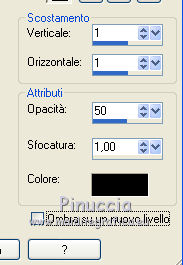
Effetti>Effetti 3D>Sfalsa ombra:
Effetti>Plugins>FM Tile Tools - Blend Emboss, con i settaggi standard.

Livelli>Unisci>Unisci visibile.
Effetti>Plugins>Xero - Porcelain con i settaggi standard.

6. Immagine>Aggiungi bordatura, 1 pixel, simmetriche, con il colore di sfondo.
Immagine>Aggiungi bordatura, 5 pixels, simmetriche, con il colore di primo piano.
Immagine>Aggiungi bordatura, 15 pixels, simmetriche, con il colore di sfondo.
Seleziona questo bordo con la bacchetta magica 

Effetti>Effetti di bordo>Aumenta.
Selezione>Deseleziona.
Immagine>Aggiungi bordatura, 1 pixel, simmetriche, con il colore di primo piano.
Aggiungi il tuo nome e/o il tuo watermark e salva in formato jpg.

Se hai problemi o dubbi, o trovi un link non funzionante,
o anche soltanto per un saluto, scrivimi.
29 Ottobre 2008
|



