|
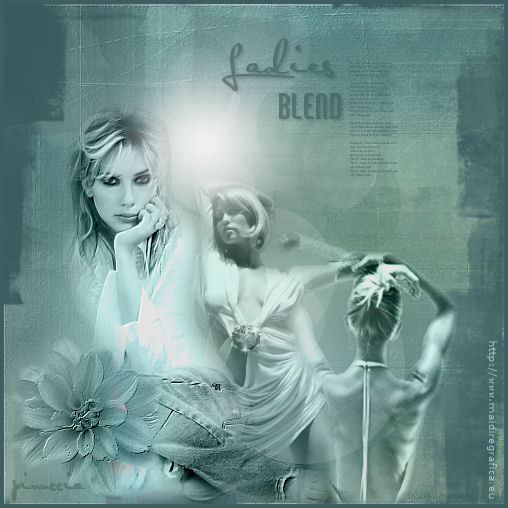
LADIES BLEND Ringrazio Yuna per avermi permesso di tradurre questo tutorial.
qui puoi trovare qualche risposta ai tuoi dubbi. Se l'argomento che ti interessa non è presente, ti prego di segnalarmelo. Questo tutorial è stato realizzato con PSP 9. Occorrente: Materiale qui Filtri: FM Tile Tools qui Graphics Plus qui Fotomatic qui Flaming Pear qui Mura's Meister qui 1. Apri i tubes, duplicali (shift+D) e chiudi gli originali. 2. Attiva la Trama. Questa sarà l'immagine sulla quale lavorerai. Nella paletta dei livelli clicca con il tasto destro del mouse sul livello della trama e scegli Innalza livello di sfondo. Poi Rinomina il livello "Sfondo". 3. Effetti>Plugins>FM Tile Tools - Blend Emboss, settaggi standard.  Livelli>Nuovo livello raster. 4. Imposta il colore di primo piano con #3d5f61. Riempi  il nuovo livello con questo colore. il nuovo livello con questo colore.5. Livelli>Carica/Salva maschera>Carica maschera da disco. Cerca e carica la maschera MD-mask-223: 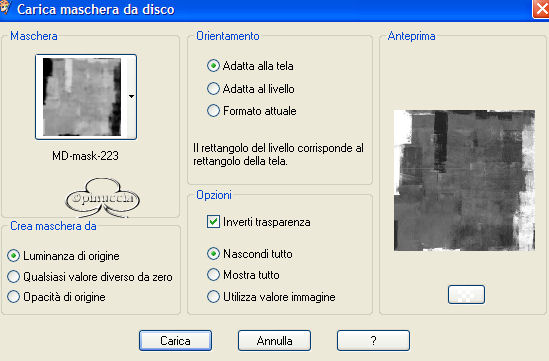 Livelli>Unisci>Unisci gruppo. 6. Apri il tube "Tube_Yuna_Femme61" e vai a Modifica>Copia. Torna al tuo lavoro e vai a Modifica>Incolla>Incolla come nuovo livello. Spostalo  sulla destra. sulla destra.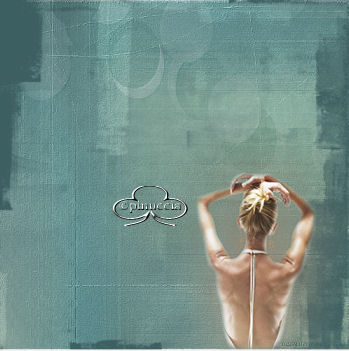 7. Nella paletta dei livelli, cambia la modalità di miscelatura in Luminanza (esistente). 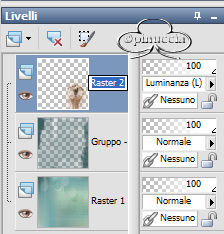 8. Rinomina questo livello "tube 61". 9. Apri il tube "Tube_Yuna_Femme67" e vai a Modifica>copia. Torna al tuo lavoro e vai a Modifica>Incolla>Incolla come nuovo livello. Immagine>Rifletti. Spostalo , come nell'esempio sotto: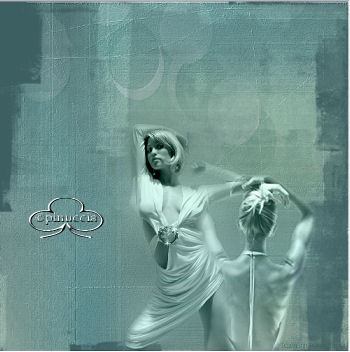 10. Nella paletta dei livelli cambia la modalità di miscelatura in Luminanza (Esistente), e rinomina il livello "tube 67". 11. Apri il tube "Tube_Yuna_Femme53" e vai a Modifica>copia. Torna al tuo lavoro e vai a Modifica>Incolla>Incolla come nuovo livello. Con lo strumento Deformazione  tira i nodi in alto a sinistra per ingrandire leggermente l'immagine. tira i nodi in alto a sinistra per ingrandire leggermente l'immagine.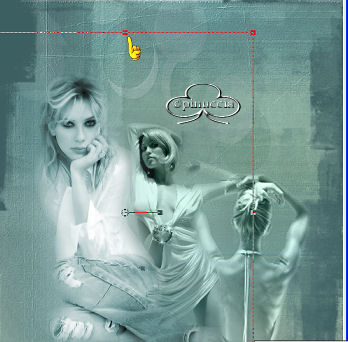 Regola>Messa a fuoco>Metti a fuoco. Spostalo sulla sinistra.12. Nella paletta dei livelli cambia la modalità di miscelatura in Luminanza (Esistente), e rinomina il livello "tube 53". 13. Apri il tube "Tube_Yuna_Fleur 29" e vai a Modifica>Copia. Torna al tuo lavoro e vai a Modifica>Incolla>Incolla come nuovo livello. Spostalo , come nell'esempio sotto.Immagine>Ridimensiona, al 50%, tutti i livelli non selezionato. Nella paletta dei livelli cambia la modalità di miscelatura di questo livello in Luminanza (esistente), Effetti>Plugins>FM Tile Tools - Blend Emboss, settaggi standard. Rinomina questo livello "tube29". Dovresti avere questo: 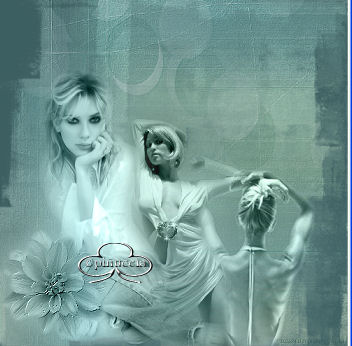 14. Nella paletta dei livelli posizionati sul livello "tube61". 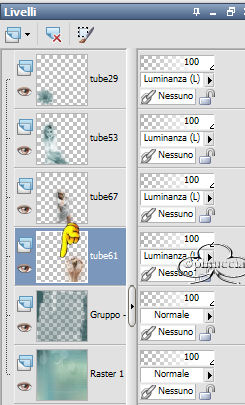 15. Effetti>Plugins>Flaming Pear - Kyoto Color, con i seguenti settaggi:  16. Nella paletta dei livelli, posizionati sul livello "Tube67". Effetti>Plugins>Flaming Pear / Kyoto Color, con i settaggi precedenti. 17. Nella paletta dei livelli, posizionati sul livello "Tube53". Effetti>Plugins>Flaming Pear / Kyoto Color, con i settaggi precedenti. 18. Nella paletta dei livelli, posizionati sul livello "Tube67". Effetti>Plugins>Mura's Meister / Cloud, con i settaggi precedenti. 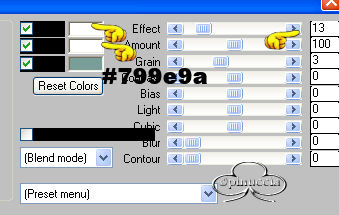 Livelli>Unisci>Unisci visibile. 19. Effetti>Effetti di illuminazione>Punti luce. 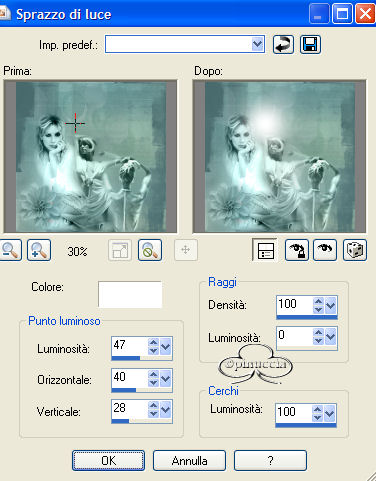 20. Effetti>Plugins>Fotomatic - Sky Grad: 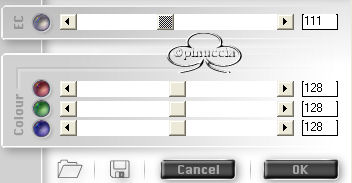 21. Attiva lo strumento Selezione a mano libera  e contorna il tube a sinistra, come nell'esempio sotto:  22. Mantieni selezionato. Effetti>Plugins>FM Tile Tools - Blend Emboss, settaggi standard. Evita il fiore perchè a questo hai già applicato l'Effetto Blend Emboss. Selezione>Nessuna selezione. Livelli>Nuovo livello raster. 23. Imposta come colore di sfondo #3d5f61 e chiudi il colore di primo piano. Attiva lo strumento Testo  , font Satisfaction, , font Satisfaction,dimensione 30, con i seguenti settaggi, scrivi Ladies. Il settaggio 30 pixels è quello indicato per PSP 9. Io ho tradotto il tutorial eseguendolo con PSP X, e ho dovuto regolare la dimensione, perchè questo settaggio nelle due versioni è differente. Fai lo stesso per i testi successivi  24. Mantieni selezionato. Effetti>Effetti 3D>Sfalsa ombra:  Selezione>Nessuna selezione. 25. Nella paletta dei livelli cambia la modalità di miscelatura di questo livello in Luminanza (esistente), e abbassa l'opacità al 68%. 26. Imposta come colore di sfondo #3d5f61 e chiudi il colore di primo piano. Imposta lo strumento Testo , con il font "Tangerine", e scrivi "blend". 27. Mantieni selezionato. Effetti>Effetti 3D>Sfalsa ombra, con i settaggi del passo 24. Selezione>Nessuna selezione. 28. Nella paletta dei livelli cambia la modalità di miscelatura di questo livello in Luminanza (esistente), e abbassa l'opacità al 68%. Livelli>Nuovo livello raster. 29. Nella paletta dei colori, imposta il colore di primo piano con #3d5f61, attiva lo strumento Pennello  cerca e seleziona il pennello "phoenix_psp_tinytext001", dimensione 126, e applicalo alla destra dei due testi.  Livelli>Nuovo livello raster. 30. Imposta come colore di sfondo il bianco #ffffff. Chiudi il colore di primo piano. Attiva lo strumento Testo , font "Verdana", dimensione 6,e firma con i seguenti settaggi:  Immagine>Ruota>Ruota per gradi, 90 gradi a destra.  Posiziona il testo in basso a destra. 31. Cambia la modalità di miscelatura di questo livello in Luminanza (esistente) e abbassa l'opacità di questo livello al 56% Livelli>Unisci>Unisci tutto (appiattisci). 32. Immagine>Aggiungi bordatura, 4 pixels, simmetriche, con il colore #3d5f61.  Se hai problemi o dubbi, o trovi un link non funzionante, o anche soltanto per un saluto, scrivimi. Gennaio 2007 |