Ringrazio Bigi per avermi permesso di tradurre questo tutorial. SCRAP GOTHIC
qui puoi trovare qualche risposta ai tuoi dubbi. Se l'argomento che ti interessa non è presente, ti prego di segnalarmelo. Questo tutorial è stato scritto con PSP 9, ma può essere eseguito anche con le altre versioni di PSP. Il copyright del tutorial appartiene a Laguna Azul. Il copyright della traduzione è mio. Il copyright dei tubes e delle immagini è dei rispettivi artisti. Per favore, rispetta il lavoro degli autori. Occorrente: Materiale qui FiltrI: Filters Unlimited 2.0 qui FM Tile Tools qui VanDerLee - Old Movie qui 1. Apri l'immagine papel_love5, e vai a Modifica>copia. non chiuderla perchè ti servirà ancora. Apri una nuova immagine trasparente 750 x 550 pixels. Selezione>Seleziona tutto. Modifica>Incolla>Incolla nella selezione. Selezione>Nessuna selezione. 2. Effetti>Plugins>VanDerLee - Old Movie, con i seguenti settaggi: 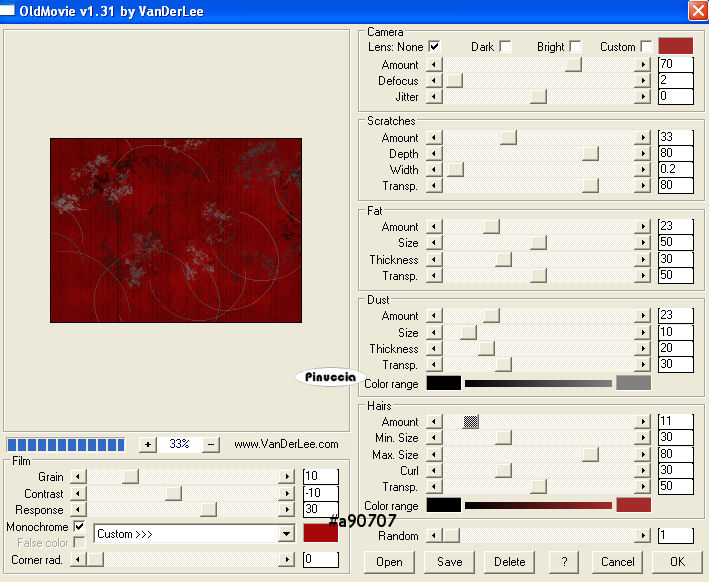 Effetti>Plugins>FM Tile Tools - Blend Emboss, con i settaggi standard, 2 volte.  Apri il tube lace52-sandi1, e vai a Modifica>copia. Torna al tuo lavoro e vai a Modifica>Incolla>Incolla come nuovo livello. Sposta  il tube, in modo che se ne veda soltanto una parte, come nel mio esempio. il tube, in modo che se ne veda soltanto una parte, come nel mio esempio.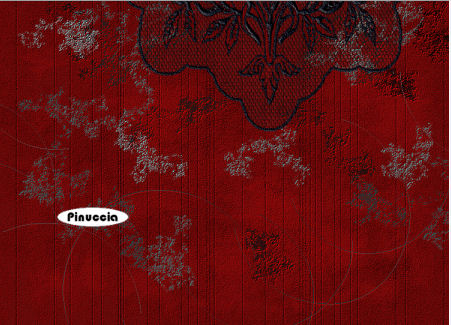 Livelli>Duplica. Immagine>Capovolgi. . 3. Attiva lo strumento Selezione  (lo strumento si attiva anche premendo sulla tastiera il tasto S) Clicca sull'icona Selezione personalizzata  e imposta i seguenti settaggi: 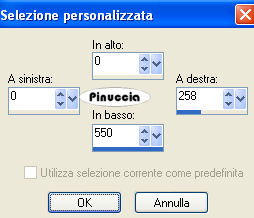 Livelli>Nuovo livello raster. Attiva nuovamente Papel_love5, e vai a Modifica>Copia. Torna al tuo lavoro e vai a Modifica>Incolla>Incolla nella selezione. Effetti>Plugins>Filters Unlimited 2.0 - Tile and Mirror - Kaleidoskope 2, con i settaggi standard.  Effetti>Plugins>Filters Unlimited 2.0 - Special Effects 1 - Aged Film, con i settaggi standard. 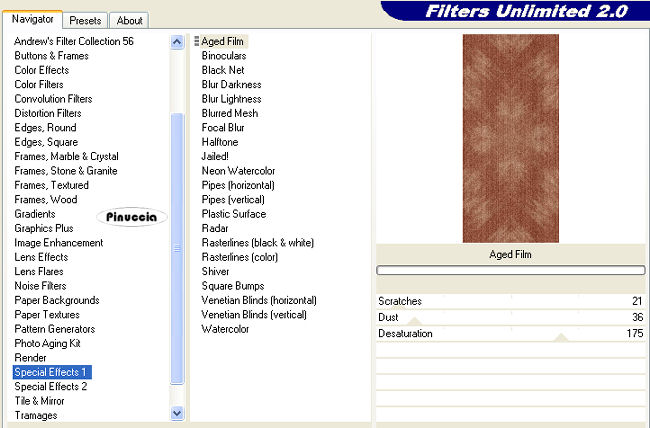 Selezione>Nessuna selezione. Effetti>Plugins>FM Tile Tools - Blend Emboss, con i settaggi standard, 2 volte:  4. Regola>Saturazione e tonalità>Viraggio, con i seguenti settaggi:  Regola>Luminosità e contrasto>Luminosità e contrasto, con i seguenti settaggi: 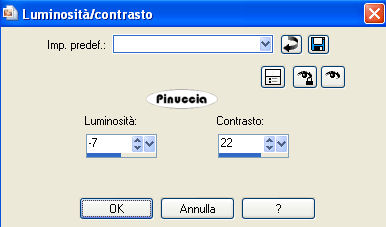 Effetti>Effetti 3D>Sfalsa ombra, con i seguenti settaggi, colore nero: 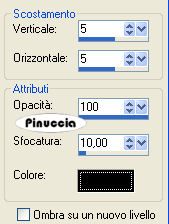 5. Apri il tube natalie stitch01, e vai a Modifica>copia. Torna al tuo lavoro e vai a Modifica>Incolla>Incolla come nuovo livello. Regola>Messa a fuoco>Metti a fuoco. Sposta la cucitura al centro tra le due immagini di sfondo rosse.Cambia la modalità di miscelatura di questo livello in Filtra. 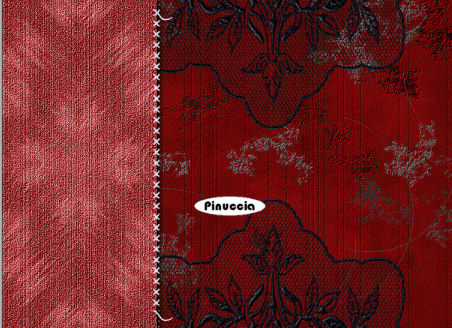 6. Apri il tube back 1, e vai a Modifica>Copia. Torna al tuo lavoro e vai a Modifica>Incolla>Incolla come nuovo livello. Spostalo a destra, facendolo uscire un po' dal bordo. Apri il tube stitch02, e vai a Modifica>Copia. Torna al tuo lavoro e vai a Modifica>Incolla>Incolla come nuovo livello. Spostalo a destra a metà dei due sfondi.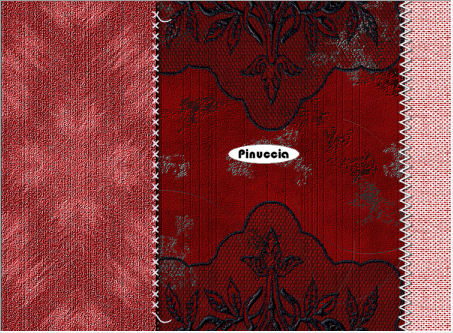 7. Apri il tube art_l.a, e vai a Modifica>Copia. Torna al tuo lavoro e vai a Modifica>Incolla>Incolla come nuovo livello. Il tube è già correttamente posizionato. Non occorre spostarlo. Apri il tube back 2, e vai a Modifica>Copia. Torna al tuo lavoro e vai a Modifica>Incolla>Incolla come nuovo livello. Spostalo sullo sfondo chiaro a destra, in modo che rimanga visibile soltanto un centimetro.Apri il tube borte black, e vai a Modifica>Copia. Torna al tuo lavoro e vai a Modifica>Incolla>Incolla come nuovo livello. Spostalo a destra, come nel mio esempio. 8. Apri il tube stitch03, e vai a Modifica>Copia. Torna al tuo lavoro e vai a Modifica>Incolla>Incolla come nuovo livello. Spostalo a destra, al centro dei due sfondi chiari. 9. Apri il tube kette_la_01, e vai a Modifica>Copia. Torna al tuo lavoro e vai a Modifica>Incolla>Incolla come nuovo livello. Spostalo come nel mio esempio. 10. Apri il tube ring_bi, e vai a Modifica>Copia. Torna al tuo lavoro e vai a Modifica>Incolla>Incolla come nuovo livello. Spostalo sulla stecca centrale, come nell'esempio. Effetti>Effetti 3D>Sfalsa ombra, con i seguenti settaggi, colore nero: 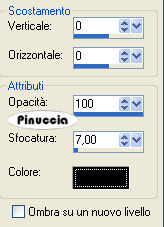 11. Apri il tube kette_la_02. Rimani sul livello inferiore e vai a Modifica>Copia. Torna al tuo lavoro e vai a Modifica>Incolla>Incolla come nuovo livello. Sposta la catena a sinistra del medaglione, al centro dell'anello.Torna al tube kette_la_02, attiva il livello superiore e vai a Modifica>copia. Torna al tuo lavoro e vai a Modifica>Incolla>Incolla come nuovo livello. Sposta la catena a destra del medaglione. Apri il tube nagel, e vai a Modifica>Copia. Torna al tuo lavoro e vai a Modifica>Incolla>Incolla come nuovo livello. Sistema il chiodo al centro dell'anello del medaglione. Livelli>Duplica. Immagine>Rifletti. Sistema il secondo chiodo al centro dell'altro anello. 12. Apri il tube dark rose_22, e vai a Modifica>Copia. Torna al tuo lavoro e vai a Modifica>Incolla>Incolla come nuovo livello. Spostalo a sinistra, come nel mio esempio. 13. Apri il tube in+black2, e vai a Modifica>Copia. Torna al tuo lavoro e vai a Modifica>Incolla>Incolla come nuovo livello. Immagine>Ridimensiona, al 90%, tutti i livelli non selezionato. Effetti>Effetti 3D>Sfalsa ombra, con i seguenti settaggi, colore nero:  Sposta il tube al centro dello sfondo scuro.15. Apri il tube tag black, e vai a Modifica>Copia. Torna al tuo lavoro e vai a Modifica>Incolla>Incolla come nuovo livello. Attiva lo strumento Testo  seleziona il font Blackletter (lo trovi nello zip), crea come vettore, e scrivi il tuo nome. Usa i nodi vettori dello strumento per ruotare il testo e sistemarlo sull'etichetta. Attiva il livello inferiore dello sfondo e vai a Modifica>copia. Modifica>Incolla come nuova IMMAGINE. Minimizza l'immagine nella tua area di lavoro (ti servirà più tardi, per impostarlo come motivo). Torna al tuo scrap. Controlla che tutto sia al posto giusto e vai a Livelli>Unisci>Unisci tutto. 16. Apri l'immagine Silberbeads e minimizzala. Passa il colore di primo piano a Motivi. Apri il menu cliccando sulla freccia a fianco del box, cerca e seleziona silberbeads.  Passa il colore di sfondo a Motivi. Cerca e seleziona l'immagine di sfondo che hai minimizzato prima. Il numero dell'immagine non sarà uguale al mio, perchè dipenderà dal numero delle immagini che hai aperto in quel momento in PSP. 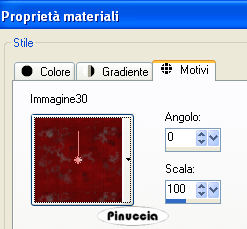 Immagine>Aggiungi bordatura, 1 pixel, simmetriche, con il colore nero. 17. Immagine>Aggiungi bordatura, 5 pixels, simmetriche, con il colore bianco. Seleziona questo bordo con la bacchetta magica   e riempilo  con il motivo argento di primo piano. con il motivo argento di primo piano.Selezione>Deseleziona. 18. Immagine>Aggiungi bordatura, 5 pixels, simmetriche, con il colore bianco. Seleziona questo bordo con la bacchetta magica e riempilo con il motivo di sfondo.ricorda che per riempire con il colore di sfondo, devi cliccare con il tasto destro del mouse Selezione>Deseleziona. Immagine>Aggiungi bordatura, 5 pixels, simmetriche, con il colore bianco. Seleziona questo bordo con la bacchetta magica ,e riempilo con il motivo argento di primo piano.19. Immagine>Aggiungi bordatura, 15 pixels, simmetriche, con il colore bianco. Seleziona questo bordo con la bacchetta magica e riempilo con il motivo di sfondo.Effetti>Effetti 3D, Smusso a incasso:  20. Immagine>Aggiungi bordatura, 5 pixels, simmetriche, con il colore bianco. Seleziona questo bordo con la bacchetta magica ,e riempilo con il motivo argento di primo piano.Immagine>Aggiungi bordatura, 20 pixels, simmetriche, con il colore bianco. Seleziona questo bordo con la bacchetta magica e riempilo con il motivo di sfondo.21. Apri il tube Starr-Long Stem Rose e vai a Modifica>Copia. Torna al tuo lavoro e vai a Modifica>Incolla>Incolla come nuovo livello. Immagine>Ridimensiona, all'80%, tutti i livelli non selezionato. Regola>Messa a fuoco>Accentua messa a fuoco. Spostalo nell'angolo in basso a destra.Apri il tube ribbon, e vai a Modifica>copia. Torna al tuo lavoro e vai a Modifica>Incolla>Incolla come nuovo livello. Spostalo nell'angolo in basso a sinistra.Livelli>Unisci>Unisci tutto. Immagine>Aggiungi bordatura, 5 pixels, simmetriche, con il colore bianco. Seleziona questo bordo con la bacchetta magica ,e riempilo con il motivo argento di primo piano.Immagine>Ridimensiona, al 90%, tutti i livelli selezionato. Regola>Messa a fuoco>Metti a fuoco. Aggiungi il tuo nome e/o il tuo watermark e salva in formato jpg.  Se hai problemi o dubbi, o trovi un link non funzionante, o anche soltanto per un saluto, scrivimi. 8 Marzo 2008 |