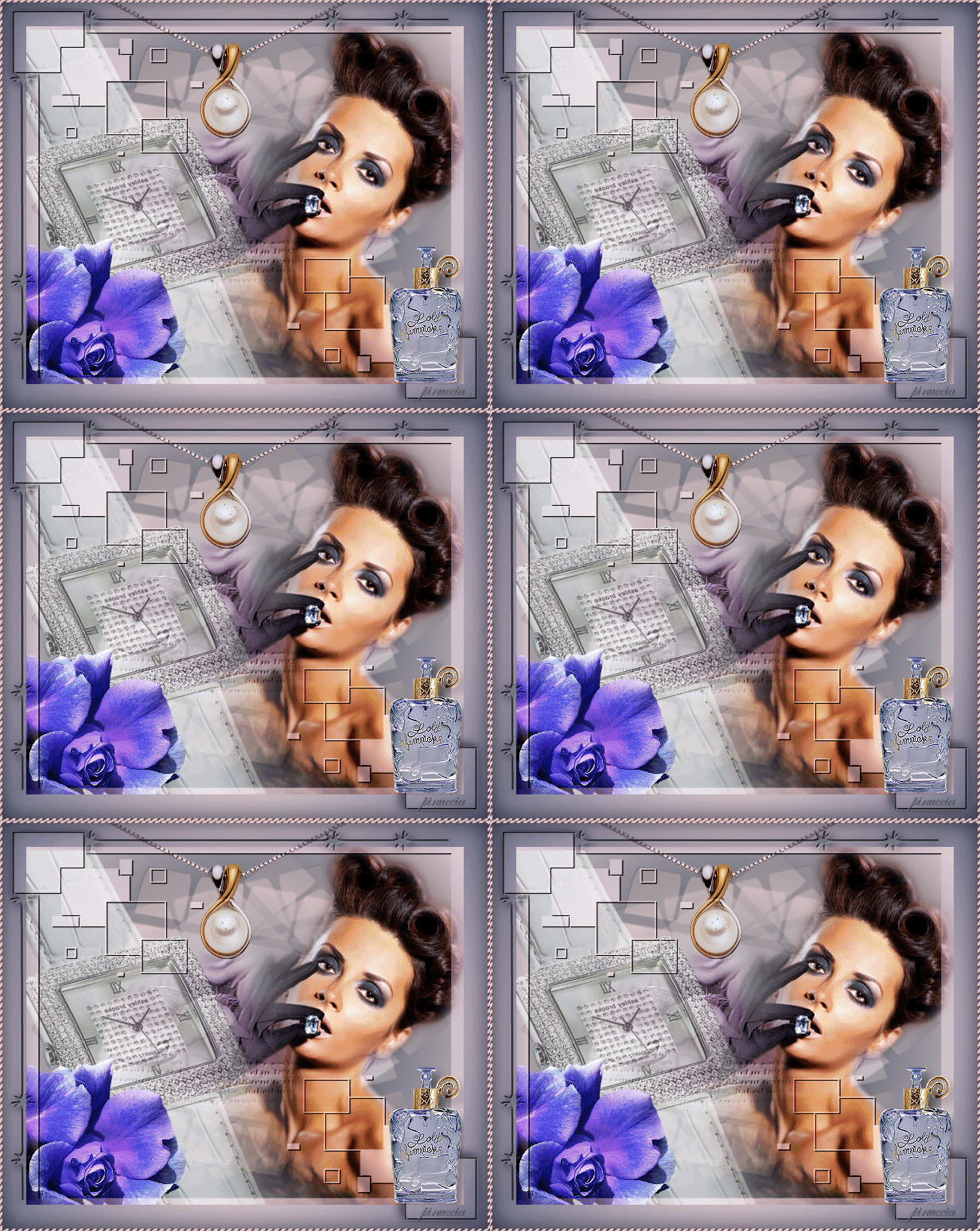
Ringrazio Bigi per avermi permesso di tradurre questo tutorial. SPARKLING WATCH OROLOGIO LUCCICANTE
qui puoi trovare qualche risposta ai tuoi dubbi. Se l'argomento che ti interessa non è presente, ti prego di segnalarmelo. Questo tutorial è stato scritto con PSP X, ma può essere eseguito anche con le altre versioni di PSP. Il copyright del tutorial appartiene a Laguna Azul. Il copyright della traduzione è mio. Il copyright dei tubes e delle immagini è dei rispettivi artisti. Per favore, rispetta il lavoro degli autori. Occorrente: Materiale qui Filtro: Filters Unlimited 2.0 qui Ti servirà anche Animation Shop qui Scegli dal tube un colore chiaro come colore di primo piano (#dac7c9), e un colore scuro come colore di sfondo (#757784). Passa il colore di primo piano a Gradiente di primo piano/sfondo, con i seguenti settaggi: 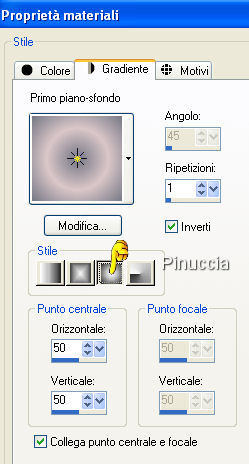 Riempi  l'immagine trasparente con il gradiente. l'immagine trasparente con il gradiente.2. Apri il tube Misted_Roses_On_A_Page_Lavender_RM, e vai a Modifica>Copia. Torna al tuo lavoro e vai a Modifica>Incolla come nuovo livello. Effetti>Plugins>Filters Unlimited 2.0 - Convolutions Filters - Emboss(strong), con i settaggi standard 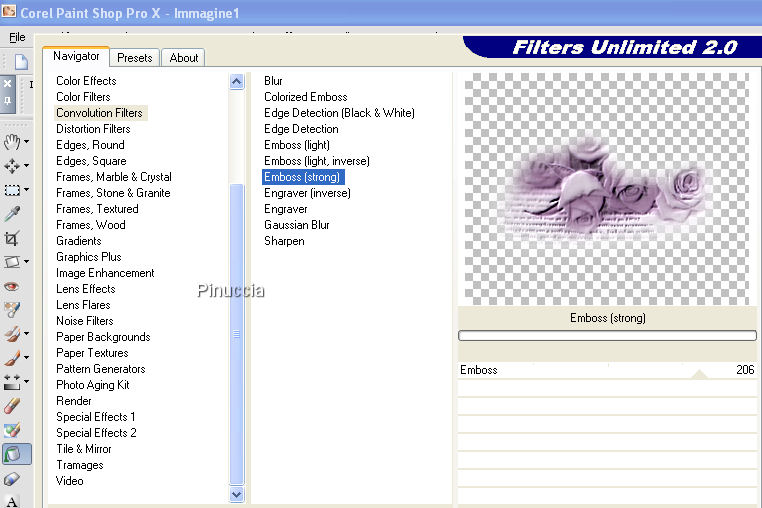 3. Livelli>Nuovo livello raster. Cambia i settaggi del gradiente togliendo la spunta a Inverti: 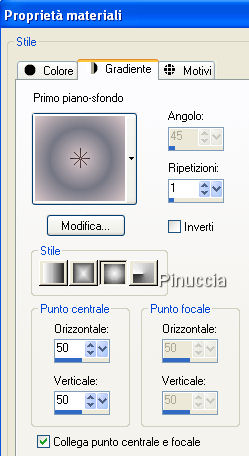 Riempi il livello con il gradiente.4. Livelli>Carica/Salva maschera>Carica maschera da disco. Cerca e carica la maschera 86-kris, con i seguenti settaggi: 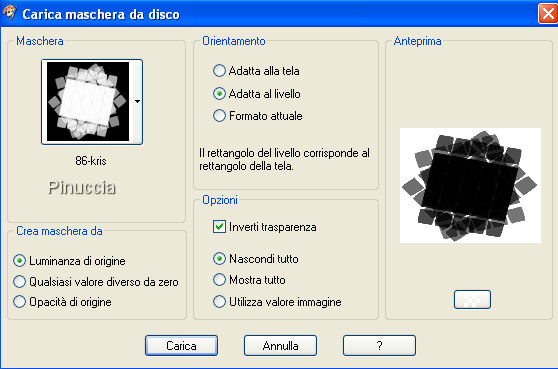 Livelli>Unisci>Unisci gruppo. Effetti>Effetti 3D>Sfalsa ombra, con i seguenti settaggi, colore nero: 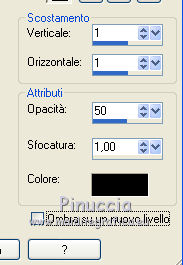 5. Apri il tube KaraT3624, e vai a Modifica>Copia. Torna al tuo lavoro e vai a Modifica>Incolla come nuovo livello. Sposta  il tube a sinistra. il tube a sinistra.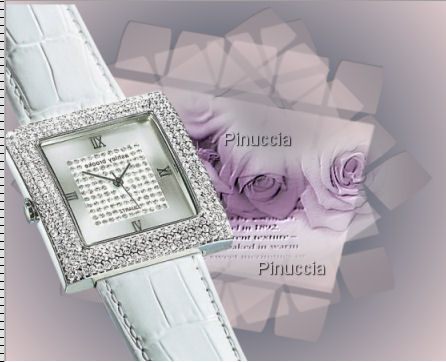 Abbassa l'opacità di questo livello al 67%. 6. Apri il tube mh_blueroses, e vai a Modifica>Copia. Torna al tuo lavoro e vai a Modifica>Incolla come nuovo livello. Immagine>Ridimensiona, al 50%, tutti i livelli non selezionato. Sposta la rosa nell'angolo in basso a sinistra. Livelli>Duplica. Cambia la modalità di miscelatura di questo livello in Luce netta. 7. Apri il tube caro3198 e vai a Modifica>Copia. Torna al tuo lavoro e vai a Modifica>Incolla come nuovo livello. Sposta questo tube a destra.Livelli>Duplica. Cambia la modalità di miscelatura di questo livello in Luce Netta, e abbassa l'opacità al 65%. 8. Apri il tube pendentif5, e vai a Modifica>Copia. Torna al tuo lavoro e vai a Modifica>Incolla come nuovo livello. Sposta questo tube in alto, come nell'esempio. 9. Apri il tube Parfum_Lolita_@el, e vai a Modifica>Copia. Torna al tuo lavoro e vai a Modifica>Incolla come nuovo livello. Immagine>Ridimensiona, al 50%, tutti i livelli non selezionato. Regola>Messa a fuoco>Metti a fuoco. Effetti>effetti 3D>sfalsa ombra, con i seguenti settaggi, colore nero:  Sposta il tube nell'angolo in basso a destra.Livelli>Unisci>Unisci tutto. 10. Immagine>Aggiungi bordatura, 30 pixels, simmetriche, con il colore di sfondo. Livelli>Nuovo livello raster. Cambia i settaggi del Gradiente e rimetti la spunta a Inverti, come al punto 1, e riempi il livello con questo gradiente.Livelli>Carica/Salva maschera>Carica maschera da disco. Cerca e carica la maschera c_rahmen5, con i seguenti settaggi.  Livelli>Unisci>Unisci gruppo. Effetti>effetti 3D>Sfalsa ombra, con i seguenti settaggi, colore nero.  Cambia la modalità di miscelatura di questo livello in Luce netta. 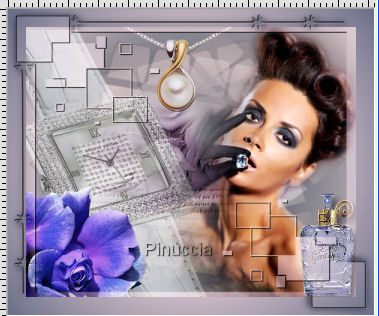 11. Attiva nuovamente il tube Parfum_Lolita_@el e vai a Modifica>Copia. Torna al tuo lavoro e vai a Modifica>Incolla come nuovo livello. Immagine>Ridimensiona, al 50%, tutti i livelli non selezionato. Regola>Messa a fuoco>Metti a fuoco. Sposta il flacone esattamente sul flacone precedente.Cambia la modalità di miscelatura di questo livello in Moltiplica per posizionarlo più facilmente, poi riporta l'opacità a Normale. 12. Apri il tube pendentif5 e vai a Modifica>Copia. Torna al tuo lavoro e vai a Modifica>Incolla come nuovo livello. Cambia la modalità di miscelatura di questo livello in Moltiplica, e posizionalo , sulla catena.Attiva lo strumento Gomma  , con i seguenti settaggi: , con i seguenti settaggi: cancella la parte selezionata nell'esempio.  Puoi anche selezionare con lo strumento Selezione  e premere il tasto canc. e premere il tasto canc.Livelli>Unisci>Unisci tutto. 13. Immagine>Aggiungi bordatura, 3 pixels, simmetriche, con il colore di primo piano. Seleziona questo bordo con la bacchetta magica   Effetti>Effetti artistici>Mezzitoni, con i seguenti settaggi:  14. Mantieni selezionato. Selezione>inverti. Livelli>Nuovo livello raster. Effetti>effetti 3D>Ritaglio, con i seguenti settaggi:  Selezione>Deseleziona. Aggiungi il tuo nome e/o il tuo watermark. Livelli>Unisci>Unisci tutto. 15. Copia l'immagine: Modifica>Copia. Apri Animation Shop. Clicca con il tasto destro del mouse sullo spazio vuoto e Incolla come nuova animazione.  Modifica>Duplica, e ripeti finchè non avrai ottenuto 8 fotogrammi. Clicca sul primo fotogramma per selezionarlo e vai a Modifica>Seleziona tutto (oppure usa sulla tastiera la combinazione di tasti ctrl+A). Apri silver_sparkle. Clicca sul primo fotogramma per selezionarlo e vai a Modifica>Seleziona tutto (ctrl+A), e quindi Modifica>Copia (ctrl+C). Torna al tuo lavoro e vai a Modifica>Incolla>Incolla nel fotogramma selezionato (ctrl+E). Cerca la posizione e, quando l'hai trovata, rilascia il tasto del mouse. Ripeti Ctrl+E tutte le volte che vuoi per aggiungere le stelline in altre posizioni. Quando hai finito, controlla il risultato cliccando su Visualizza  e salva in formato gif. e salva in formato gif. Se hai problemi o dubbi, o trovi un link non funzionante, o anche soltanto per un saluto, scrivimi. 25 Febbraio 2008 |