|
LEONIE
L'originale di questo tutorial lo trovate qui
Ringrazio Gerda per avermi permesso di tradurre questo tutorial.
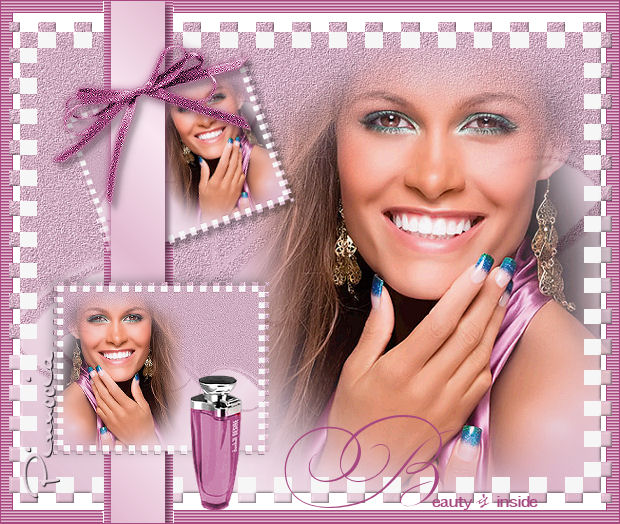
qui puoi trovare qualche risposta ai tuoi dubbi. Se l'argomento che ti interessa non è presente, ti prego di segnalarmelo. Questo tutorial è stato creato in PSP 9, ma può essere essere anche con PSP X. Occorrente: Materiale qui Filtri: FM Tile Tools qui Alfs border FX qui 1. Apri il file Gerdaleonie. Questo file non è vuoto, contiene le selezioni nel canale alpha. Imposta il colore di primo piano con #e2bbd0 e il colore di sfondo con #f8e6f0 Passa il colore di primo piano a gradiente di primo piano/sfondo, stile lineare, con i seguenti settaggi: 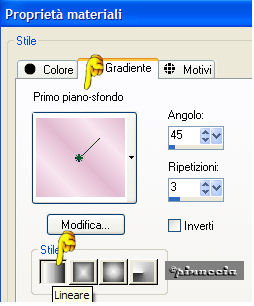 Riempi  l'immagine con questo gradiente. l'immagine con questo gradiente.Livelli>Nuovo livello raster. Riporta il colore di primo piano al colore scuro Selezione>Carica/Salva selezione>Carica selezione da canale alpha e carica la selezione GerdaS1 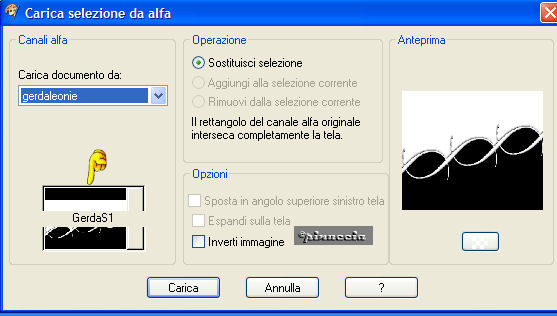 Riempi la selezione con il colore scuro di primo piano.Regola>Aggiungi/rimuovi disturbo>Aggiungi disturbo 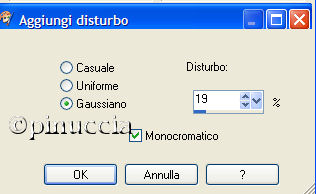 Effetti>Plugins>FM Tile Tools / Blend emboss, con i settaggi standard:  Selezione>Nessuna selezione. Livelli>Unisci>Unisci visibile. 2. Apri il tube SS118 e vai a Modifica>Copia. Torna al tuo lavoro e vai a Modifica>Incolla>Incolla come nuovo livello. Spostalo  completamente a destra. completamente a destra.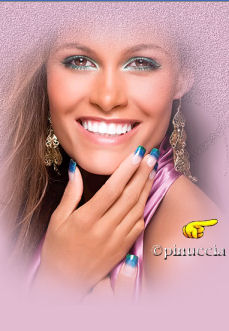 Livelli>Unisci>Unisci visibile. Immagine>Ridimensiona, del 95%, bicubica, tutti i livelli selezionato. 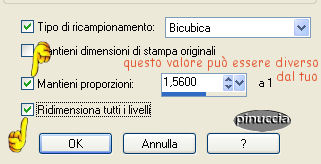 Selezione>Seleziona tutto. Selezione>Mobile. Selezione>Immobilizza. Effetti>Plugins>Alfs borders FX / Border Checkers: 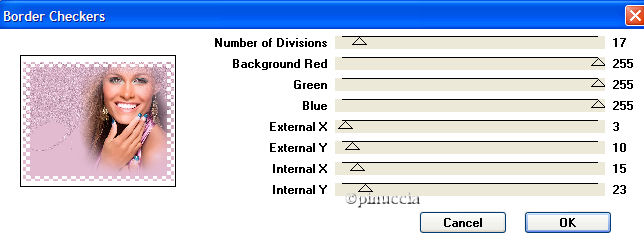 Selezione>Nessuna selezione. Attiva la bacchetta magica  , tolleranza 0. , tolleranza 0.Clicca sulla parte bianca e premi sulla tastiera il tasto CANC. Selezione>Nessuna selezione. Effetti>Effetti 3D>Smusso a incasso: 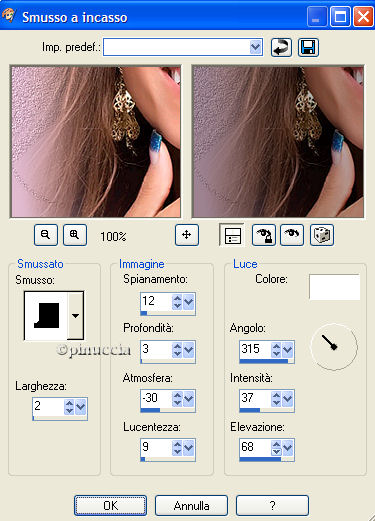 3. Livelli>Nuovo livello raster. Livelli>Disponi>Sposta giù. Riempi questo livello con il bianco.Posizionati sul livello superiore. Livelli>Duplica. Immagine>Ridimensiona, bicubica, tutti i livelli non selezionato: 3 volte 80%; 1 volta 70%. Immagine>Rifletti. Spostalo in basso a sinistra.Livelli>Duplica. Immagine>Rifletti. Spostalo in alto a sinistra.Rinomina questo livello "altosinistra" perchè più tardi dovrai ruotarlo. Se tutto è a posto dovresti avere questo: 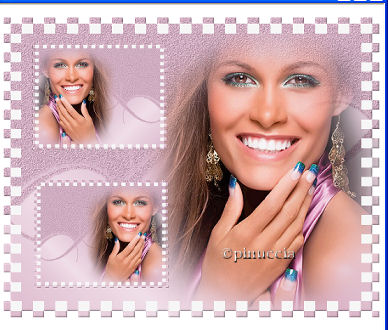 4. Attiva il livello inferiore. Livelli>Carica/Salva selezione>Carica selezione da canale alpha. Clicca dove indicato dalla manina e cerca la selezione GerdaS2. Poi clicca Carica. 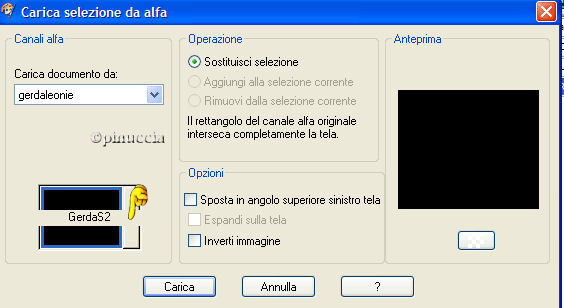 Riempi la selezione con il colore #a74980.Poichè questa è una selezione da 1 pixel, potresti trovare delle difficoltà per questa operazione. Ti consiglio di usare lo zoom per facilitare il riempimento. 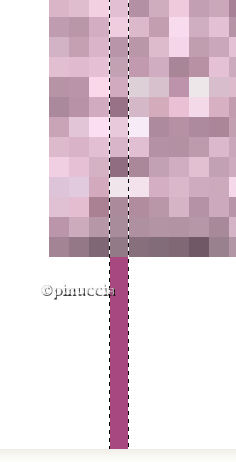 Selezione>Nessuna selezione. Posizionati sul livello uniti. Livelli>Nuovo livello raster. Livelli>Carica/Salva selezione>Carica selezione da canale alpha. Carica la selezione GerdaS3 e riempila Effetti>Effetti di trama>Veneziana: 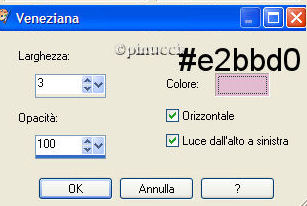 Selezione>Nessuna selezione. Imposta il colore di primo piano con #e2bbd0 e il colore di sfondo con #f8e6f0. Passa il colore di primo piano a gradiente di primo piano/sfondo, stile lineare, con i seguenti settaggi: 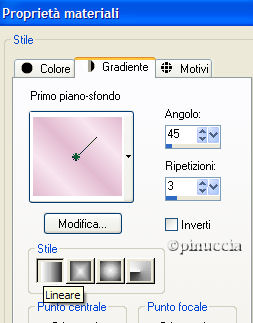 Livelli>Nuovo livello raster. Selezione>Carica/Salva selezione>Carica selezione da canale alfa. Carica la selezione GerdaS4 e riempila con il gradiente.Effetti>Effetti 3D>Sfalsa ombra, con i seguenti settaggi, colore #a74980: 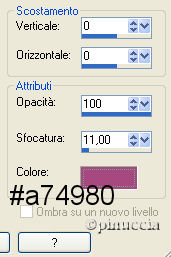 Effetti>Effetti 3D>Sfalsa ombra, con i seguenti settaggi, colore nero: 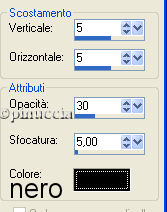 5. Attiva il livello della piccola immagine in alto a sinistra. Spostalo sotto il livello della selezione GerdaS4, (Consiglio: cliccando con sull'immagine, si attiva il livello nella paletta dei livelli).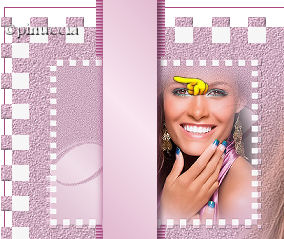 Attiva il livello superiore. Apri il file bow54 e vai a Modifica>Copia. Torna al tuo lavoro e vai a Modifica>Incolla>Incolla come nuovo livello. Sposta il nastro in alto.Effetti>Effetti 3D>Sfalsa ombra, con i seguenti settaggi, colore nero: Attiva nuovamente il livello dell'immagine piccola in alto a sinistra. Immagine>Ridimensiona, del 90%, tutti i livelli non selezionato, bicubica:  Con lo strumento Deformazione  ruota l'immagine, ruota l'immagine,in modo che abbia la stessa inclinazione del nastro. Se necessario Metti a fuoco. Effetti>Effetti 3D>Sfalsa ombra, con i seguenti settaggi, colore nero: Attiva il livello della piccola immagine in basso. Effetti>Effetti 3D>Sfalsa ombra, con i seguenti settaggi, colore nero: 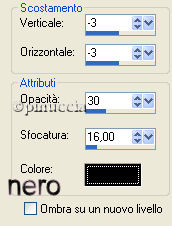 6. Apri il tube Parfum 270 e vai a Modifica>Copia. Torna al tuo lavoro e vai a Modifica>Incolla>Incolla come nuovo livello. Spostalo dove preferisci(o vedi l'esempio della tag finale). Immagine>Aggiungi bordatura, 1 pixel, simmetriche, con il colore #a74980 Clicca nel bordo bianco con la bacchetta magica e riempilo con il colore #a74980.Effetti>Effetti di trama>Veneziana, con il colore #e2bbd0: Selezione>Nessuna selezione. Livelli>Nuovo livello raster. Imposta il colore di primo piano con #a74980 Attiva lo strumento Pennello  cerca il pennello Gerdatekst100 e applicalo in basso a destra. Aggiungi il tuo watermark e hai finito. 
Se hai problemi o dubbi, o trovi un link non funzionante, o anche soltanto per un saluto, scrivimi Settembre 2006 |