|
LIFE IS A JOURNEY
LA VITA É UN VIAGGIO
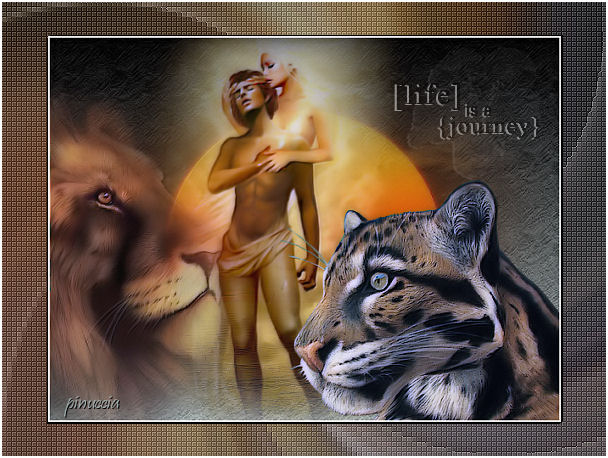
Grazie Sarah per il permesso di tradurre i tuoi tutorial

qui puoi trovare qualche risposta ai tuoi dubbi.
Se l'argomento che ti interessa non è presente, ti prego di segnalarmelo.
Occorrente:
Materiale qui
Filtri:
FM Tile tools
Xero
Filter Unlimited
Preparazione:
Apri tutte le immagini in PSP
Imposta il colore di primo piano con #a3b1b2
e il colore di sfondo su #000000.
Passa il colore di sfondo a gradiente con i seguenti settaggi:
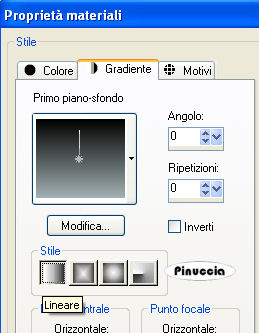
1. Apri una nuova immagine trasparente 600 x 450 pixels,
e riempila  con il gradiente. con il gradiente.
2. Selezione>Seleziona tutto.
3. Livelli>Nuovo livello raster.
4. Apri il tube del sole (Zon) e vai a Modifica>Copia.
Ritorna al tuo lavoro e vai a Modifica>Incolla>Incolla nella selezione.
5. Selezione>Nessuna selezione.
6. Apri il tube della coppia e vai a Modifica>Copia.
Torna al tuo lavoro e vai a Modifica>Incolla>Incolla come nuovo livello.
Posiziona  la coppia al centro dell'immagine. la coppia al centro dell'immagine.
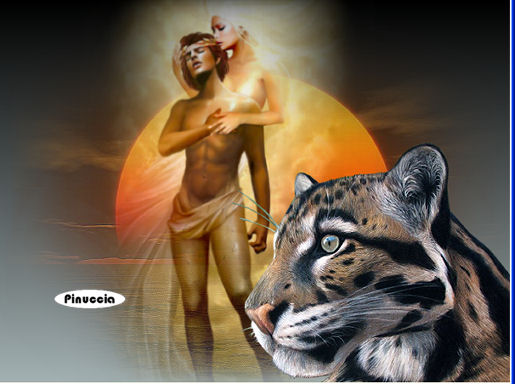
7. Apri il tube della tigre.
Immagine>Ridimensiona, 85%.
Modifica>Copia.
Torna al tuo lavoro e vai a Modifica>Incolla>Incolla come nuovo livello.
Sposta la tigre nell'angolo a destra:
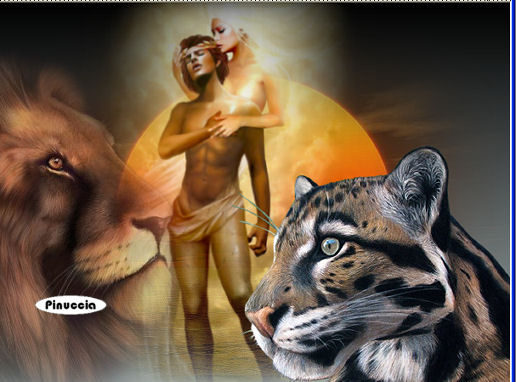
8. Apri il tube del leone e vai a Modifica>Copia.
Torna al tuo lavoro e vai a Modifica>Incolla>Incolla come nuovo livello.
Spostalo nell'angolo a sinistra,
una parte del tube resterà fuori dall'immagine:
9. Nella paletta dei livelli seleziona il livello inferiore.
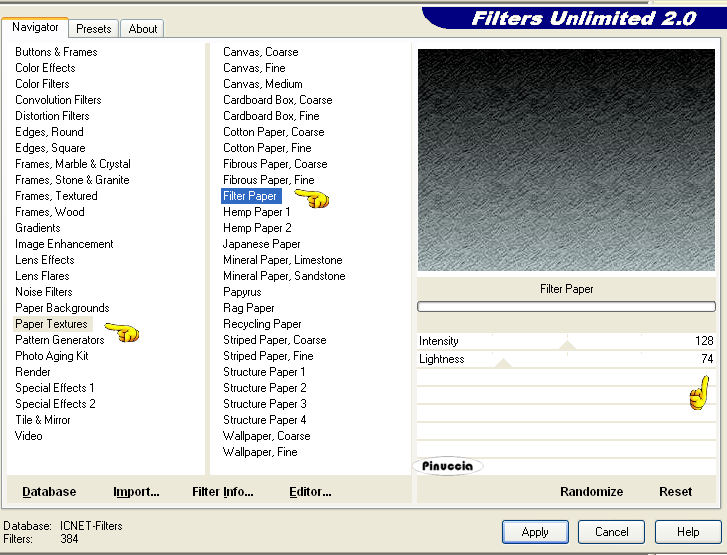
10. Effetti>Plugins>Filter unlimted / Paper textures /Filter paper, con i settaggi standard:
11. Chiudi questo livello.
Livelli>Unisci>Unisci visibile.
12. Riapri il livello di sfondo.
13. Posizionati adesso sul livello uniti.
14. Effetti>Plugins>FM Tile Tools / Blend emboss, settaggi standard:

15. Effetti>Plugins>Xero /Porcelain, con i settaggi standard:

16. Livelli>Unisci>Unisci tutto.
17. Immagine>Aggiungi bordatura, 2 pixels, simmetriche, con il colore bianco.
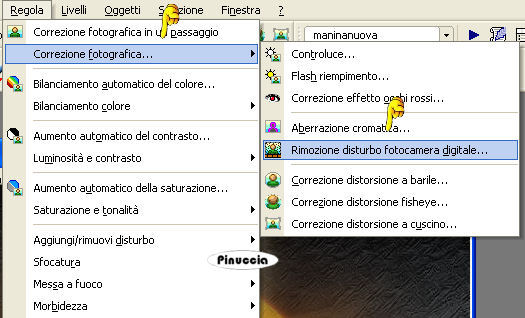
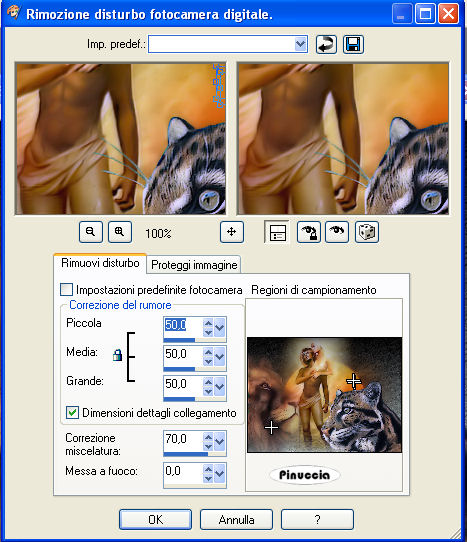
18. Regola>correzione fotografica>Rimozione disturbo fotocamera digitale,
settaggi standard.
19. Livelli>Duplica.
20. Immagine>Ridimensiona, 85%, tutti i livelli non selezionato.

21. Nella paletta dei livelli, posizionati sul livello inferiore.
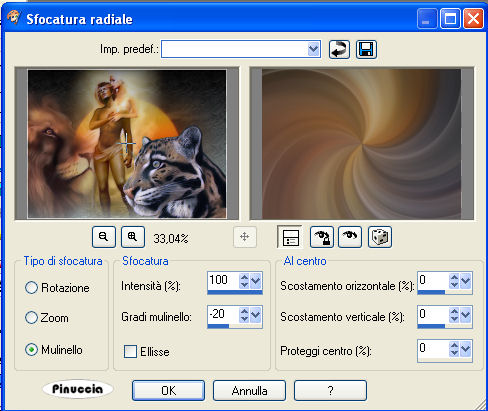
22. Regola>Sfocatura>Sfocatura radiale, con i seguenti settaggi:
23. Ancora sul livello inferiore:
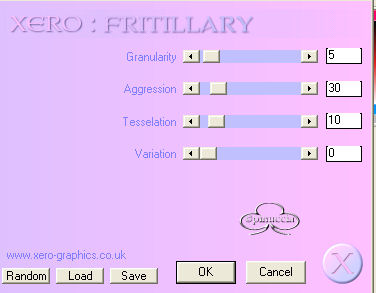
Effetti>Plugins>Xero / Fritillary, con i settaggi standard:
24. Effetti>Effetti di bordo>Aumenta.
25. Adesso posizionati nuovamente sul livello superiore (il livello duplicato).
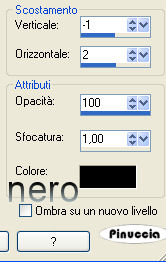
26. Effetti>Effetti 3D>Sfalsa ombra, con i seguenti settaggi, colore nero:
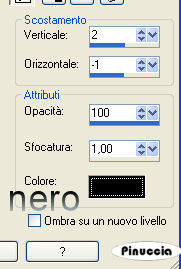
Ripeti l'Effetto Sfalsa ombra con i seguenti settaggi, colore nero:
27. Apri il file di testo e vai a Modifica>Copia.
Ritorna al tuo lavoro e vai a Modifica>Incolla>Incolla come nuovo livello.
Posizionalo in alto a destra.
Nella paletta dei livelli cambia la modalità di miscelatura in Luce netta
e abbassa l'opacità al 50%.
29. Livelli>Unisci>Unisci tutto.
Aggiungi la tua firma e salva in formato jpg.

Se hai problemi o dubbi, o trovi un link non funzionante,
o anche soltanto per un saluto, scrivimi.
Luglio 2006
|



