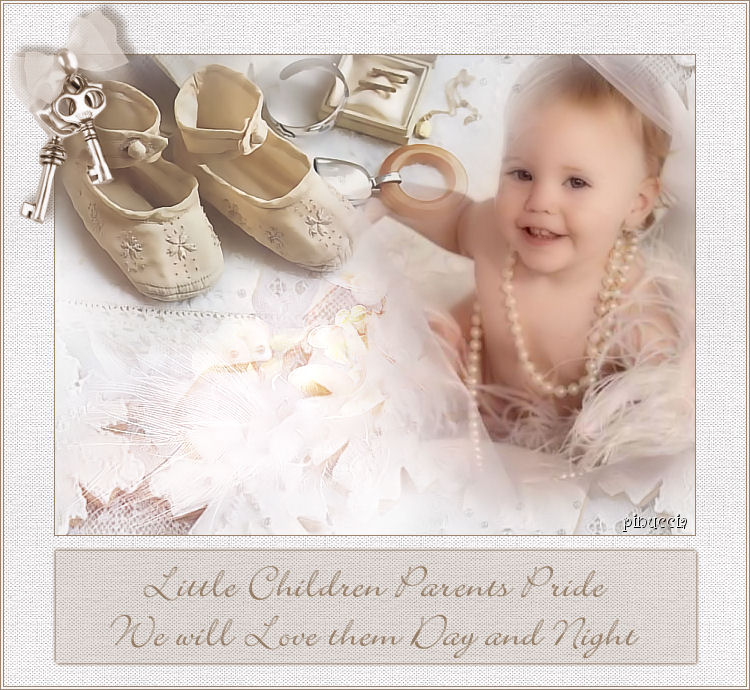
|
L'originale di questo tutorial lo trovate qui Ringrazio Azyzam per avermi permesso di tradurre questo tutorial LITTLE CHILDREN
qui puoi trovare qualche risposta ai tuoi dubbi. Se l'argomento che ti interessa non è presente, ti prego di segnalarmelo. Occorrente: Materiale qui Filtri: Ajust Variations qui Filters Unlimited 2 qui Se vuoi condividere i tubes, per favore lascia intatto il livello del copyright. Apri i tubes in PSP. Apri una nuova immagine trasparente 640 x 480 pixels. Selezione>Seleziona tutto. apri il tube di Marif Aout_misted_decor011 e vai a Modifica>Copia. Torna al tuo lavoro e vai a Modifica>Incolla>Incolla nella selezione. Selezione>Nessuna selezione. Effetti>Effetti di immagine>Motivo unico, con i settaggi standard, ma portando il valore della transizione a 100.  Nella paletta dei livelli abbassa l'opacità al 65%. Livelli>Unisci>Unisci tutto. Apri il tube di Marif Aout_misted_fleurs e vai a Modifica>Copia. Torna al tuo lavoro e vai a Modifica>Incolla>Incolla come nuovo livello. Spostalo  nell'angolo in basso a sinistra. nell'angolo in basso a sinistra.Effetti>Plugins>Ajust /Variations -> clicca una volta su More Red. Nella paletta dei livelli cambia la modalità di miscelatura in Sovrapponi. Apri il tube di Marif con le scarpine e vai a Modifica>Copia. Torna al tuo lavoro e vai a Modifica>Incolla>Incolla come nuovo livello. Spostalo nell'angolo in alto a sinistra.Livelli>Duplica. Apri il tube del bambino Kat_0047 e vai a Modifica>Copia. Torna al tuo lavoro e vai a Modifica>Incolla>Incolla come nuovo livello. Spostalo nell'angolo in alto a destra.Controlla che tutti i tubes sia al loro posto. Livelli>Unisci>Unisci tutto. Immagine>Aggiungi bordatura, 1 pixel,simmetriche, con il colore #a28a72. Immagine>Aggiungi bordatura, simmetriche non selezionato, con i seguenti valori: 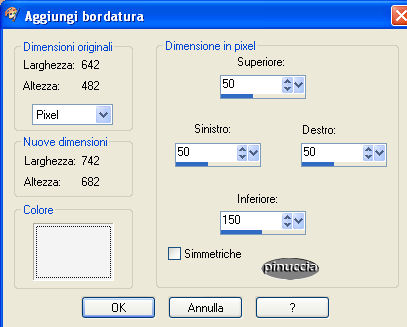 Seleziona il bordo con la bacchetta magica  , ,selezionati antialias e interno. Effetti>Plugins>Filter Unlimited 2 / Paper textures / Canvas fine, con i settaggi standard (156-87).  Selezione>Nessuna selezione. Immagine>Aggiungi bordatura, 1 pixel, simmetriche, con il colore #a28a72. Immagine>Aggiungi bordatura, 2 pixels, simmetriche, con il colore #f5f4f4. Immagine>Aggiungi bordatura, 1 pixel, simmetriche, con il colore #a28a72. Nuovo livello raster. Attiva lo strumento Selezione  e traccia un rettangolo e traccia un rettangolosotto l'immagine: 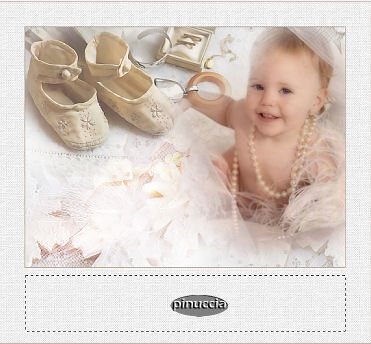 Riempi  la selezione con il colore #a28a72. la selezione con il colore #a28a72.Nella paletta dei livelli abbassa l'opacità al 20%. Mantieni selezionato. Livelli>Nuovo livello raster. Effetti>Effetti 3D>Sfalsa ombra, con i seguenti settaggi, colore #a28a72. 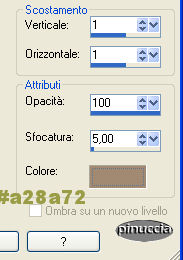 Ripeti l'Effetto Sfalsa ombra, ma cambiando verticale e orizzontale a -1. Selezione>Nessuna selezione. Apri il file di testo e vai a Modifica>Copia. Torna al tuo lavoro e vai a Modifica>Incolla>Incolla come nuovo livello. Posizionalo nel rettangolo.Apri il tube della chiave e vai a Modifica>Copia. Torna al tuo lavoro e vai a Modifica>Incolla>Incolla come nuovo livello. Spostalo nell'angolo in alto a sinistra.Livelli>Unisci>Unisci tutto. Regola>Correzione fotografica>Rimozione disturbo fotocamera digitale, con i settaggi standard: 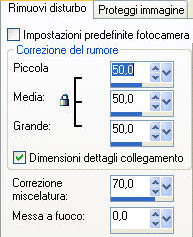 Regola>Luminosità e contrasto>Nitidezza 1. 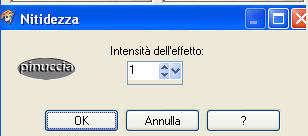 Aggiungi il tuo nome o il tuo watermark e salva in formato jpg.  Se hai problemi o dubbi, o trovi un link non funzionante, o anche soltanto per dirmi che ti è piaciuto, scrivimi  Settembre 2006 Le mie traduzioni sono registrate presso il Twi |