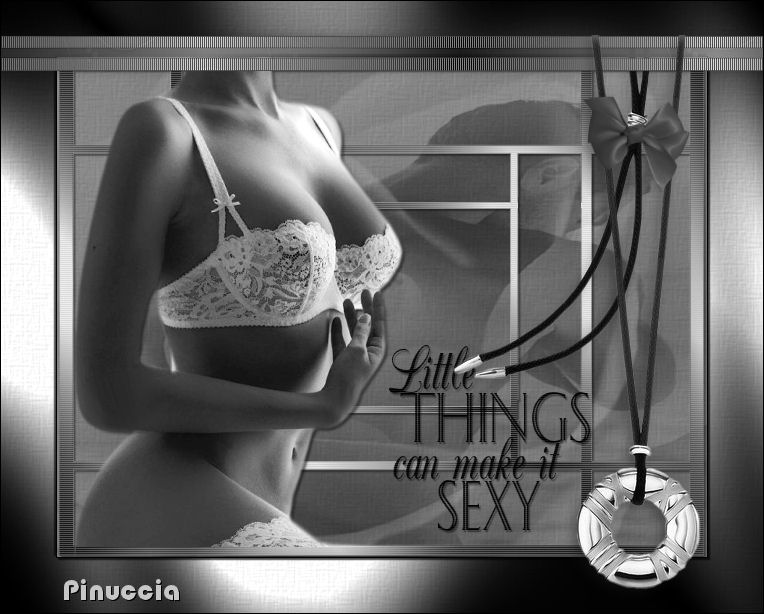
|
LITTLE THINGS PICCOLE COSE
Ringrazio Vika per avermi permesso di tradurre questo tutorial.
qui puoi trovare qualche risposta ai tuoi dubbi. Se l'argomento che ti interessa non è presente, ti prego di segnalarmelo. Materiale qui Metti le maschere nella cartella Maschere di PSP. Metti la forma predefinita (karinwormen1_10) nella cartella Forme predefinite di PSP. Metti il pennello nella cartella dei Pennelli di PSP. se hai problemi con il pennello vedi qui Filtro: Graphics Plus - Cross Shadow qui Imposta il colore di primo piano con #c6c6c6 e il colore di sfondo con #000000 (nero). 1. Apri una nuova immagine trasparente 650 x 500 pixels, e riempila  con il nero. con il nero.il nero è impostato come colore di sfondo, quindi per riempire devi cliccare con il tasto destro del mouse. 2. Livelli>Nuovo livello raster. Riempi il nuovo livello con il colore di primo piano.3. Livelli>Carica/salva maschera>Carica maschera da disco, cerca e carica la maschera Birry 2023: 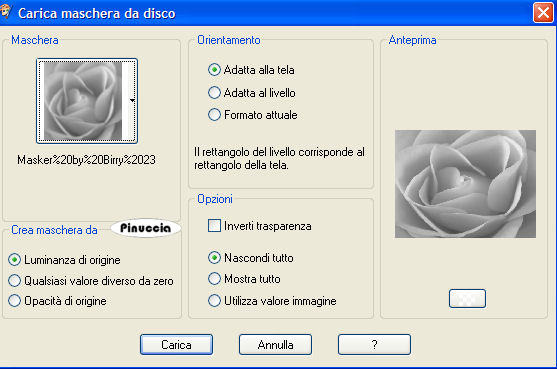 Livelli>Elimina, e rispondi sì alla domanda Unire la maschera nel livello corrente?  Livelli>Unisci>Unisci gruppo. Abbassa l'opacità di questo livello al 60%. 4. Livelli>Nuovo livello raster. Riempi il nuovo livello con il colore di primo piano.5. Livelli>carica/salva maschera>Carica maschera da disco: cerca e carica la maschera Birry 2018: 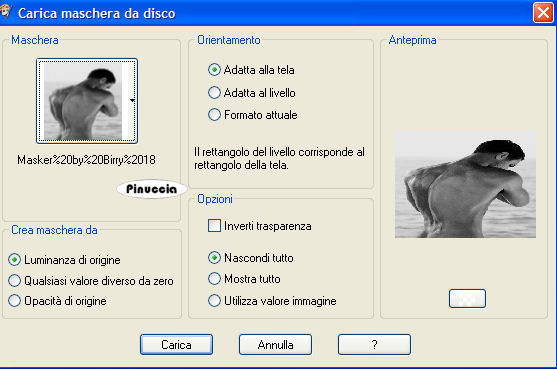 Livelli>Elimina e rispondi sì alla domanda Unire la maschera nel livello corrente?. Livelli>Unisci>Unisci gruppo. Abbassa l'opacità di questo livello al 50%. 6. Livelli>Unisci>Unisci visibile. 7. Effetti>Effetti di trama>Trama, cerca e seleziona la trama Tratteggio fine leggero, con i seguenti settaggi: 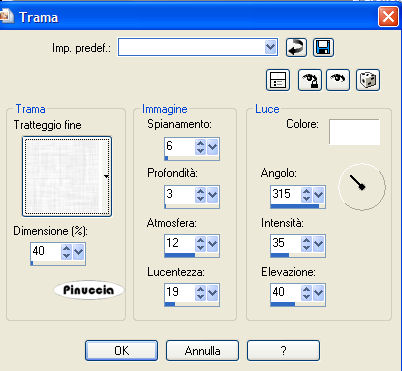 8. Attiva lo strumento Forme predefinite  cerca e seleziona la forma Karin:  Chiudi il colore di primo piano, traccia la forma partendo dall'angolo superiore sinistro fino all'angolo inferiore destro. 9. Livelli>Converti in livello raster. 10. Chiudi il colore di primo piano e passa il colore di sfondo a Gradiente, con i seguenti settaggi: 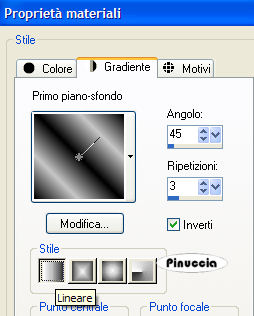 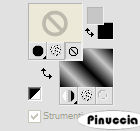 11. Seleziona la forma con la bacchetta magica  , , e riempila con il gradiente.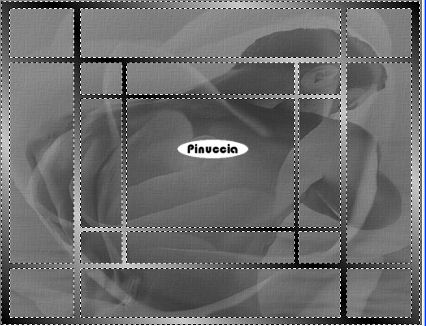 12. Effetti>Plugins>Graphics Plus - Cross Shadow con i settaggi standard:  13. Selezione>Nessuna selezione. 14. Attiva lo strumento Gomma  e cancella i piccoli tratti orizzontali della forma mostrato nella schermata: 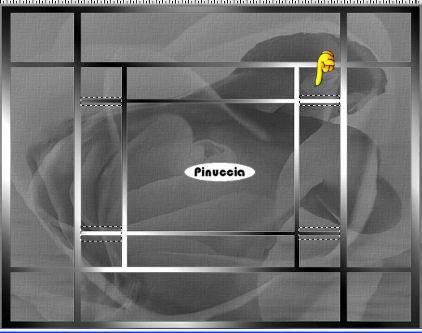 ottieni lo stesso risultato selezionando  la parte da cancellare, la parte da cancellare,e premendo sulla tastiera il tasto canc  15. Effetti>Effetti di trama>Veneziana: 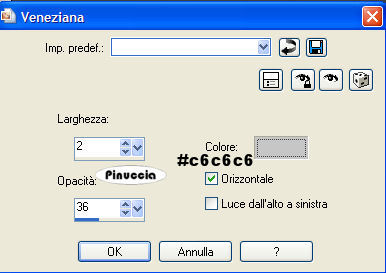 16. Effetti>Effetti 3D>Sfalsa ombra:  17. Abbassa l'opacità di questo livello all'85%. 18. Apri il tube Marja883 e vai a Modifica>Copia. Torna al tuo lavoro e vai a Modifica>Incolla>Incolla come nuovo livello. Sposta  il tube a sinistra. il tube a sinistra.(vedi il mio esempio finale). 19. Effetti>Effetti 3D>Sfalsa ombra: 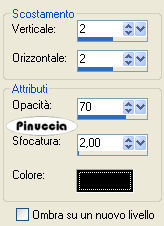 20. Attiva lo strumento Selezione , rettangolo,e traccia una selezione sotto il tube. Premi sulla tastiera il tasto canc (vedi la schermata) 21. Selezione>Nessuna selezione. 22. Attiva lo strumento Pennello  , ,cerca e seleziona il pennello Little Things-Vika, imposta il colore di sfondo con il nero e applica il pennello cliccando con il tasto destro del mouse. 23. Livelli>Unisci>Unisci visibile. 24. Immagine>Aggiungi bordatura, 1 pixel, simmetriche, con il colore nero. 25. Immagine>Aggiungi bordatura, 55 pixels, simmetriche, con il colore di primo piano. per impostare velocemente i colori dei bordi con i colori presenti nella paletta dei materiali, vedi qui Seleziona il bordo da 55 pixels con la bacchetta magica e riempilo con il gradiente.26. Effetti>Plugins>Graphics Shadow - Cross Shadow, con i settaggi precedenti. Ripeti l'Effetto Cross Shadow. 27. Effetti>Effetti di trama>Tratteggio fine leggero, con i settaggi precedenti. 28. Selezione>Nessuna selezione. Selezione>Seleziona tutto. Selezione>Modifica>Contrai, di 55 pixels. Selezione>Mobile. Selezione>Immobilizza. 29. Effetti>Effetti 3D>Sfalsa ombra: Ripeti l'Effetto Sfalsa ombra, ma cambiando verticale e orizzontale a -2. Selezione>Nessuna selezione. 30. Apri il tube s233t2. Immagine>Rifletti. Immagine>Scala di grigi. 31. Modifica>Copia. 32. Torna al tuo lavoro e vai a Modifica>Incolla>Incolla come nuovo livello. Sposta il tube come nel mio esempio.33. Aggiungi il tuo nome. 34. Livelli>Unisci>Unisci tutto. 35. Immagine>Aggiungi bordatura, 1 pixel, simmetriche, con il colore nero. Le vostre versioni. Grazie 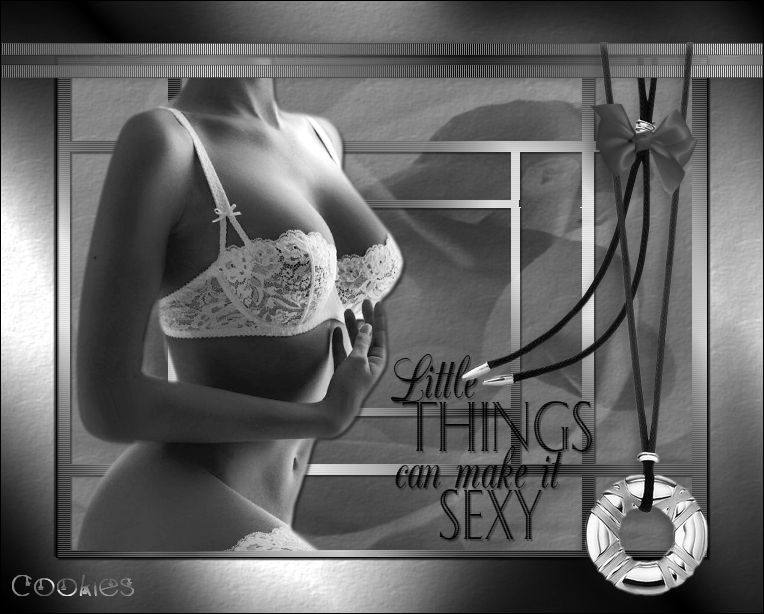 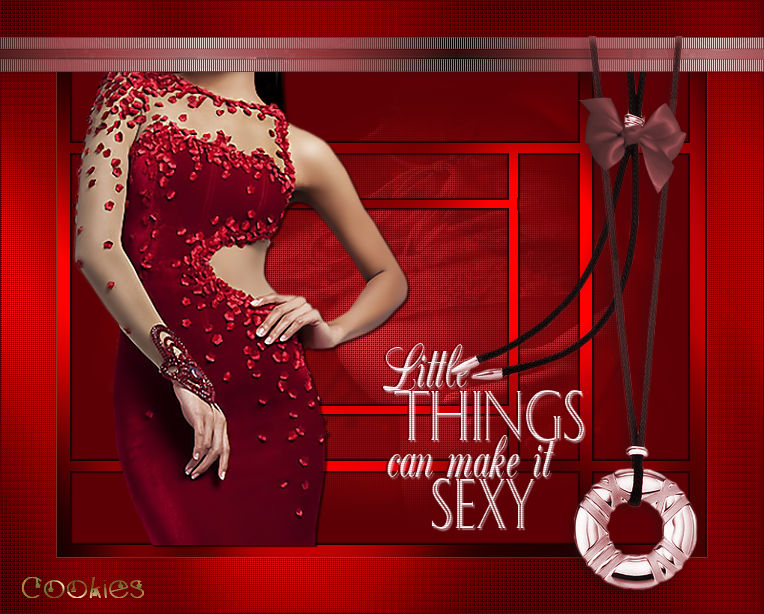 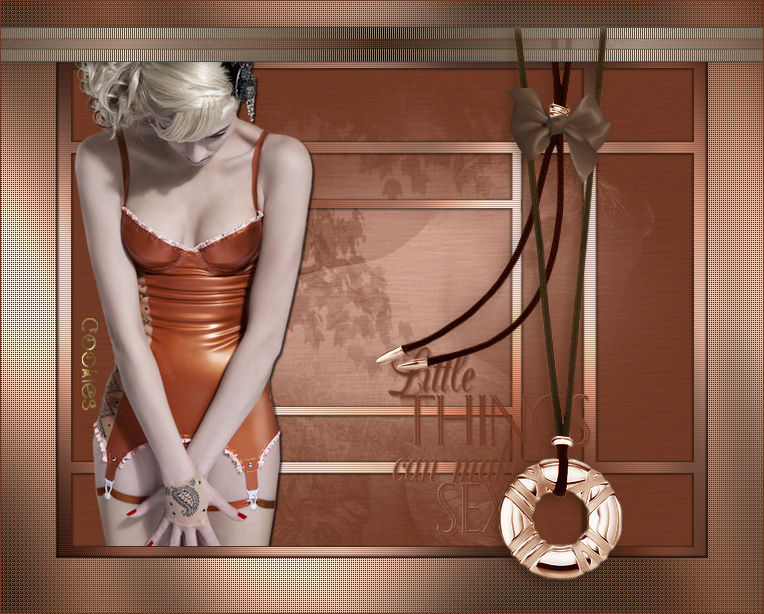 Cookies  Se hai problemi o dubbi, o trovi un link non funzionante, o anche soltanto per un saluto, scrivimi 6 Maggio 2007 |