|
L'originale di questo tutorial lo trovate qui
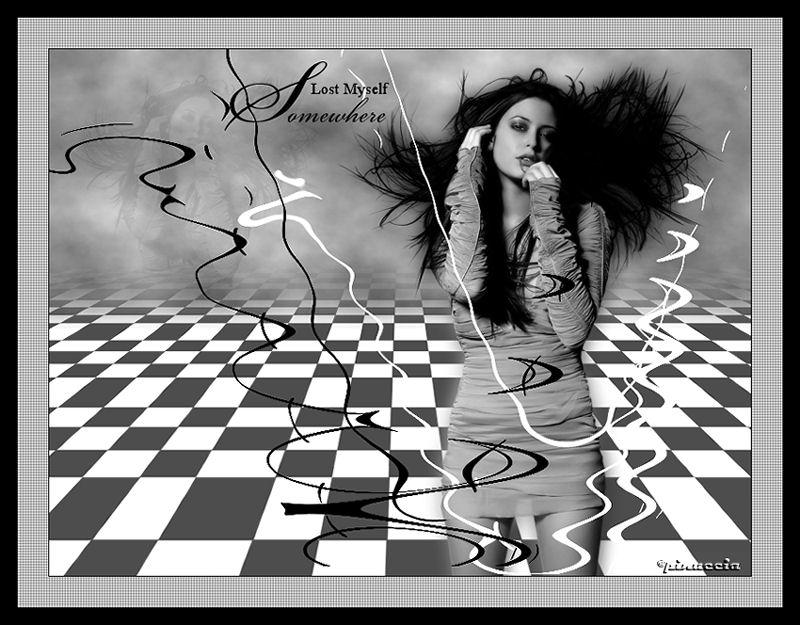
Ringrazio Azyzam per avermi permesso di tradurre questo tutorial. LOST MYSELF SOMEWHERE
qui puoi trovare qualche risposta ai tuoi dubbi. Se l'argomento che ti interessa non è presente, ti prego di segnalarmelo. Questo tutorial è stato scritto con PSP X. Occorrente: Materiale qui Filtro: Mura's Meister qui Se vuoi condividere i tubes, per favore lascia intatto il livello del watermark. Metti il motivo Checkerboad nella cartella Motivi di PSP. Apri i tubes in PSP. Prima Parte. Lo sfondo. Apri una nuova immagine trasparente 800 x 600 pixels. Imposta il colore di primo piano con il nero #000000, e il colore di sfondo con il bianco #ffffff. Effetti>Plugins>Mura's Meister - Cloud, clicca su Reset e poi Ok. 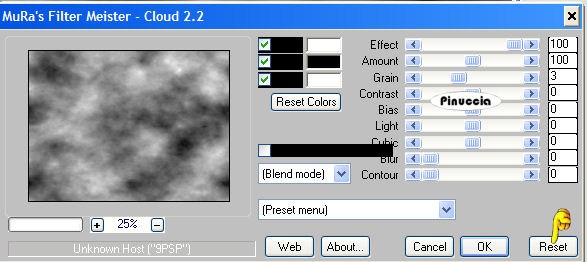 Livelli>Nuovo livello raster. Imposta il colore di primo piano su Motivi. Apri il menu cliccando sulla freccia a fianco del box. Cerca e seleziona il motivo Checkerboard large, angolo 0, scala 250. 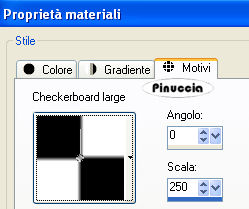 Riempi  con questo motivo. con questo motivo.Effetti>Plugins>Mura's Meister - Perspective tiling, clicca una volta su Reset e poi ok. 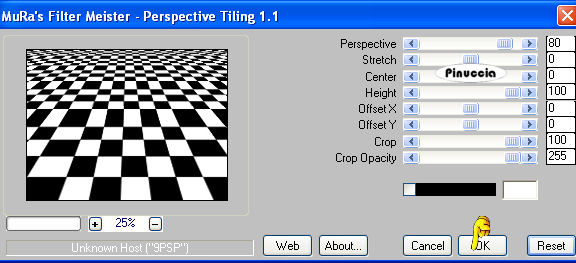 Attiva lo strumento Spostamento  , e clicca una volta sulla tastiera il tasto M. , e clicca una volta sulla tastiera il tasto M.Tenendo premuto il tasto shift clicca 5 volte sulla freccia giù della tastiera 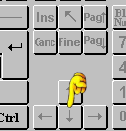 Appariranno le nuvole sul pavimento. 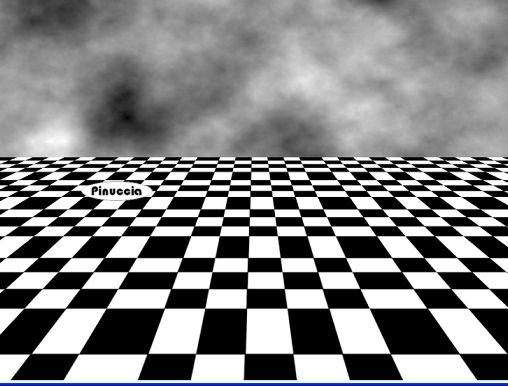 Assicurati che sia selezionato il livello del pavimento e rimani su questo livello. Attiva lo strumento Selezione  , rettangolo, sfumatura 55, antialias selezionato. , rettangolo, sfumatura 55, antialias selezionato.Traccia un rettangolo esattamente sul confine tra il pavimento e le nuvole.  Quando rilascerai il mouse, la selezione si allargherà per effetto della sfumatura. 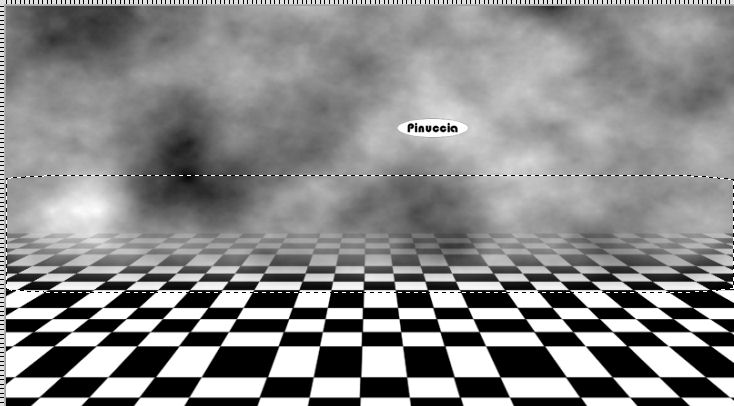 Clicca ora 12 volte, o più spesso se vuoi un effetto più sfumato, sul tasto CANC della tastiera, in modo che il pavimento si "mescoli" con le nuvole. Selezione>Deseleziona. Livelli>Unisci>Unisci giù. Sistemerai più tardi l'opacità del livello!! Seconda parte. Il tube Attiva il tube di Ann e vai a Modifica>Copia. Torna al tuo lavoro e vai a Modifica>Incolla come nuovo livello. Effetti>Effetti di immagine>Scostamento: 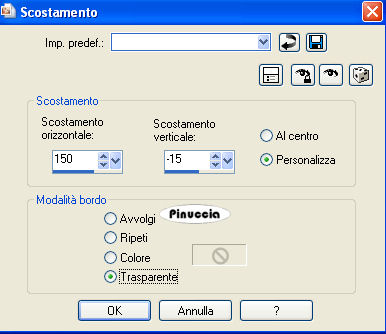 Livelli>Duplica. Regola>Sfocatura>Sfocatura gaussiana, raggio 10. Livelli>Disponi>Sposta giù. Attiva il livello superiore. Livelli>Duplica. Immagine>Ridimensiona, 2 volte all'85%, ricampionamento bicubica, tutti i livelli NON selezionato.  Effetti>Effetti di immagine>Scostamento: 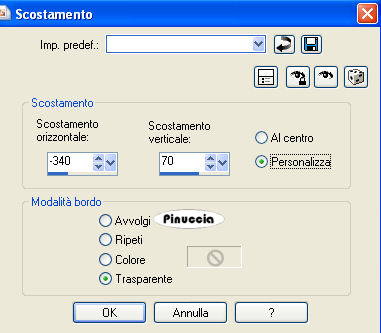 Attiva lo strumento Selezione ,selezione personalizzata  (ricordati di riportare la sfumatura a 0), con i seguenti settaggi: 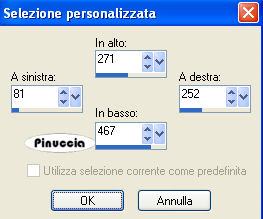 Clicca una volta sulla tastiera il tasto CANC. Abbassa l'opacità di questo livello al 10%. Selezione>Deseleziona. Parte 3. Le decorazioni. Il colore di sfondo è ancora impostato su bianco #ffffff. Apri il font che hai trovato con il materiale e minimizzalo nella tua area di lavoro. Attiva lo strumento Testo  , con i seguenti settaggi: , con i seguenti settaggi: Digita una A maiuscola e poi Applica. Oggetti>Allinea>Centra nella tela (adesso la A si trova al centro del tuo lavoro). Livelli>Converti in livello raster. Effetti>Effetti di distorsione>Onda: 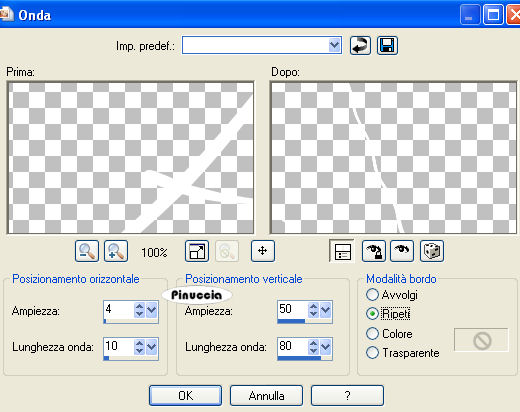 Sposta l'ornamento un po' più a destra: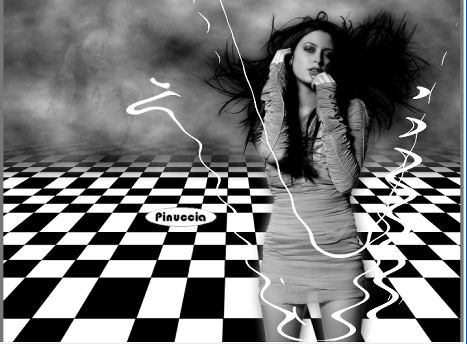 Imposta il colore di sfondo con il nero #000000. Con le precedenti impostazioni del Testo ,digita nuovamente una A maiuscola, e Applica. Oggetti>Allinea>Centra nella tela (adesso la A si trova al centro). Livelli>Converti in livello raster. Effetti>Effetti di distorsione>Onda: cambia i numeri dei settaggi, se vuoi ottenere una decorazione diversa. Sposta la seconda decorazione a sinistra.Controlla che tutto sia al posto giusto. Puoi ancora spostare gli elementi della tua tag per sistemarli meglio. Quando sei soddisfatto, abbassa l'opacità del livello inferiore al 70%. Quarta parte. Il bordo. Immagine>Aggiungi bordatura, 1 pixel, simmetriche, con il colore nero. Immagine>Aggiungi bordatura, 35 pixels, simmetriche, con il colore bianco. Immagine>Aggiungi bordatura, 20 pixels, simmetriche, con il colore nero. Seleziona il bordo bianco con la bacchetta magica  , così impostata: , così impostata: Effetti>Effetti di trama>Veneziana, con i seguenti settaggi, colore #404040. 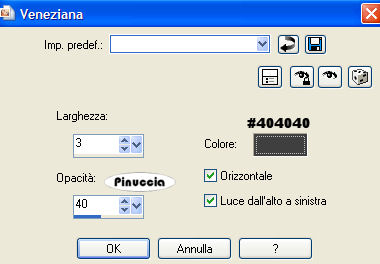 Ripeti l'Effetto Veneziana, ma togliendo la spunta a Orizzontale. 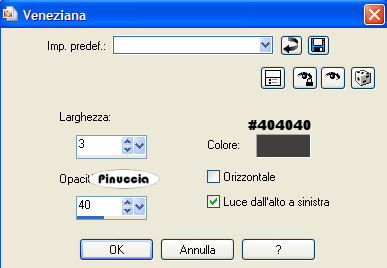 Selezione>Deseleziona. Attiva il file con il testo e vai a Modifica>Copia. Torna al tuo lavoro e vai a Modifica>Incolla come nuovo livello. Posiziona il testo dove preferisci.Aggiungi il tuo nome e/o il tuo watermark e salva in formato jpg.  Se hai problemi o dubbi, o trovi un link non funzionante, o anche soltanto per dirmi che ti è piaciuto, scrivimi  27 Giugno 2007 Le mie traduzioni sono registrate presso il Twi |