|
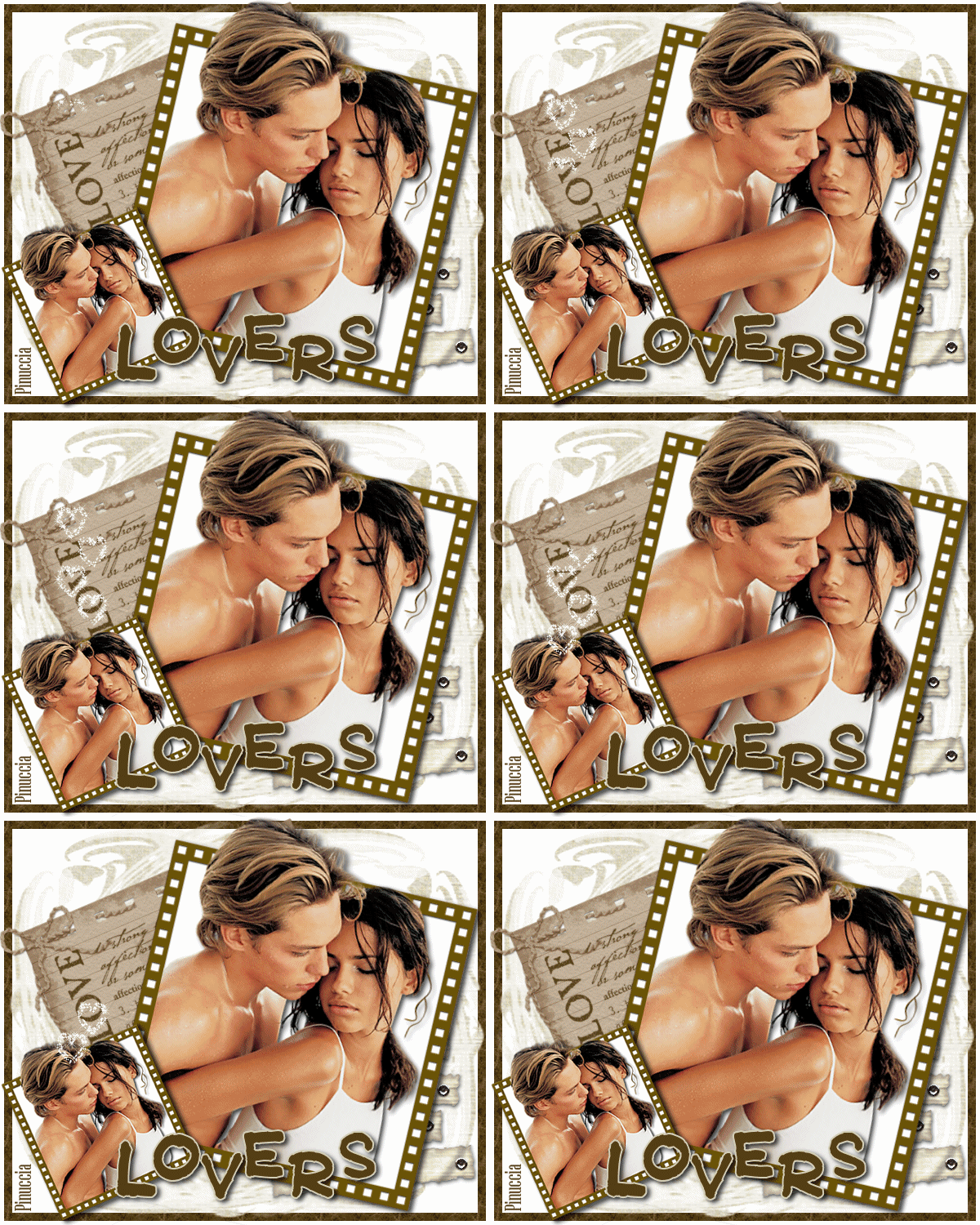
LOVERS
Grazie Pukkie per il permesso di tradurre i suoi tutorial.
qui puoi trovare qualche risposta ai tuoi dubbi.
Se l'argomento che ti interessa non è presente, ti prego di segnalarmelo.
Questo tutorial è stato creato con PSP X.
Occorrente:
Materiale: qui
Lo scrapset usato per il tutorial viene da Scrappy Expressions
Filters Unlimited 2.0 qui
Metti la maschera nella cartella maschere di PSP.
Metti il pennello nella cartella dei Pennelli di PSP.
se hai problemi con i pennelli vedi qui.
Per usare il pennello di questo tutorial, l'ho importato.
1. Apri una nuova immagine BIANCA 600 x 500 pixels.
2. Livelli>nuovo livello raster.
3. Selezione>Seleziona tutto.
4. Selezione>Modifica>Contrai, di 5 pixels.
5. Riempi  la selezione con un colore scuro, la selezione con un colore scuro,
io ho scelto #533e15
6. Selezione>Modifica>Contrai, di 10 pixels.
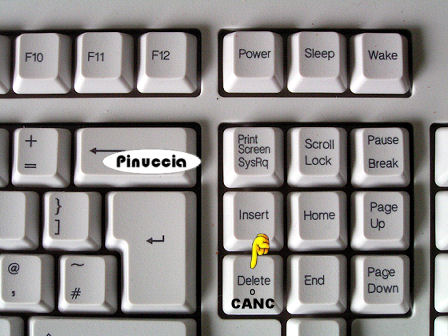
7. Premi sulla tastiera il tasto CANC.
8. Selezione>Deseleziona.
Se stai usando PSP 9: Selezione>Nessuna selezione.
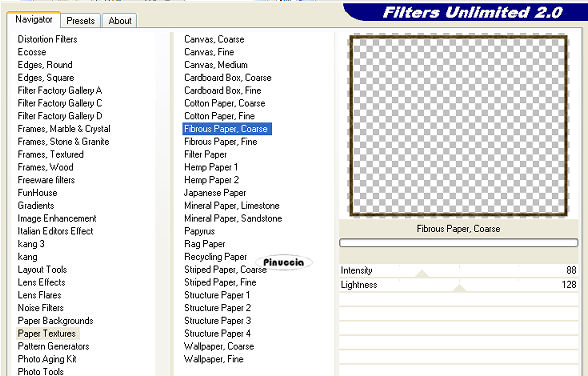
9. Effetti>Plugins>Filters Unlimited 2.0 - Paper Textures - Fibrous paper Coarse, con i settaggi standard.
10. Livelli>Nuovo livello raster.
11. Selezione>Seleziona tutto.
12. Apri SE_ScrapKit_Memories e posizionati sul livello SE_Memories_Paper_4:
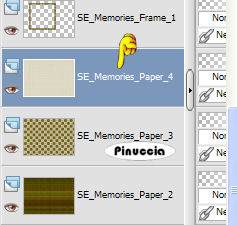
Modifica>Copia.
13. Torna al tuo lavoro e vai a Modifica>Incolla nella selezione.
14. Selezione>Deseleziona.
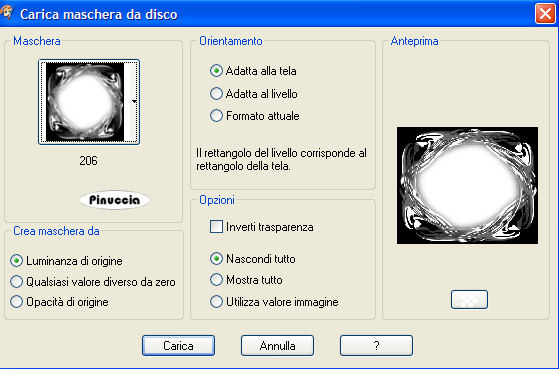
15. Livelli>Carica/Salva maschera>Carica maschera da disco:
cerca e carica la maschera 206:
16. Livelli>Unisci>Unisci gruppo.
17. Apri SE_JournalTabs.
Posizionati sul livello di una delle due etichette e vai a Modifica>Copia.
18. Torna al tuo lavoro e vai a Modifica>Incolla come nuovo livello.
19. Attiva lo strumento Pennello 
cerca e seleziona il pennello MMDEFINEDLOVE_CC, e applicalo sull'etichetta.
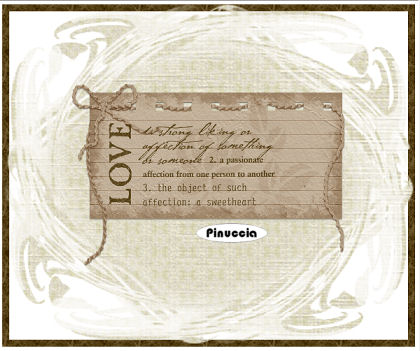
20. Livelli>Unisci>Unisci giù.
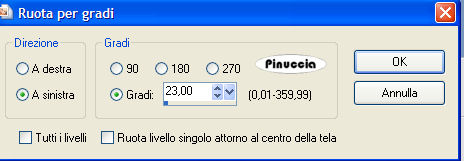
21. Immagine>Ruota per gradi, 23 gradi a sinistra, tutti i livelli non selezionato:
22. Spostalo  in alto, vedi il mio esempio. in alto, vedi il mio esempio.
23. Apri SE_ScrapKit_Memories, posizionati sul livello SE_Memories_Frame_1 e vai a Modifica>Copia.
Torna al tuo lavoro e vai a Modifica>Incolla come nuovo livello.
24. Immagine>Ridimensiona, al 105%, tutti i livelli non selezionato.
25. Livelli>Duplica.
26. Livelli>Unisci>Unisci giù.
27. Attiva lo strumento Selezione  , con i seguenti settaggi. , con i seguenti settaggi.

28. Traccia una selezione del rettangolo.
29. Livelli>Nuovo livello raster.
30. Riempi il nuovo livello con il bianco.
31. Selezione>Deseleziona.
32. Livelli>Disponi>Sposta giù.
33. Apri il tube Couple_TubedByGini_09-18-05 e vai a Modifica>Copia.
Torna al tuo lavoro e vai a Modifica>Incolla come nuovo livello.
34. Immagine>Ridimensiona, al 90%, tutti i livelli non selezionato.
35. Ripeti ancora due volte.
36. Posiziona il tube in modo che le teste stiano un po' fuori dalla cornice.
37. Livelli>Duplica.
38. Nella paletta dei livelli sposta questo livello sopra il rettangolo.
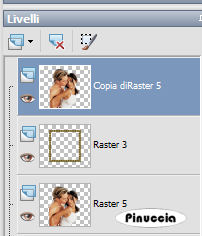
39. Attiva lo strumento Gomma  e cancella dal livello superiore e cancella dal livello superiore
e dal livello inferiore del tube le parti a sinistra e in basso oltre la cornice.
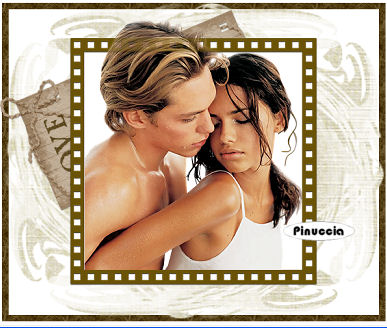
Fai attenzione a posizionarti sul livello di ciò che stai cancellando.
40. Attiva il livello inferiore del tube.
41. Effetti>Effetti 3D>Sfalsa ombra, con i seguenti settaggi, colore nero.
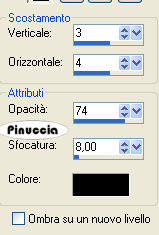
42. Chiudi i 4 livelli inferiori.
43. Livelli>Unisci>Unisci visibile.
44. Immagine>Ruota per gradi, 13 gradi a destra, tutti i livelli non selezionato.
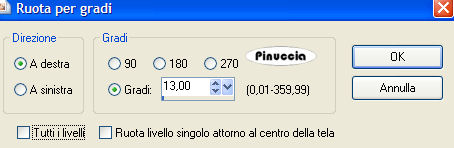
45. Sposta questo livello sulla destra.
46. Effetti>Effetti 3D>sfalsa ombra, con i settaggi del passo 41.
47. Puoi riaprire i livelli inferiori: Livelli>Visualizza>Tutto.
48. Apri SE_ScrapKit_Memories e posizionati sul livello SE_Memories_Labels.
Modifica>Copia.
49. Torna al tuo lavoro e vai a Modifica>Incolla come nuovo livello.
Sposta le etichette sulla destra, vedi il mio esempio.
50. Livelli>Disponi>Sposta giù.
51. Attiva il livello superiore.
52. Livelli>Duplica.
53. Immagine>Ridimensiona, al 90%, tutti i livelli non selezionato.
54. Ripeti (per velocizzare puoi usare ctrl+Y), quante volte saranno necessarie per ottenere il formato che preferisci.
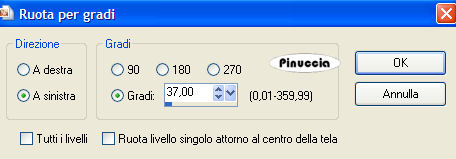
55. Immagine>Ruota per gradi, 37 gradi a sinistra, tutti i livelli non selezionato.
56. Apri il tube di testo Tekst lovers e vai a Modifica>Copia.
Torna al tuo lavoro e vai a Modifica>Incolla come nuovo livello.
57. Effetti>effetti 3D>Sfalsa ombra, con gli stessi settaggi del passo 41.
58. Aggiungi il tuo nome o il tuo watermark.
59. Livelli>Unisci>Unisci tutto e salva la tua creazione.
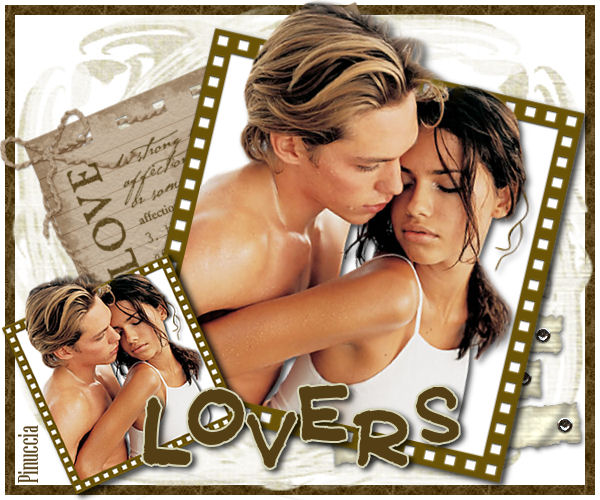
Per creare l'Animazione
60. Copia l'immagine: Modifica>Copia.
Apri Animation Shop.
Clicca con il tasto destro del mouse sullo spazio vuoto e Incolla come nuova animazione.

61. Modifica>Duplica.
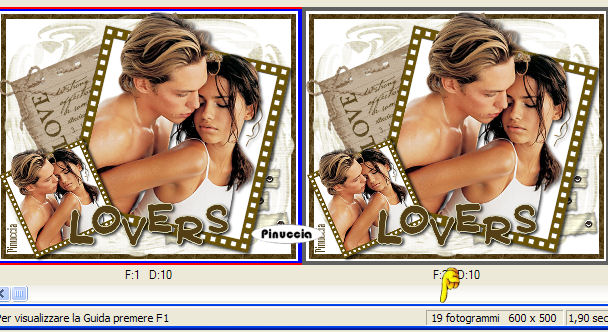
62. Ripeti, finchè il tuo lavoro non sarà composto da 19 fotogrammi.
Puoi controllare l'avanzamento dei fotogrammi nella barra di stato inferiore:
63. Apri Nm_Falling_hearts2_Anim.
64. Clicca sul primo fotogramma per selezionarlo e vai a Modifica>Seleziona tutto.
Tutti i fotogrammi devono avere la cornice blu. Se non vedi la cornice blu, significa che non sono selezionati.
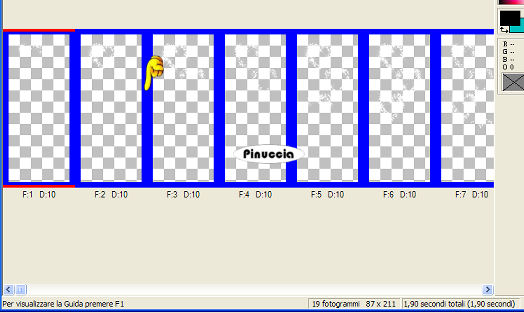
65. Modifica>Copia.
66. Torna al tuo lavoro.
Posizionati sul primo fotogramma per selezionarlo e vai a Modifica>Seleziona tutto,
quindi Modifica>Incolla nel fotogramma selezionato.
67. Cerca la posizione corretta per i cuori a sinistra dell'immagine, e quando l'hai trovata rilascia il tasto del mouse.
Per controllare il risultato clicca su Visualizza 
Se non sei soddisfatto, puoi tornare indietro con Modifica>Annulla Incolla, e ripetere l'operazione.
Quando hai finito, salva in formato gif.

Se hai problemi o dubbi, o trovi un link non funzionante,
o anche soltanto per un saluto, scrivimi.
24 Marzo 2007
|



