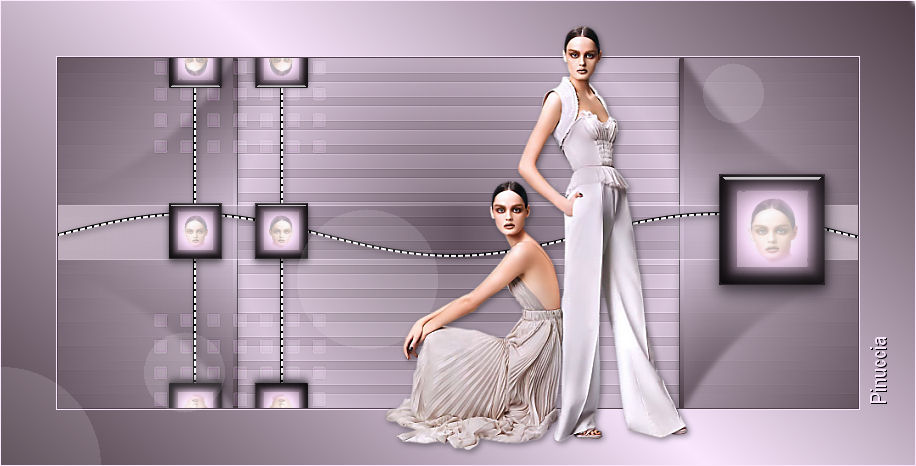
|
MACJELIEF questo tutorial è stato scritto da Yoka per una gentile signora di nome Mac.
Ringrazio Yoka per avermi permesso di tradurre questo tutorial.
qui puoi trovare qualche risposta ai tuoi dubbi. Se l'argomento che ti interessa non è presente, ti prego di segnalarmelo. Questo tutorial è stato scritto in PSP 10. Occorrente: Materiale qui Metti i pennelli nella cartella Pennelli di PSP. Metti le selezioni nella cartella Selezioni di PSP. Metti i tubes in una cartella a scelta. Filtri: Simple qui Graphics Plus - Vertical Mirror (nello zip) Filter Factory Gallery Q - Mosaic qui Alien Skin EyeCandy 5 Impact qui (demo). Tymoes qui Mirror Rave - Quadrant Flip qui Nello zip trovi due preset per il Filtro Eye Candy. Metti i preset nella cartella di Eye Candy Impact. Questi i percorsi: Per il preset Yoka-Glass-lesMACJELIEF: EyeCandy Impact>Settings>Glass. Per il preset Yoka-les-MACJELIEF-MT: EyeCandy Impact>Settings>Motion Trail. in caso di problemi, qui trovi alcuni appunti. Se non hai trovato la risposta che cercavi, per favore, fammelo sapere. Annemarie ha scritto uno speciale script per questo tutorial. Lo script qui, il sito di Annemarie qui. 1. Apri una nuova immagine trasparente 800 x 350 pixels. 2. Scegli dal tube un colore scuro come colore di primo piano. Io ho scelto #4b3c45. Scegli dal tube un colore chiaro come colore di sfondo. Io ho scelto #f9e6fd.  3. Crea un gradiente di primo piano/sfondo con i seguenti settaggi: 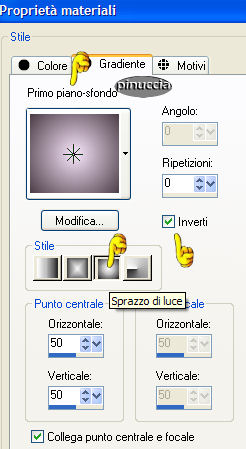 4. Riempi  l'immagine con il gradiente. l'immagine con il gradiente.5. Efmacjelieftti>Plugins>Filter Factory Gallery Q - Mosaic con i seguenti settaggi:  6. Efmacjelieftti>Plugins>Simple - 4 Way Average. 7. Fai una copia di questa immagine (Shift+D) e mettila da parte. Ti servirà più tardi. 8. Efmacjelieftti>Efmacjelieftti di bordo>Aumenta. 9. Livelli>Nuovo livello raster. 10. Riempi  il livello con il gradiente, il livello con il gradiente,così impostato: 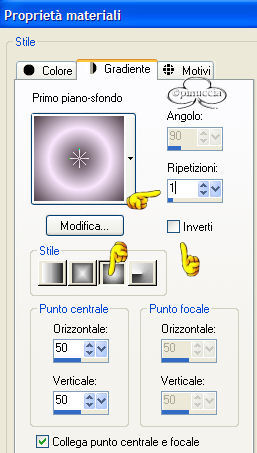 11. Abbassa l'opacità di questo livello al 53%. 12. Livelli>Nuovo livello raster. 13. Attiva lo strumento Selezione  14. Selezione personalizzata  con i seguenti settaggi: 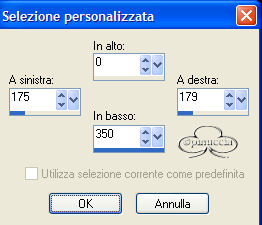 15. Attiva lo strumento Riempimento:  16. Imposta il gradiente con gli stessi settaggi del punto 3 e riempi la selezione con questo gradiente. 17. Efmacjelieftti>Efmacjelieftti 3D>Sfalsa ombra, con i seguenti settaggi, colore nero: 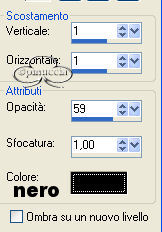 18. Selezione>Deseleziona (per chi usa PSP 9: Selezione>Nessuna selezione). 19. Efmacjelieftti>Plugins>AlienSkin Eyecandy5 - Motion trail: cerca e seleziona il preset Yoka-les-MACJELIEF-MT e clicca ok. 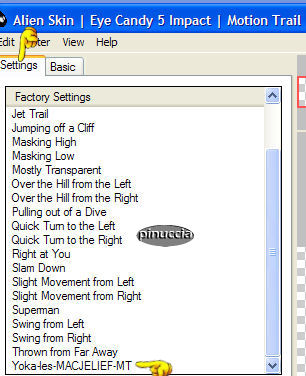 20. Efmacjelieftti>Plugins>Mirror Rave - Quadrant Flip:  21. Livelli>Nuovo livello raster. 22. Inverti i colori nella paletta dei materiali, in modo che il colore chiaro passi a colore di primo piano.  23. Attiva lo strumento Pennello  e cerca il pennello Yoka_penseel-MACJELIEF:  Applicalo come mostrato nella schermata:  24. Efmacjelieftti>Efmacjelieftti di bordo>Aumenta di più > 2 volte. 25. Cambia la modalità di miscelatura di questo livello in Luce Diffusa. 26. Efmacjelieftti>Plugins>Graphics Plus - Vertical Mirror:  27. Livelli>Nuovo livello raster. 28. Selezione>Carica/Salva selezione>Carica selezione da disco: Cerca e carica la selezione yoka-sel-macjelief1:  29. Inverti nuovamente i colori nella paletta dei materiali:  e imposta il gradiente con questi settaggi:  30. Riempi il livello con questo gradiente.31. Cambia la modalità di miscelatura in Luminanza (Esistente) e abbassa l'opacità al 51%. 32. Selezione>Nessuna selezione. 33. Efmacjelieftti>Efmacjelieftti di bordo>Aumenta. Dovresti avere questo:  34. Livelli>Nuovo livello raster. 35. Attiva lo strumento Selezione 36. Selezione personalizzata  con i seguenti settaggi:  37. Usa lo zoom per ingrandire l'immagine, portando avanti la rotellina del mouse. 38. Imposta come colore di primo piano il bianco (#ffffff) e riempi la selezione.39. Mantieni selezionato. 40. Efmacjelieftti>Plugins>Tymoes - Gridmaker. 41. Selezione>Deseleziona. 42. Efmacjelieftti>Efmacjelieftti di distorsione>Onda:  43. Efmacjelieftti>Efmacjelieftti 3D>Sfalsa ombra, con i seguenti settaggi:  44. Livelli>Nuovo livello raster. 45. Attiva lo strumento Selezione 46. Selezione personalizzata con i seguenti settaggi:  47. Porta avanti la rotellina del mouse per ingrandire l'immagine. 48. Riempi la selezione con il colore bianco.49. Mantieni selezionato. 50. Efmacjelieftti>Plugins>Tymoes - Gridmaker. 51. Selezione>Deseleziona. 52. Livelli>Duplica. 53. Efmacjelieftti>Efmacjelieftti di immagine>Scostamento: 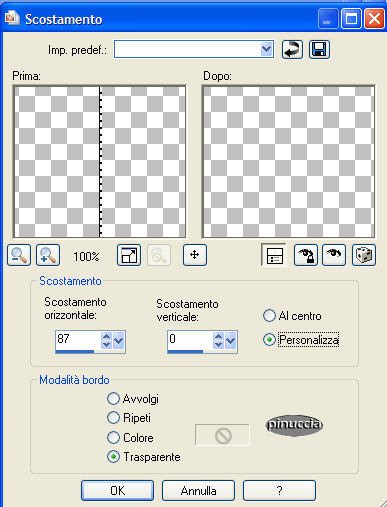 54. Livelli>Unisci>Unisci giù. 55. Efmacjelieftti>Efmacjelieftti 3D>Sfalsa ombra, con i seguenti settaggi: 56. Livelli>Nuovo livello raster. 57. Selezione>Carica/Salva selezione>Carica selezione da disco: cerca e carica la selezione yoka-sel-macjelief2: 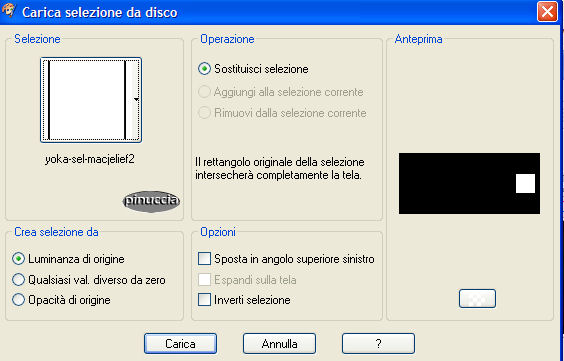 58. Imposta i colori come al punto 1. e crea un gradiente di primo piano/sfondo con i seguenti settaggi: 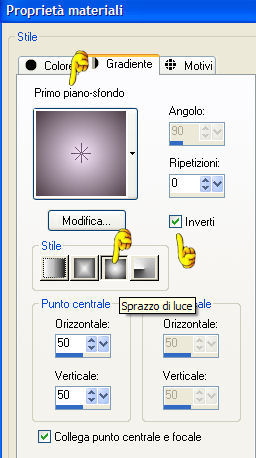 59. Riempi la selezione con il gradiente.60. Efmacjelieftti>Efmacjelieftti 3D>Smusso a incasso, con i seguenti settaggi: 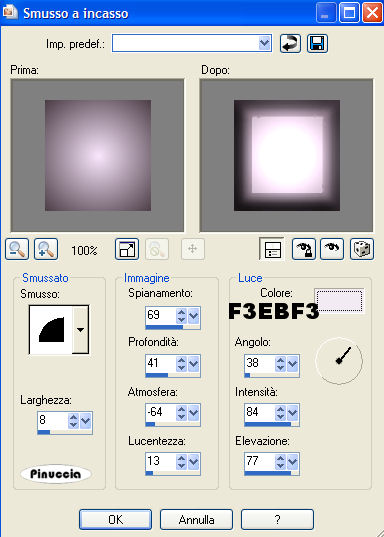 61. Efmacjelieftti>Plugins>AlienSkin Eyecandy5 - Glass 62. Cerca e seleziona il preset Yoka-Glass-lesMACJELIEF e clicca ok.  63. Selezione>Deseleziona. 64. Apri il tube Yoka-Hoofd-vrouw.  65. Modifica>Copia. 66. Torna al tuo lavoro. 67. Modifica>Incolla come nuovo livello. 68. Sposta  il viso all'interno della cornice. il viso all'interno della cornice.L'opacità è già impostata correttamente.  69. Livelli>Unisci>Unisci giù. 70. Efmacjelieftti>Efmacjelieftti 3D>Sfalsa ombra, con i seguenti settaggi: 71. Livelli>Duplica. 72. Efmacjelieftti>Plugins>Simple - Zoom Out and flip. 73. Efmacjelieftti>Efmacjelieftti di immagine>Scostamento: Attenzione DEVI usare questi settaggi.  FAI ATTENZIONE!! Soltanto se userai lo script che ha scritto Annemarie per questo tutorial, dovrai eseguire i prossimi passaggi. Se non intendi usare uno script o usarne un altro, puoi saltare i passi dal 75 all'80. 75. Selezione>Carica/Salva selezione>Carica selezione da disco. cerca e carica la selezione yoka-sel-macjelief3:  76. Modifica>Copia. 77. Modifica>Incolla come nuova immagine. Salva in formato jpg, nomina questa immagine, per esempio "cornice sinistra" e mettila in una cartella a scelta. 78. Modifica>Incolla come nuova immagine (è ancora in memoria). 79. Immagine>Rifletti. Salva in formato jpg, nominala, per esempio "cornice destra" e mettila nella cartella dove hai messo l'altro file. Avrai bisogno di queste due immagine quando vorrai usare lo script. 80. Selezione>Deseleziona. Ritorna alla tua immagine 800 x 350. qui ho provato a scrivere una breve guida su come usare lo script in una mail. qui puoi vedere il mio risultato. La tua paletta dei colori è impostata come al passo 1. 81. Immagine>Aggiungi bordatura, 1 pixel, simmetriche, con il colore scuro (#4b3c45). 82. Immagine>Aggiungi bordatura, 1 pixel, simmetriche, con il colore chiaro (#f9e6fd). 83. Immagine>Aggiungi bordatura, 55 pixels, simmetriche, con un colore qualsiasi, purchè non presente nell'immagine, per esempio giallo. 84. Attiva lo strumento bacchetta magica  , settato su Interno: , settato su Interno: 85. Clicca sul bordo da 55 pixels per selezionarlo. 86. Passa il colore di primo piano a gradiente di primo piano sfondo, lineare, con i seguenti settaggi:  87. Riempi il bordo da 55 pixels con questo gradiente.88. Immagine>Aggiungi bordatura, 1 pixel, simmetriche, con il colore chiaro (#f9e6fd). 89. Selezione>Deseleziona. 90. Efmacjelieftti>Efmacjelieftti di illuminazione>Sprazzo di luce, con il colore #FFFAFF.  91. Apri il tube Yoka-Sisters-Fashion. 92. Modifica>Copia. 93. Torna al tuo lavoro e vai a Modifica>Incolla come nuovo livello. 94. Sposta il tube come nell'esempio sotto: 95. Efmacjelieftti>Efmacjelieftti 3D>Sfalsa ombra, con i seguenti settaggi, colore nero: 96. Efmacjelieftti>Efmacjelieftti 3D>Sfalsa ombra, con i seguenti settaggi, colore nero:  97. Livelli>Unisci>Unisci visibile. Unisci il tuo watermark e salva in formato jpg. SFONDO A. Apri l'immagine di sfondo che hai messo da parte al punto 7. Userai questa copia per lo sfondo dello script. B. Selezione>Carica/Salva selezione>Carica selezione da disco. Cerca e carica la selezione yoka-sel-macjelief4.  C. Modifica>Copia. D. Modifica>Incolla come nuova immagine. E. Efmacjelieftti>Efmacjelieftti di illuminazione>Sprazzo di luce, colore #FFFAFF: F. Efmacjelieftti>Efmacjelieftti di immagine>Motivo unico: 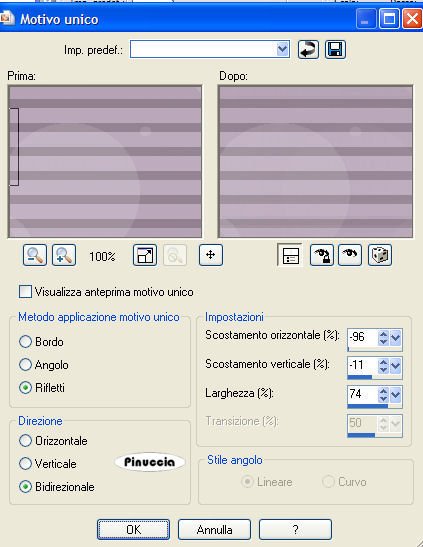 Salva lo sfondo in formato jpg e usalo per lo script. Ho scritto alcuni appunti su come realizzare lo script. Li trovi qui Le vostre versioni. Grazie  Kamil 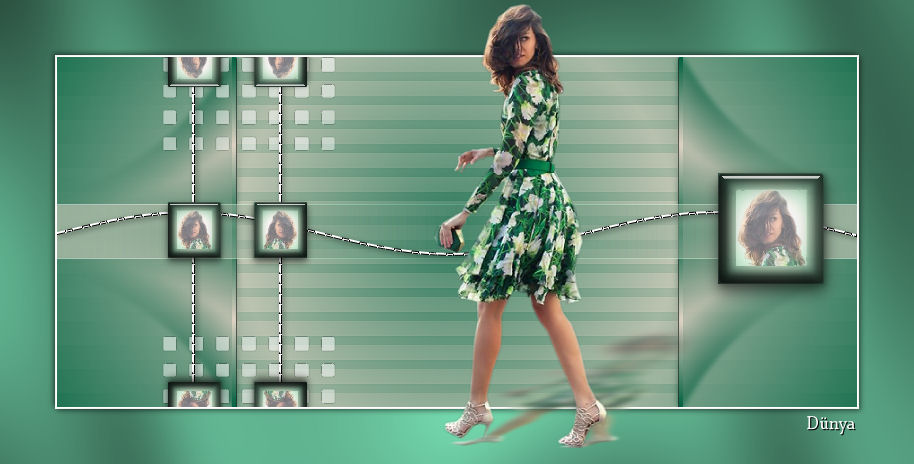 Dünya  Jade  Se hai problemi o dubbi, o trovi un link non funzionante, o anche soltanto per dirmi che ti è piaciuto, scrivimi  Novembre 2006 Le mie traduzioni sono registrate presso il Twi |