|
I SOGNI DI UN UOMO  Grazie Stefanie per il permesso di tradurre i tuoi tutorial 
qui puoi trovare qualche risposta ai tuoi dubbi. Se l'argomento che ti interessa non è presente, ti prego di segnalarmelo. Questo tutorial è stato scritto con PSP 9, ma può essere eseguito anche con le altre versioni di PSP. Materiale qui Metti i pennelli nella cartella dei Pennelli di PSP. Apri i tubes in PSP. 1. Apri una nuova immagine trasparente 600 x 450 pixels. Scegli due colori dai tubes come colore di primo piano e sfondo. Io ho scelto il colore chiaro #c8c8ac e il colore scuro #87948b. Riempi  l'immagine trasparente con il colore chiaro. l'immagine trasparente con il colore chiaro.Livelli>nuovo livello raster. Riempi il nuovo livello con il colore scuro.Livelli>Carica/Salva maschera>Carica maschera da disco. Cerca e carica la maschera caro06_v.jpg: 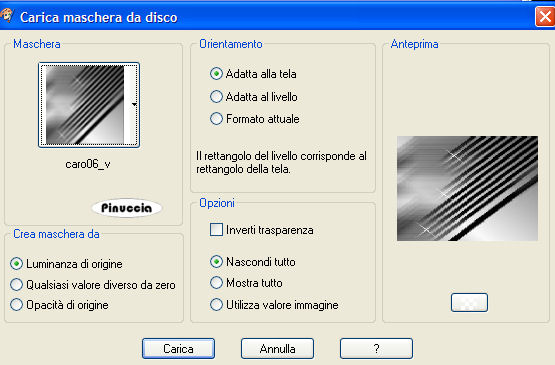 Livelli>Unisci>Unisci gruppo. 2. Livelli>Nuovo livello raster. Scegli un altro colore scuro dal tube (io ho scelto #637878) e riempi il nuovo livello con questo colore.Livelli>Carica/Salva maschera>Carica maschera da disco. Cerca e carica la maschera dmsk0541.jpg: 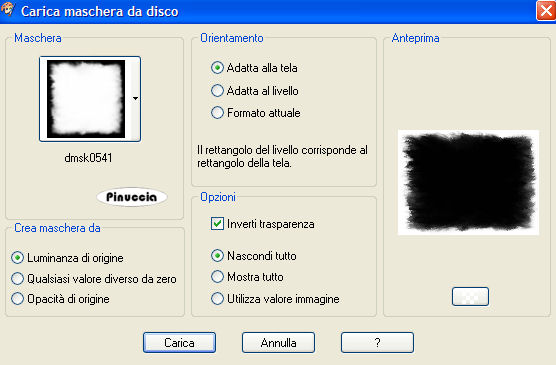 Livelli>Unisci>Unisci gruppo. 3. Apri il tube con le nuvole Thunderclouds-sandi e vai a Modifica>Copia. Torna al tuo lavoro e vai a Modifica>Incolla>Incolla come nuovo livello. Immagine>Rifletti. Sposta  il tube a destra, facendolo uscire un po' fuori dai bordi dell'immagine. il tube a destra, facendolo uscire un po' fuori dai bordi dell'immagine. Se vuoi, abbassa un po' l'opacità di questo livello. Apri il tube westward-sandi e vai a Modifica>Copia. Torna al tuo lavoro e vai a Modifica>Incolla>Incolla come nuovo livello. Spostalo in basso a destra.Apri il tube di Silnic "Ian Somethalder" e vai a Modifica>Copia. Torna al tuo lavoro e vai a Modifica>Incolla>Incolla come nuovo livello. Io ho ridimensionato il tube al 90% Spostalo a sinistra.Attiva lo strumento Testo  , scegli un bel font e scrivi un testo a tuo piacimento. , scegli un bel font e scrivi un testo a tuo piacimento.Se vuoi, aggiungi qui la tua firma o il tuo watermark. Livelli>Unisci>Unisci tutto. Modifica>Copia. 4. Immagine>Aggiungi bordatura, 2 pixels, simmetriche, con un colore scuro. Immagine>Aggiungi bordatura, 7 pixels, simmetriche, con un colore chiaro. Immagine>Aggiungi bordatura, 2 pixels, simmetriche, con un colore scuro. Immagine>Aggiungi bordatura, 30 pixels, simmetriche, con un colore chiaro. Seleziona il bordo da 30 pixels con la bacchetta magica  Modifica>Incolla>Incolla nella selezione. Regola>Sfocatura>Sfocatura gaussiana, raggio 10.  Effetti>effetti di trama>Intessitura, impostando i colori chiaro e scuro che hai scelto.  Selezione>Nessuna selezione. Immagine>Aggiungi bordatura, 2 pixels, simmetriche, con il colore scuro. Ridimensiona, se vuoi, l'immagine e salva in formato jpg.  Se hai problemi o dubbi, o trovi un link non funzionante, scrivimi 30 Aprile 2007 |