Porta con te la freccia mentre esegui il tutorial.
Ti servirà come "segnalibro"

Se vuoi stampare, clicca qui sotto:
|
qui puoi trovare qualche risposta ai tuoi dubbi.
Se l'argomento che ti interessa non è presente, ti prego di segnalarmelo.
Questo tutorial è stato scritto con PSP 9, ma può essere eseguito anche con le altre versioni di PSP.
Occorrente:
Materiale qui
Per questo tutorial ho usato tubes di Airam e Fly e alcuni scraptubes.
Per favore, rispetta il lavoro degli autori e mantieni i tubes al loro stato originale.
Metti il pennello nella cartella Pennelli.
Metti la maschera nella cartella Maschere.
Apri il motivo Goldbg92 e minimizzalo nella tua area di lavoro. Lo troverai nella lista dei motivi disponibili, quando ti servirà.
Filtri:
Fm Tile Tools qui
Xero qui
Flaming Pear qui
Penta.com - VTR 2 qui
1. Apri una nuova immagine trasparente 700 x 450 pixels.
Imposta il colore di primo piano con #e3c089,
e il colore di sfondo con #2f2212.
Passa il colore di primo piano a Gradiente di primo piano/sfondo:
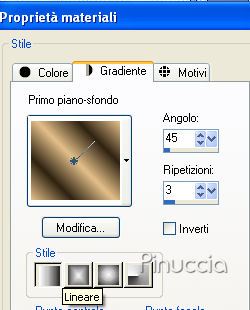
Riempi  l'immagine trasparente con il gradiente.
Regola>sfocatura>Sfocatura gaussiana, raggio 30.

2. Livelli>Nuovo livello raster.
Riempi con il colore scuro di sfondo.
ricorda che per riempire con il colore di sfondo, devi cliccare con il tasto destro del mouse.
Livelli>Carica/Salva maschera>Carica maschera da disco.
Cerca e carica la maschera "0.159- wicked", con i seguenti settaggi:
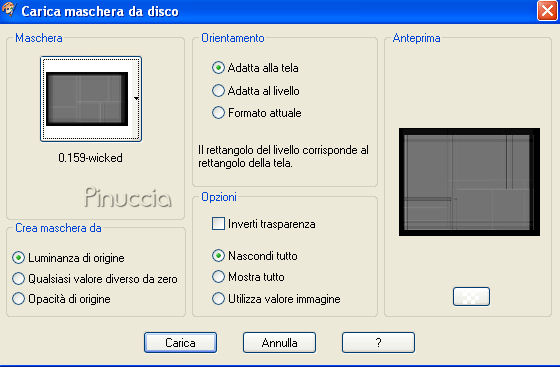
Livelli>Unisci>Unisci gruppo.
3. Attiva lo strumento Selezione  ,
,
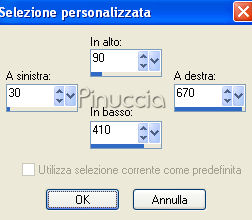
clicca sull'icona Selezione personalizzata 
e imposta i seguenti valori:
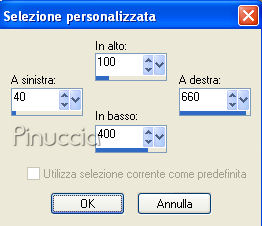
Livelli>Nuovo livello raster.
Riempi con il colore chiaro #edcf9f.
Apri il tube "1-fly-blume95", e vai a Modifica>Copia.
non chiuderlo, perchè ti servirà ancora.
Torna al tuo lavoro e vai a Modifica>Incolla>Incolla nella selezione.
Effetti>Plugins>Flaming Pear - Solidify A.
4. Regola>Sfocatura>Sfocatura gaussiana, raggio 40.

Abbassa l'opacità di questo livello all'80%.
Effetti>Effetti di trama>Intessitura:
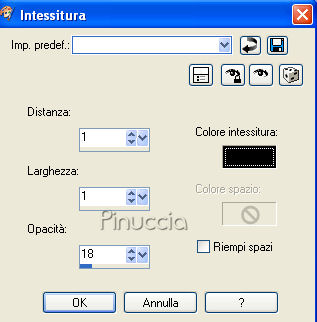
5. Regola>Saturazione e tonalità>Tonalità/Saturazione/Luminanza:
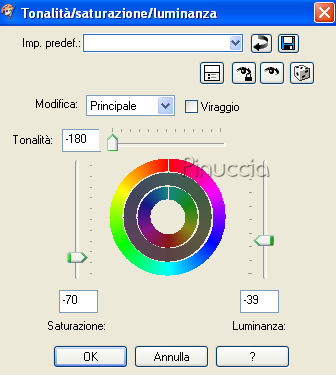
6. Mantieni selezionato.
Livelli>Nuovo livello raster.
Apri nuovamente il tube "1-fly-blume95", e vai a Modifica>Copia.
Torna al tuo lavoro e vai a Modifica>Incolla>Incolla nella selezione.
Abbassa l'opacità di questo livello al 14%.
Effetti>Plugins>FM Tile Tools - Blend Emboss, con i settaggi standard.

Effetti>Plugins>Xero - Porcelain:
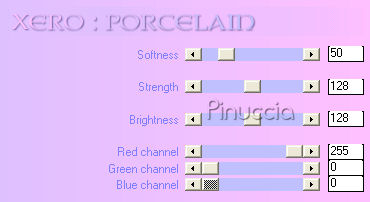
7. Livelli>Nuovo livello raster.
Selezione>Modifica>Seleziona bordature selezione:
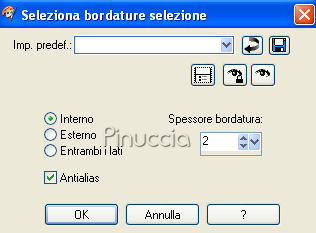
Passa il colore di primo piano a Motivi.
Apri il menu cliccando sulla freccia a fianco del box.
Nella lista, oltre ai motivi contenuti nella cartella di PSP, troverai tutti i files aperti, compreso il motivo "goldbg02_mdh".
Selezionalo con i settaggi standard.
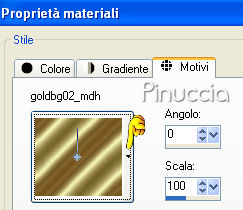
Riempi la selezione con il motivo "goldbg02_mdh".
Selezione>Nessuna selezione.
8. Livelli>Nuovo livello raster.
Attiva nuovamente lo strumento Selezione personalizzata
9. Riempi la selezione con il motivo "goldbg02-mdh".
Selezione>Modifica>Contrai, di 2 pixels.
Premi sulla tastiera il tasto canc 
Selezione>Nessuna selezione.
10. Livelli>Nuovo livello raster.
Imposta il colore di primo piano con #edcf9f.
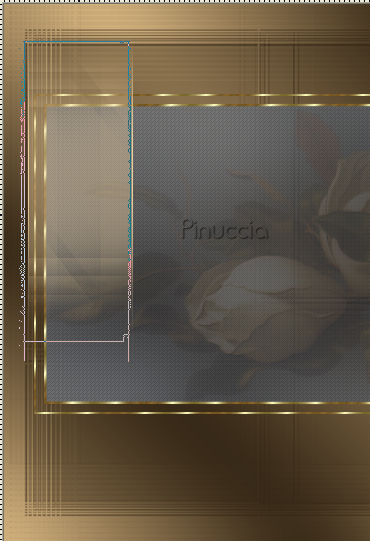
Attiva lo strumento Pennello 
Cerca e seleziona il pennello "Geo4",
e applicalo in alto a sinistra contro il bordo interno, vedi l'esempio.
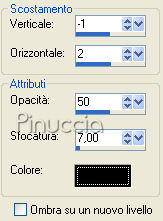
Effetti>Effetti 3D>Sfalsa ombra:
11. Livelli>Duplica.
Immagine>Rifletti.
12. Apri il tube "brad", e vai a Modifica>Copia.
Torna al tuo lavoro e vai a Modifica>Incolla>Incolla come nuovo livello.
Sposta  il tube in alto a sinistra,
vedi il mio esempio.
Effetti>Effetti 3D>Sfalsa ombra:
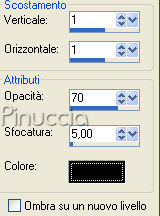
Ripeti l'Effetto Sfalsa ombra, ma cambiando verticale e orizzontale a -1.
13. Livelli>duplica.
Immagine>Rifletti.
14. Livelli>Unisci>Unisci tutto.
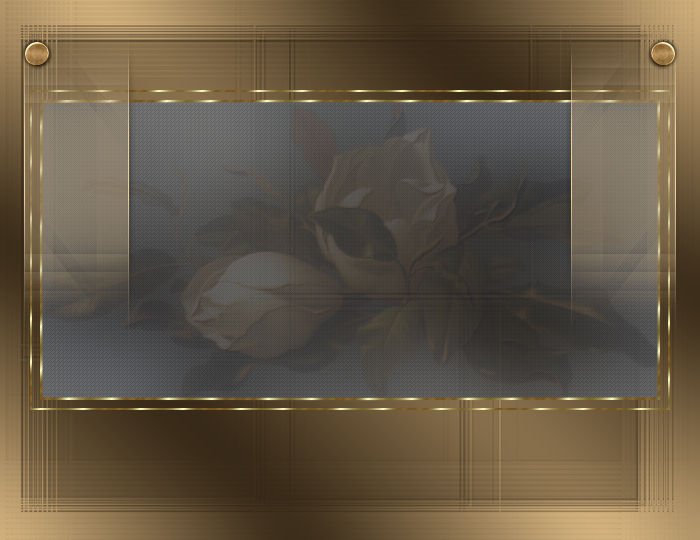
15. Immagine>Aggiungi bordatura, 7 pixels, simmetriche, con il colore #44321a.
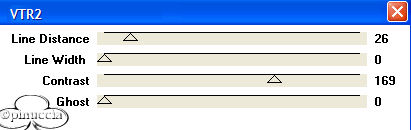
Seleziona il bordo con la bacchetta magica 

Effetti>Plugins>Penta.com - VTR2, con i settaggi standard:
16. Immagine>Aggiungi bordatura, 1 pixel, simmetriche, con il colore #e3c089.
17. Immagine>Aggiungi bordatura, 7 pixels, simmetriche, con il colore #44321a.
Seleziona il bordo con la bacchetta magica
Effetti>Plugins>Penta.com - VTR2.
18. Immagine>Aggiungi bordatura, 1 pixel, simmetriche, con il colore #e3c089.
19. Immagine>Aggiungi bordatura, 50 pixels, simmetriche, con il colore #44321a.
Seleziona il bordo con la bacchetta magica
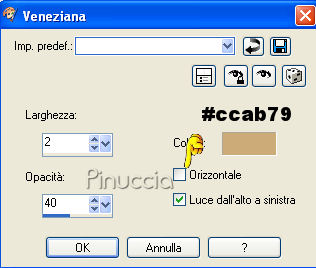
Effetti>Effetti di trama>Veneziana.
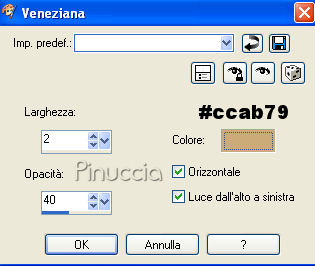
Ripeti l'Effetto Veneziana, ma Orizzontale non selezionato.
20. Apri il tube "s233t2".
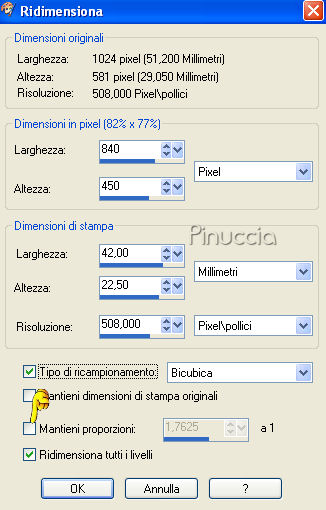
Immagine>Ridimensiona, a 840 x 450 pixels.
Modifica>Copia.
Torna al tuo lavoro e vai a Modifica>Incolla>Incolla come nuovo livello.
Spostalo in alto, vedi il mio esempio.
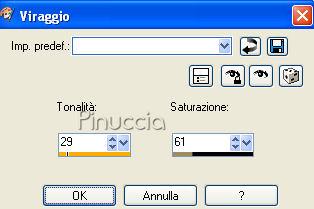
Regola>Saturazione e tonalità>Viraggio:
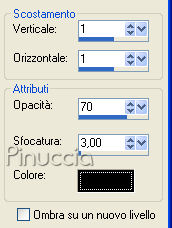
Effetti>Effetti 3D>Sfalsa ombra:
21. Apri il tube "airam_ine-319519", e vai a Modifica>Copia.
Torna al tuo lavoro e vai a Modifica>Incolla>incolla come nuovo livello.
Regola>Messa a fuoco>Maschera di contrasto:

Sposta il tube a destra, un po più in basso.
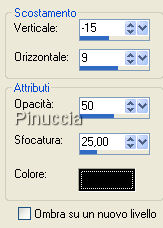
Effetti>effetti 3D>Sfalsa ombra:
22. Livelli>Unisci>Unisci tutto.
Immagine>Aggiungi bordatura, 1 pixel, simmetriche, con il colore #44321a.
23. Imposta il colore di sfondo con #d6be8e.
Attiva lo strumento Testo 
Seleziona un font.
Io ho usato il font "Shelly Allegro BT", dimensione 72, pennellata 0, vettore:

Scrivi il tuo testo e posizionalo.
Livelli>converti in livello raster.
Effetti>Effetti 3D>Sfalsa ombra:
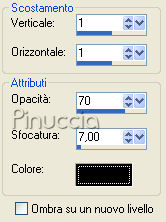
24. Aggiungi il tuo nome e/o il tuo watermark.
Livelli>Unisci>Unisci tutto e salva in formato jpg.


Se hai problemi o dubbi, o trovi un link non funzionante,
o anche soltanto per un saluto, scrivimi.
1 Novembre 2007