|
DURATURO 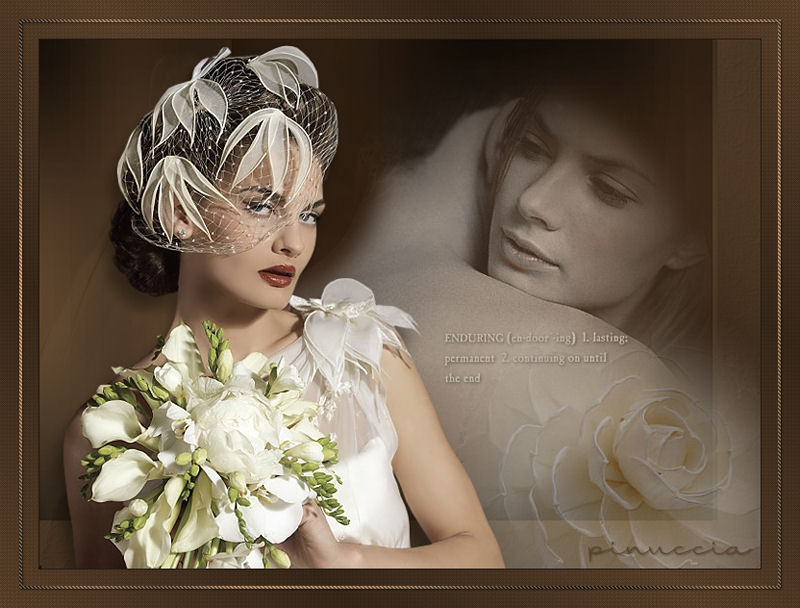 Ringrazio Marian per il permesso di tradurre i suoi tutorial Il sito è chiuso 
qui puoi trovare qualche risposta ai tuoi dubbi. Se l'argomento che ti interessa non è presente, ti prego di segnalarmelo. Questo tutorial è stato scritto con PSP 9, ma può essere eseguito anche con le altre versioni di PSP. Occorrente: Materiale qui Per questo tutorial ho usato tubes di Jet, Marcio C, Christine e MarieL. Per favore, rispetta il lavoro degli autori e mantieni i tubes al loro stato originale. Metti le Selezioni nella cartella Selezioni. Metti la Trama nella cartella Trame. Importa i pennelli in PSP. Vedi i miei appunti sui pennelli qui Filtri: FM Tile Tools qui Filters Unlimited qui Flaming Pear qui Graphics Plus qui Penta.com qui Simple qui Andrews Filter Collection 56 qui Per usare i filtri della Collezione Andrews bisogna importarli in Filters Unlimited. Come fare vedi qui qui trovi i filtri già convertiti. 1. Apri una nuova immagine trasparente 750 x 550 pixels. Imposta il colore di primo piano con #382819, e il colore di sfondo con #443424. Passa il colore di primo piano a Gradiente di primo piano/sfondo, stile lineare: 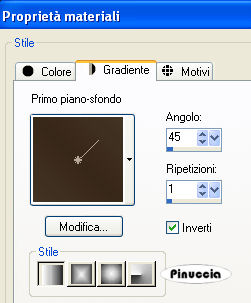 Riempi  l'immagine trasparente con il gradiente. l'immagine trasparente con il gradiente.Effetti>Plugins>Graphics Plus - Cross Shadow, con i settaggi standard.  Regola>Sfocatura>Sfocatura gaussiana, raggio 30.  2. Effetti>Plugins>Andrews Filter Collection 56 - Bits Here: 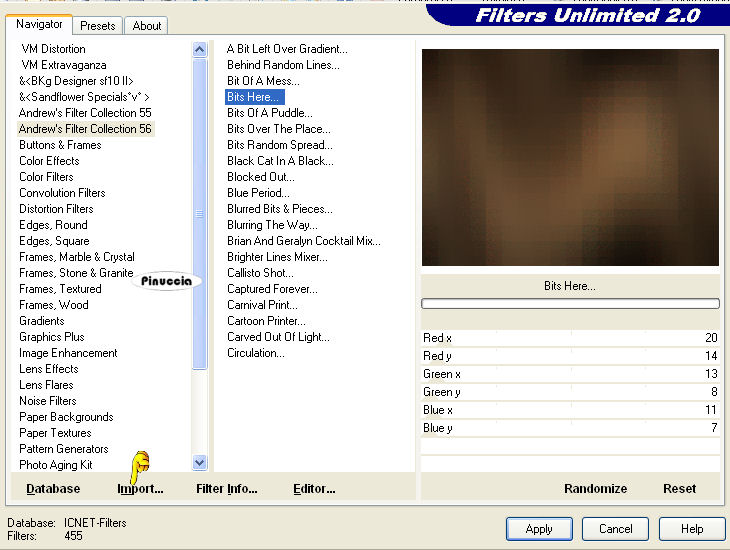 3. Apri il tube "jet-woman24-januari-2008", e vai a Modifica>Copia. Torna al tuo lavoro e vai a Modifica>Incolla come nuovo livello. Immagine>Rifletti. Sposta  il tube a sinistra. il tube a sinistra.Effetti>Plugins>Flaming Pear - Solidify A. Regola>Sfocatura>Sfocatura gaussiana, raggio 30. Effetti>Plugins>Simple - 4way average. Cambia la modalità di miscelatura di questo livello in Luce netta, e abbassa l'opacità al 48%. 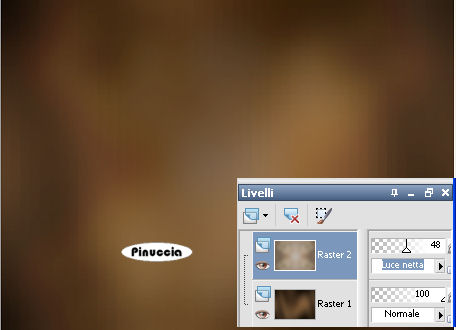 4. Mantieni il colore di primo piano sul gradiente. Livelli>Nuovo livello raster. Attiva lo strumento pennello  . .Cerca e seleziona il pennello "TM Secrets", e applicalo in alto, come mostrato nell'esempio: 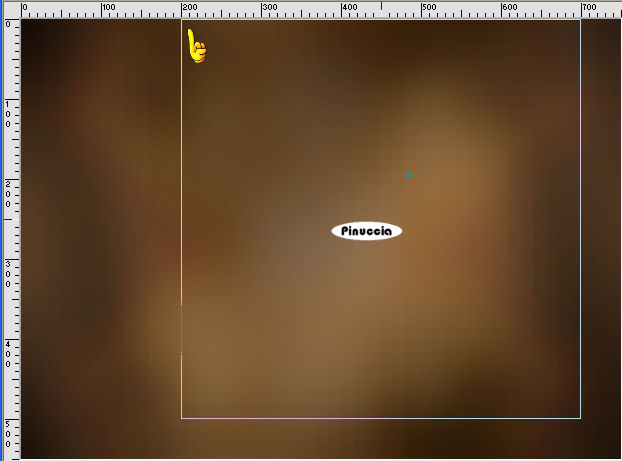 Cambia la modalità di miscelatura di questo livello in Sovrapponi, e abbassa l'opacità al 60%. 5. Apri il tube "1", e vai a Modifica>Copia. Torna al tuo lavoro e vai a Modifica>Incolla>Incolla come nuovo livello. Sposta il tube nell'area del pennello.Regola>Tonalità e Saturazione>Tonalità/Saturazione/Luminosità: 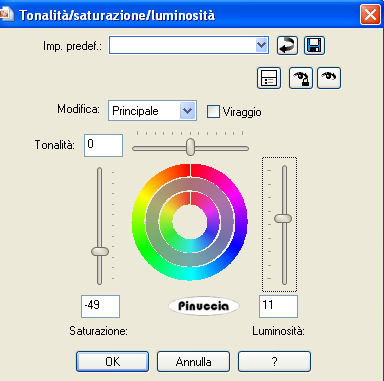 Abbassa l'opacità di questo livello al 60%. 6. Selezione>Carica/Salva selezione>Carica selezione da disco. Cerca e carica la selezione &marian-Sel._1. 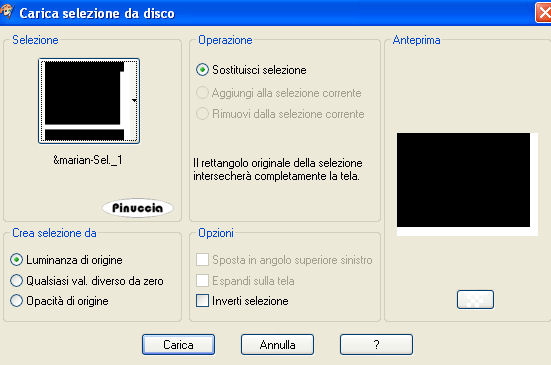 Imposta il colore di primo piano con #382819, e il colore di sfondo con #5d432b. Passa il colore di primo piano a Gradiente di primo piano/sfondo, stile lineare: 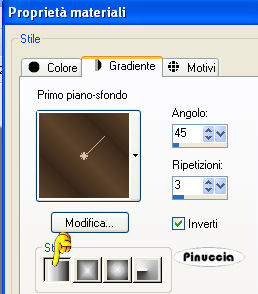 Riempi la selezione con il gradiente.7. Effetti>effetti di trama>Trama - seleziona la trama Handmade paper, con i seguenti settaggi: 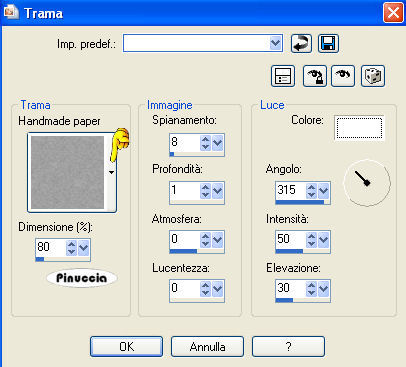 Selezione>Nessuna selezione. 8. Apri il tube "chrismist_flws_450-3", e vai a Modifica>Copia. Torna al tuo lavoro e vai a Modifica>Incolla>Incolla come nuovo livello. Sposta  il tube nell'angolo in basso a destra. il tube nell'angolo in basso a destra.Abbassa l'opacità di questo livello al 48%. Effetti>Plugins>FM Tile Tools - Blend Emboss, con i settaggi standard.  9. Livelli>Nuovo livello raster. Selezione>Carica/Salva selezione>Carica selezione da disco. Cerca e carica la selezione &marian-Sel._2: 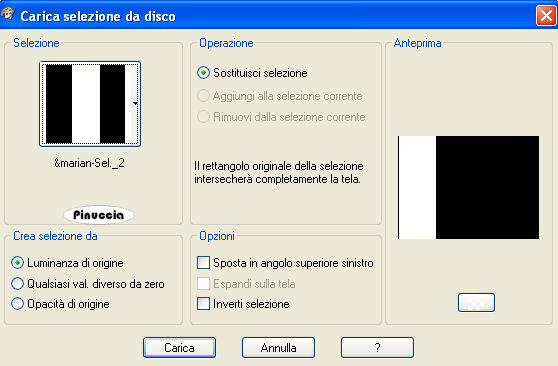 Apri il tube "MarieL_2006_10Octobre_smoke02t", e vai a Modifica>Copia. Torna al tuo lavoro e vai a Modifica>Incolla nella selezione. Abbassa l'opacità di questo livello al 10%. 10. Attiva nuovamente il tube "jet-woman24-januari-2008", e vai a Modifica>copia. Immagine>Rifletti. Sposta il tube a sinistra, un po' più in basso.Regola>Messa a fuoco>Maschera di contrasto.  Effetti>Effetti 3D>Sfalsa ombra: 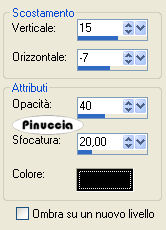 11. Imposta il colore di primo piano con #c8bcae. Livelli>Nuovo livello raster. Attiva lo strumento pennello cerca e seleziona il pennello "MMDefiniedCelebrate_Enduring_CC", e applicalo a destra, come nel mio esempio. Effetti>Effetti 3D>Sfalsa ombra: 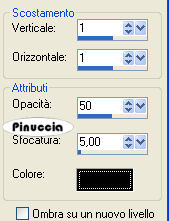 12. Livelli>Unisci>Unisci tutto. 13. Immagine>Aggiungi bordatura, 1 pixel, simmetriche, con il colore #241c16. Immagine>Aggiungi bordatura, 40 pixels, simmetriche, con il colore bianco. Seleziona il bordo bianco con la bacchetta magica   Imposta nuovamente il colore di primo piano con il gradiente del passo 6. Riempi la selezione con questo gradiente.Effetti>Effetti di trama>Intessitura, colore intessitura #060407, riempi spazi non selezionato:  14. Selezione>seleziona tutto. Selezione>Modifica>Contrai, di 20 pixels. Livelli>Nuovo livello raster. Riempi la selezione con #5d432b.Selezione>Modifica>contrai, di 3 pixels. Premi sulla tastiera il tasto CANC  15. Selezione>Nessuna selezione. Effetti>Plugins>Graphics Plus - Cross Shadow, con i settaggi standard. Effetti>Plugins>Penta.com - Jeans, con i settaggi standard.  Effetti>Effetti 3D>Sfalsa ombra:  16. Firma il tuo lavoro. Livelli>Unisci>Unisci tutto, e salva in formato jpg.  Se hai problemi o dubbi, o trovi un link non funzionante, o anche soltanto per un saluto, scrivimi. 2 Febbraio 2008 |


