|
ORSETTI PELOSI  Ringrazio Marian per il permesso di tradurre i suoi tutorial. Il sito è chiuso 
qui puoi trovare qualche risposta ai tuoi dubbi. Se l'argomento che ti interessa non è presente, ti prego di segnalarmelo. Questo tutorial è stato scritto con PSP 9, ma può essere eseguito anche con le altre versioni di PSP. Occorrente: Materiale qui Per questo tutorial ho usato tubes di Christine e Martine. Per favore, rispetta il lavoro degli autori e mantieni i tubes al loro stato originale. Filtri: FM Tile Tools qui Filters Unlimited qui Graphics Plus qui Xero - Porcelain, Mistifier qui Xero - Fritillary qui Penta.com qui Simple qui Flaming Pear qui 1. Apri una nuova immagine trasparente 700 x 500 pixels. Imposta il colore di primo piano con #633b08, e il colore di sfondo con #e0dfe2. Passa il colore di primo piano a Gradiente di primo piano/sfondo, con i seguenti settaggi. 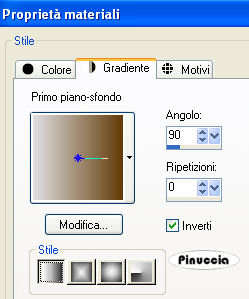 Riempi  l'immagine trasparente con il gradiente. l'immagine trasparente con il gradiente.2. Apri il tube "princesseMart", e vai a Modifica>Copia. non chiuderlo, perchè ti servirà ancora. Torna al tuo lavoro e vai a Modifica>Incolla>Incolla come nuovo livello. Spostalo  nell'angolo in basso a sinistra. nell'angolo in basso a sinistra.3. Effetti>Plugins>Flaming Pear - Solidify A. Regola>sfocatura>Sfocatura gaussiana, raggio 70. 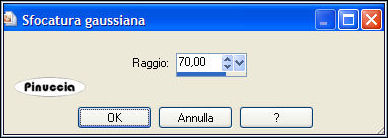 Effetti>Effetti artistici>Cera liquida. Abbassa l'opacità di questo livello al 44%. 4. Livelli>Nuovo livello raster. Imposta il colore di primo piano con #53391f. Attiva lo strumento Pennello  cerca e seleziona il pennello "blastedball-Kris 001" e applicalo in alto a sinistra, cliccando con il tasto sinistro del mouse, per usare il colore di primo piano. 5. Apri il tube "chrismist_WARM AND FUZZY", e vai a Modifica>Copia. Torna al tuo lavoro e vai a Modifica>Incolla>Incolla come nuovo livello. Spostalo a destra.6. Effetti>Plugins>Filters Unlimited 2.0 - Color Filters - Skylight Filter, con i settaggi standard. 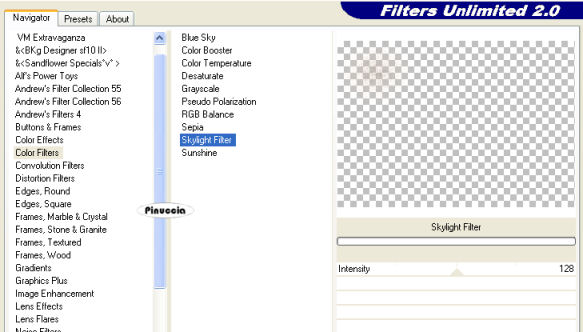 Effetti>Plugins>FM Tile Tools - Blend Emboss, con i settaggi standard.  7. Attiva nuovamente il tube "princesseMart", e vai a Modifica>Copia. Torna al tuo lavoro e vai a Modifica>Incolla>Incolla come nuovo livello. Spostalo nell'angolo in basso a sinistra.8. Effetti>Plugins>Filters Unlimited 2.0 - Color Filters - Color Booster, 35: 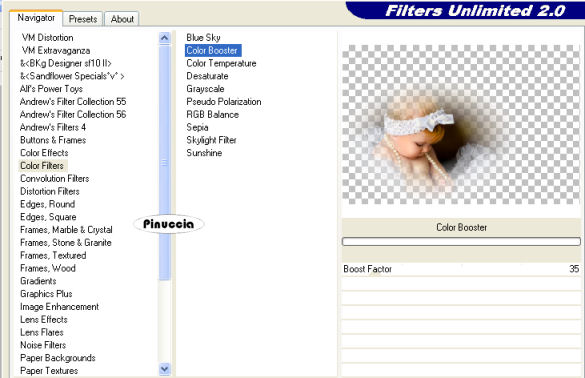 nel mio esempio non ho applicato questo effetto, perchè il risultato non mi piaceva. Decidi tu come preferisci. 9. Livelli>Unisci>Unisci tutto. Effetti>Plugins>Xero - Porcelain, con i settaggi standard.  Effetti>Plugins>Xero - Mistifier, con i settaggi standard. 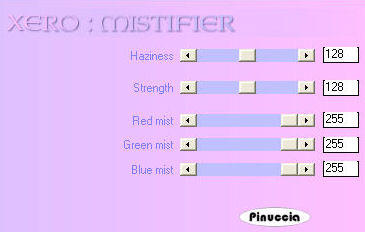 10. Immagine>Aggiungi bordatura, 3 pixels, simmetriche, con il colore #e0dfe2. Seleziona questo bordo con la bacchetta magica   Effetti>Plugins>Penta.com - Jeans, con i settaggi standard.  Selezione>Nessuna selezione. 11. Immagine>Aggiungi bordatura, 50 pixels, simmetriche, con il colore bianco. Seleziona questo bordo con la bacchetta magica Imposta il colore di primo piano con #3b2106, e il colore di sfondo con #665d5d. Passa il colore di primo piano a Gradiente, con i seguenti settaggi: 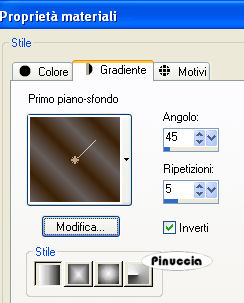 Riempi la selezione con il gradiente.12. Regola>Sfocatura>Sfocatura gaussiana, raggio 30.  Effetti>Plugins>Xero - Fritillary: 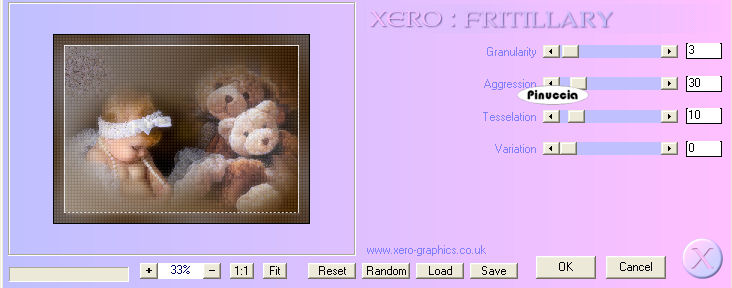 13. Effetti>Effetti 3D>Smusso a incasso: 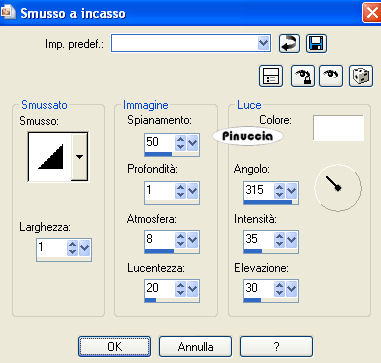 14. Selezione>Seleziona tutto. Selezione>modifica>Contrai, 20 pixels. Livelli>Nuovo livello raster. Riempi con il colore di sfondo (#665d5d).Selezione>modifica>Contrai, 3 pixels. Premi sulla tastiera il tasto CANC  15. Selezione>Nessuna selezione. Effetti>Plugins>Graphics Plus - Cross Shadow, con i settaggi standard.  Effetti>Plugins>Penta.com - Jeans, con i settaggi standard. Effetti>Effetti 3D>Sfalsa ombra, con i seguenti settaggi: 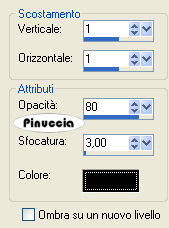 16. Apri il tube "corner2", e vai a Modifica>Copia. Torna al tuo lavoro e vai a Modifica>Incolla>Incolla come nuovo livello. Spostalo in alto a sinistra sopra il bordo chiaro.Effetti>Effetti 3D>Sfalsa ombra, con i seguenti settaggi: 17. Effetti>Plugins>Simple - Top Left Mirror. 17. Apri il tube "Button", e vai a Modifica>Copia. Torna al tuo lavoro e vai a Modifica>Incolla>Incolla come nuovo livello. Spostalo sull'angolo.Effetti>Effetti 3D>Sfalsa ombra, con i seguenti settaggi: 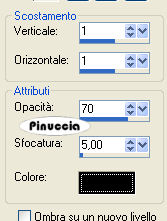 19. Regola>Messa a fuoco>Maschera di contrasto:  Effetti>Plugins>Simple - Top Left Mirror. 20. Imposta il colore di sfondo con #d7d6da. Attiva lo strumento Testo  (Io ho usato il font "Luna Bar", dimensione 30, pennellata 0) Scrivi il tuo testo e posizionalo. Effetti>Effetti 3D>Sfalsa ombra, con i seguenti settaggi: 21. Livelli>Unisci>Unisci tutto e salva in formato jpg. 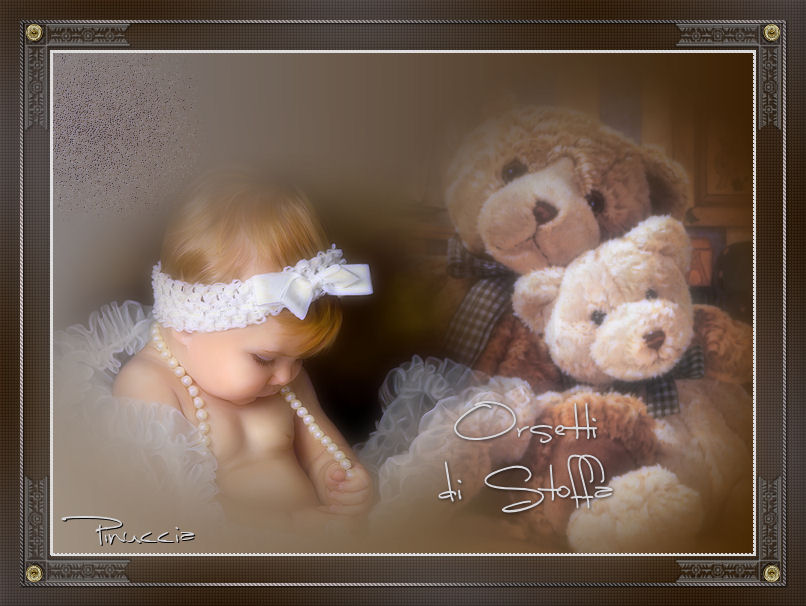  Se hai problemi o dubbi, o trovi un link non funzionante, o anche soltanto per un saluto, scrivimi. 30 Marzo 2008 |


