|
RIMANGO QUI 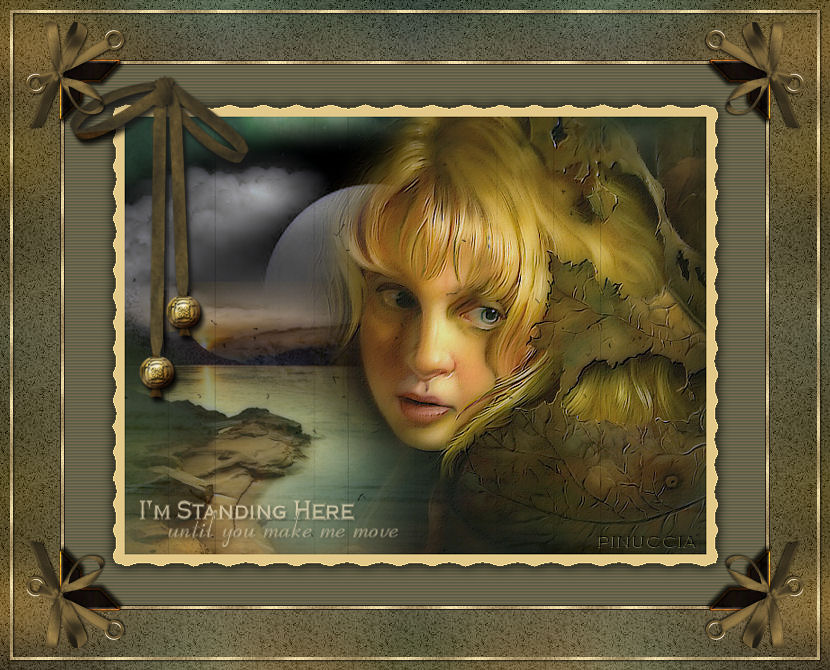 Ringrazio Marian per il permesso di tradurre i suoi tutorial. Il sito è chiuso 
qui puoi trovare qualche risposta ai tuoi dubbi. Se l'argomento che ti interessa non è presente, ti prego di segnalarmelo. Questo tutorial è stato scritto con PSP 9, ma può essere eseguito anche con le altre versioni di PSP. Ho usato tubes di Angie, Kat e diversi elementi scrap* Per favore, rispetta il lavoro degli autori e mantieni i tubes al loro stato originale. * Gli elementi scrap usati in questo tutorial sono stati acquistati personalmente dall'autrice. Puoi utilizzarli soltanto per questo tutorial, e per il tuo uso personale. Non puoi offrirli in vendita, o condividerli, o usarli per i tuoi tutorial, o per altri scopi commerciali. Leggi attentamente le condizioni e i termini d'uso dei disegnatori di scrap. altrimenti l'autrice smetterà di scrivere tutorial di scrap. Grazie per la tua collaborazione. Occorrente: Materiale qui Importa il pennello in PSP (come fare, vedi qui) Metti il motivo nella cartella Motivi. Se lo apri e minimizzi nella tua area di lavoro, lo troverai nella lista dei motivi disponibili, quando ti servirà. Filtri: FM Tile Tools qui Xero qui Funhouse qui Simple qui Filters Unlimited qui Photo Aging Kit qui per usare Photo Aging Kit, bisogna importarlo in Filters Unlimited. Come fare vedi qui 1. Apri una nuova immagine trasparente 680 x 520 pixels. Selezione>Seleziona tutto. Apri l'immagine "1873961", e vai a Modifica>Copia. Torna al tuo lavoro e vai a Modifica>Incolla>Incolla nella selezione. Selezione>Nessuna selezione. 2. Livelli>Duplica. Effetti>Effetti tecniche di disegno>Pennellate: 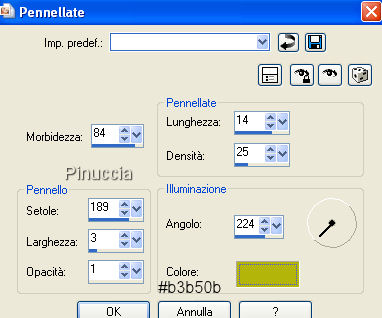 Cambia la modalità di miscelatura di questo livello in Moltiplica, e abbassa l'opacità al 28%. 3. Apri il tube "natuur 1", e vai a Modifica>copia. Torna al tuo lavoro e vai a Modifica>Incolla>Incolla come nuovo livello. Spostalo  più in alto. più in alto.Regola>Saturazione e Tonalità>Tonalità/Saturazione/Luminanza:  4. Apri il tube "maj0408". Assicurati di essere posizionato sul livello del tube. Immagine>Rifletti. Modifica>Copia. Torna al tuo lavoro e vai a Modifica>Incolla>Incolla come nuovo livello. Spostalo in basso a sinistra.Abbassa l'opacità di questo livello al 58%. 5. Apri il tube "Kat_0517", e vai a Modifica>Copia. Torna al tuo lavoro e vai a Modifica>Incolla>Incolla come nuovo livello. Immagine>Ridimensiona, al 95%, tutti i livelli non selezionato. Effetti>Plugins>FM Tile Tools - Blend Emboss, con i settaggi standard.  Ripeti l'Effetto Blend Emboss ancora una volta. Effetti>Effetti 3D>Sfalsa ombra, con i seguenti settaggi.  6. Livelli>Unisci>Unisci tutto. Effetti>Plugins>Xero - Porcelain, con i settaggi standard.  7. Duplica l'immagine usando sulla tastiera la combinazione di tasti shift(maiuscola)+D e metti da parte la copia. Livelli>Innalza livello di sfondo. 8. Effetti>Plugins>Filters Unlimited - Photo Aging Kit - Dust & Scratches: 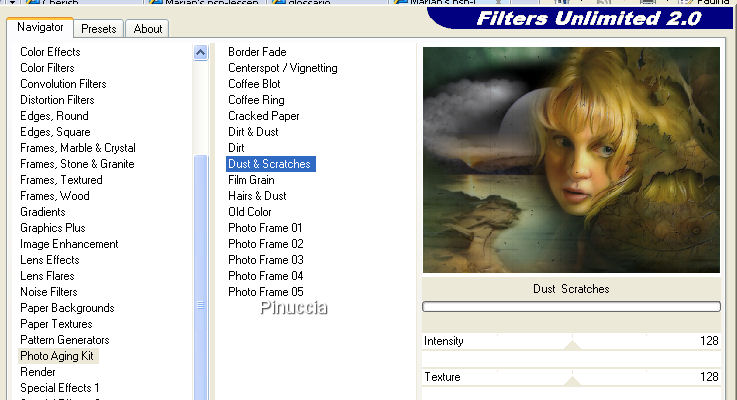 Effetti>Plugins>Filters Unlimited - Photo Aging Kit - Phofo Frame 2. 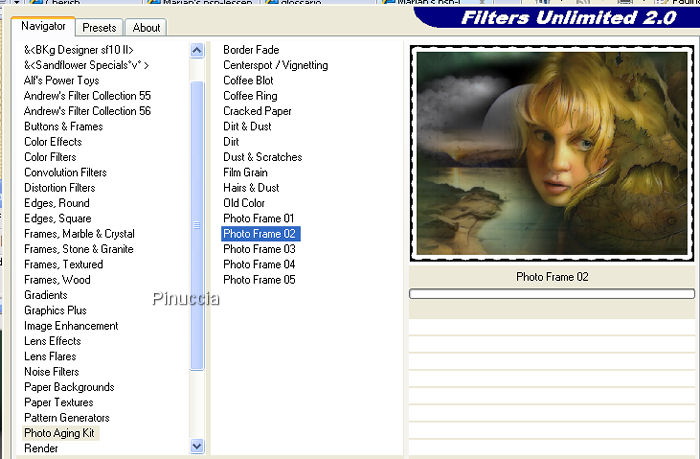 9. Attiva lo strumento Bacchetta magica  con i seguenti settaggi: con i seguenti settaggi: Clicca sul bordo nero per selezionarlo. 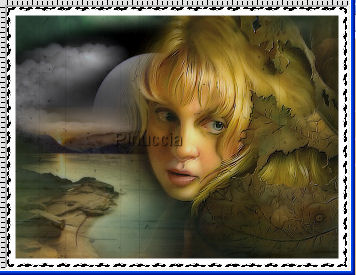 Selezione>modifica>Espandi di 1 pixel. Premi sulla tastiera il tasto CANC  Selezione>Nessuna. 10. Clicca con la bacchetta magica con i settaggi precedenti,sul bordo bianco per selezionarlo. 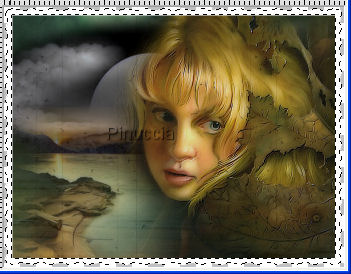 Livelli>Nuovo livello raster. Riempi  con il colore #e3c989. con il colore #e3c989.Selezione>Nessuna selezione. 11. Livelli>Unisci>Unisci visibile. Metti da parte l'immagine per il momento. 12. Apri una nuova immagine trasparente 700 x 540 pixels, e riempila con il colore #565c45.Effetti>Effetti di trama>Veneziana: 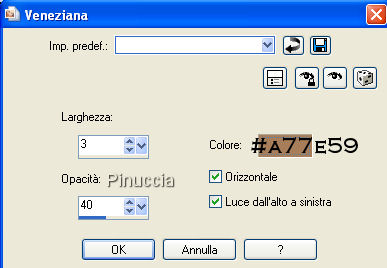 13. Attiva l'immagine con il bordo che hai messo da parte al punto 11. Modifica>Copia. Torna al tuo lavoro (700x450 pixels) e vai a Modifica>Incolla>Incolla come nuovo livello. Immagine>Ridimensiona, al 90%, tutti i livelli non selezionato. Effetti>Effetti 3D>Sfalsa ombra, con i seguenti settaggi. 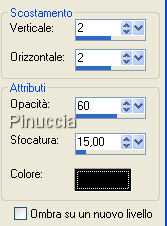 Ripeti l'Effetto Sfalsa ombra, ma cambiando verticale e orizzontale con -2. 14. Livelli>Nuovo livello raster. Imposta il colore di primo piano con #f7e8c3. Attiva lo strumento Pennello  , ,cerca e seleziona il pennello RNText29, e applicalo in basso a sinistra, cliccando una volta con il tasto sinistro del mouse, per usare il colore di primo piano. Effetti>Effetti 3D>Sfalsa ombra, con i seguenti settaggi: 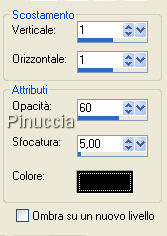 15. Apri il tube "bow", e vai a Modifica>Copia. Torna al tuo lavoro e vai a Modifica>Incolla>Incolla come nuovo livello. Spostalo in alto a sinistra.16. Immagine>Aggiungi bordatura, 1 pixel, simmetriche, con il colore #241c16. Immagine>Aggiungi bordatura, 3 pixels, simmetriche, con il colore bianco. Seleziona il bordo con la bacchetta magica , sfumatura 0, Passa il colore di primo piano a Motivi e seleziona il motivo "Gold0": 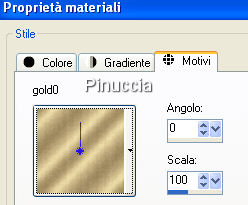 Riempi la selezione con questo motivo.Selezione>Nessuna selezione. Immagine>Aggiungi bordatura, 1 pixel, simmetriche, con il colore #241c16. 17. Immagine>Aggiungi bordatura, 60 pixels, simmetriche, con il colore bianco. Seleizona il bordo bianco con la bacchetta magica Attiva la prima immagine che hai messo da parte al punto 7, e vai a Modifica>Copia. Torna al tuo lavoro e vai a Modifica>Incolla>Incolla nella selezione. Effetti>Plugins>Funhouse - Convergance. 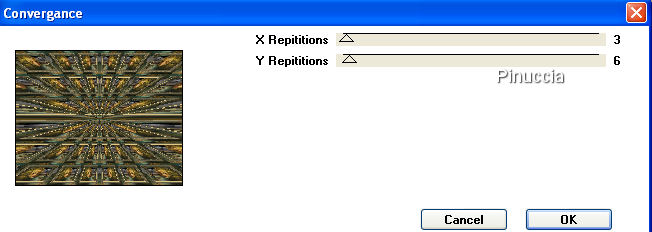 Regola>Sfocatura>Sfocatura gaussiana, raggio 30.  Effetti>Plugins>Filters Unlimited 2.0 - Paper Textures - Mineral Paper Sandstone: 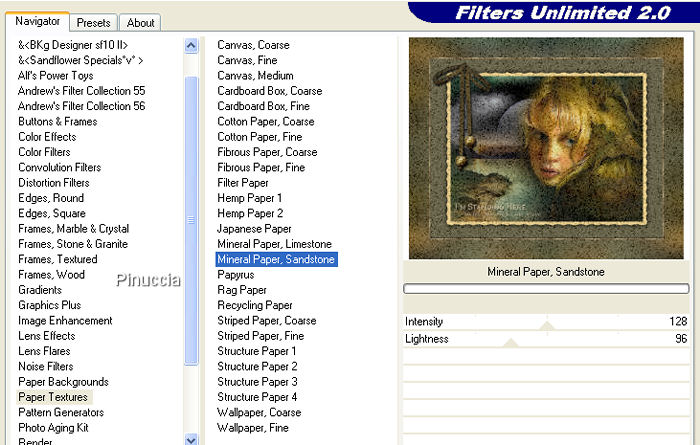 18. Selezione>Seleziona tutto. Selezione>Modifica>Contrai, di 10 pixels. Livelli>Nuovo livello raster. Riempi con il motivo oro.Selezione>Modifica>Contrai, di 3 pixels. Premi sulla tastiera il tasto canc. Selezione>Nessuna selezione. Effetti>Effetti 3D>Sfalsa ombra, con i seguenti settaggi: 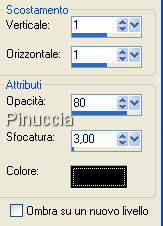 19. Apri il tube "corner", e vai a Modifica>Copia. Torna al tuo lavoro e vai a Modifica>Incolla>Incolla come nuovo livello. Spostalo a sinistra sul bordo interno dorato, vedi l'esempio finale.20. Effetti>Plugins>Simple - Top Left Mirror. 21. Aggiungi il tuo nome e/o il tuo watermark. Livelli>Unisci>Unisci tutto e salva in formato jpg.  Se hai problemi o dubbi, o trovi un link non funzionante, o anche soltanto per un saluto, scrivimi. 21 Febbraio 2008 |


