|
COME FRAGILE PORCELLANA 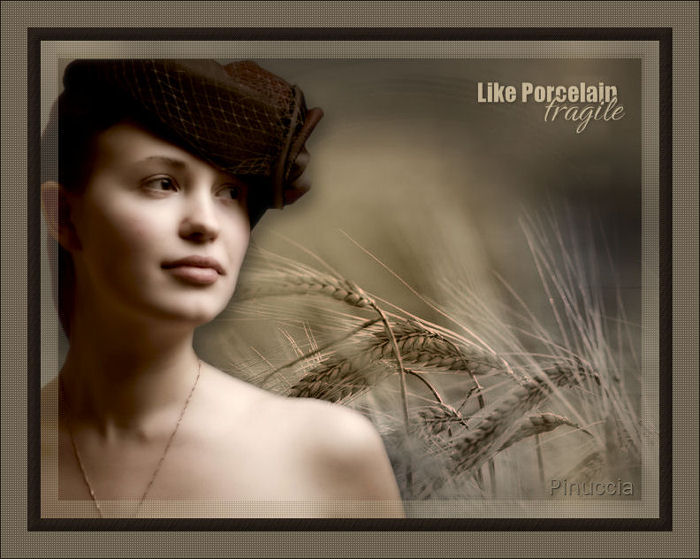 Ringrazio Marian per il permesso di tradurre i suoi tutorial. Il sito è chiuso 
qui puoi trovare qualche risposta ai tuoi dubbi. Se l'argomento che ti interessa non è presente, ti prego di segnalarmelo. Questo tutorial è stato scritto con PSP 9, ma può essere eseguito anche con le altre versioni di PSP. Occorrente: Materiale qui Per questo tutorial ho usato tubes di Gini, Mou e MA. Per favore, rispetta il lavoro degli autori e mantieni i tubes al loro stato originale. Metti il pennello nella cartella dei Pennelli. Metti la maschera nella cartella delle Maschere. Metti la trama nella cartella delle Trame. Filtro: Graphics Plus qui Filters Unlimited 2.0 qui FM Tile Tools qui Penta.com - Color Dot qui Xero qui 1. Apri una nuova immagine trasparente 700 x 540 pixels. Imposta il colore di primo piano con #9e9178, e il colore di sfondo con #080808. Passa il colore di primo piano a Gradiente lineare: 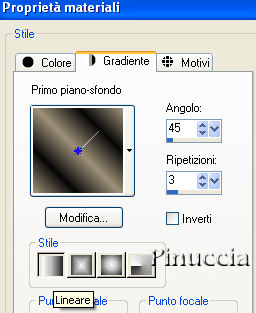 Riempi  l'immagine trasparente con il gradiente. l'immagine trasparente con il gradiente.Regola>Sfocatura>Sfocatura gaussiana, raggio 40.  Effetti>Plugins>Graphics Plus - Cross Shadow: 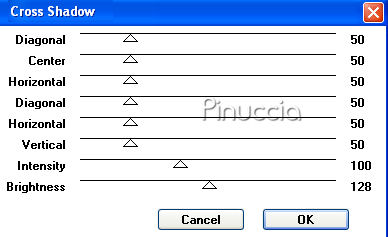 2. Effetti>Plugins>Simple - 4 Way Average. Effetti>Plugins>Filters Unlimited 2.0 - Lens Effects - Refractor 2: 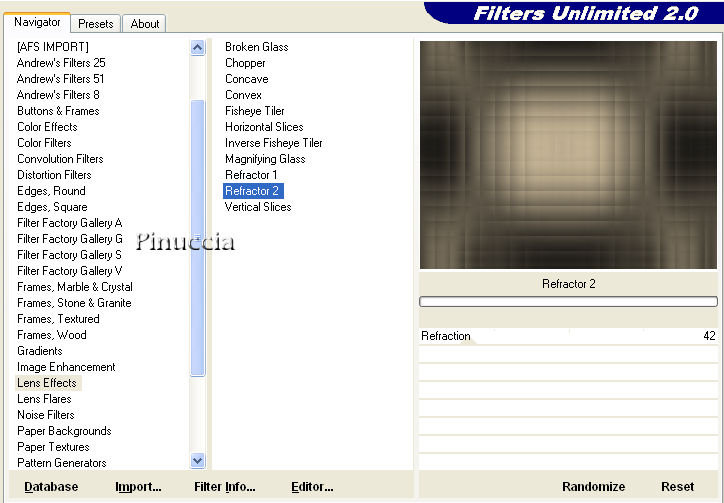 3. Regola>Sfocatura>Sfocatura gaussiana, raggio 10.  Livelli>Duplica. Immagine>Ridimensiona, al 95%, tutti i livelli non selezionato. 4. Cambia la modalità di miscelatura di questo livello in Luce diffusa, e abbassa l'opacità al 74%. 5. Livelli>Nuovo livello raster. Imposta il colore di sfondo con #eedcb8, e riempi il nuovo livello con questo colore.per riempire con il colore di sfondo, devi cliccare con il tasto destro del mouse 6. Livelli>Carica/Salva maschera>Carica maschera da disco: Cerca e carica la maschera "cinnamon-backconcelian", con i seguenti settaggi: 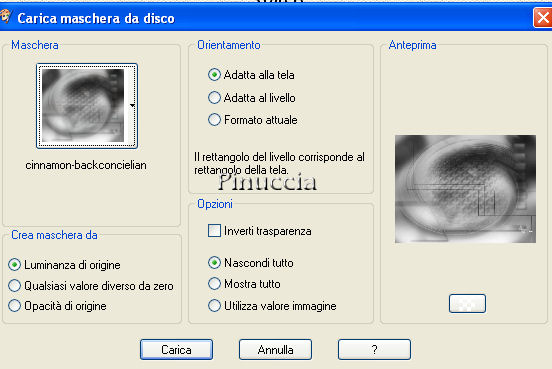 7. Livelli>Unisci>unisci gruppo. Cambia la modalità di miscelatura di questo livello in Filtra, e abbassa l'opacità al 26%. 8. Livelli>Nuovo livello raster. Selezione>Seleziona tutto. 9. Apri il tube "ScenicLakeMistedByGini_28-17-06", e vai a Modifica>copia. Torna al tuo lavoro e vai a Modifica>Incolla>Incolla nella selezione. Cambia la modalità di miscelatura di questo livello in Luminanza (esistente), e abbassa l'opacità al 46%. Effetti>Plugins>FM Tile Tools - Blend Emboss, con i settaggi standard.  10. Selezione>Nessuna selezione. 11. Apri il tube "MA_fall155". Immagine>Rifletti. Modifica>Copia. Torna al tuo lavoro e vai a Modifica>Incolla come nuovo livello. Cambia la modalità di miscelatura di questo livello in Luminanza (esistente). Sposta  il tube in basso a destra. il tube in basso a destra.12. Livelli>Unisci>Unisci tutto. Effetti>Plugins>Xero - Porcelain: 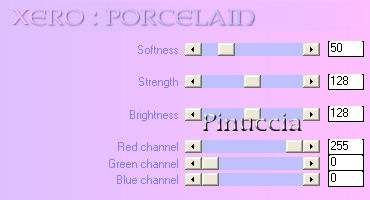 13. Livelli>Nuovo livello raster. Selezione>Seleziona tutto. Selezione>modifica>Contrai, di 20 pixels. Selezione>Inverti. Riempi con il colore di primo piano #9e9178.Effetti>Plugins>Penta.com - Color Dot, con i settaggi standard.  Abbassa l'opacità di questo livello al 34%. Selezione>Nessuna selezione. 14. Apri il tube "mou_beauty2", e vai a Modifica>Copia. Torna al tuo lavoro e vai a Modifica>Incolla>Incolla come nuovo livello. Livelli>Disponi>Sposta giù. Sposta il tube a sinistra, la testa contro il bordo chiaro.15. Effetti>Effetti 3D>Sfalsa ombra: 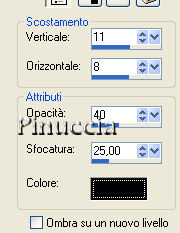 Effetti>Plugins>Xero - Porcelain:  Regola>Aumento automatico della saturazione. 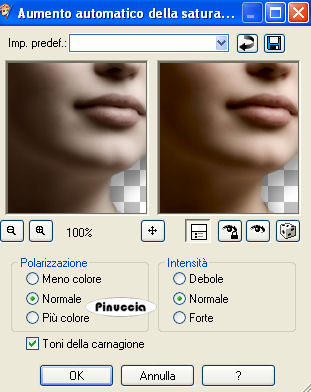 Se stai usando PSP X, questa funzione si ottiene con Regola>Correzione fotografica intelligente, (utilizzando il dispositivo di scorrimento manuale) 16. Livelli>Nuovo livello raster. Imposta il colore di primo piano con #eedcb8. Attiva lo strumento Pennello  cerca e seleziona il pennello "lexaliciousbrushes_qoutes_likeporcelainfragile", e applicalo, cliccando con il tasto sinistro del mouse per usare il colore di primo piano, sul lato destro dell'immagine. Effetti>Effetti 3D>Sfalsa ombra: 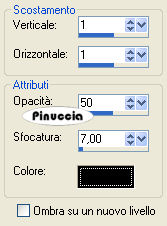 17. Livelli>Unisci>Unisci tutto. Immagine>Aggiungi bordatura, 45 pixels, simmetriche, con il colore #241c16. Selezione>Seleziona tutto. Selezione>Modifica>Contrai, di 30 pixels. Selezione>Inverti. Livelli>nuovo livello raster. Riempi con il colore #9e9178.Effetti>Plugins>Penta.com - Color Dot, con i settaggi precedenti. Abbassa l'opacità di questo livello al 52%. 18. Selezione>Nessuna selezione. Immagine>Aggiungi bordatura, 1 pixel, simmetriche, con il colore #241c16. Seleziona il bordo scuro con la bacchetta magica   Effetti>Effetti di trama>Trama, seleziona la trama Fabric 02, con i seguenti settaggi: 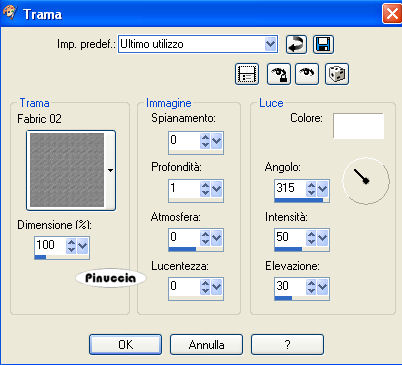 19. Effetti>Effetti 3D>Smusso a incasso: 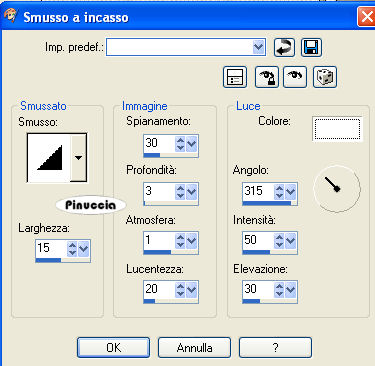 Aggiungi il tuo nome e/o il tuo watermark, e salva in formato jpg.  Se hai problemi o dubbi, o trovi un link non funzionante, o anche soltanto per un saluto, scrivimi. 29 Ottobre 2007 |


