|
SOLITUDINE 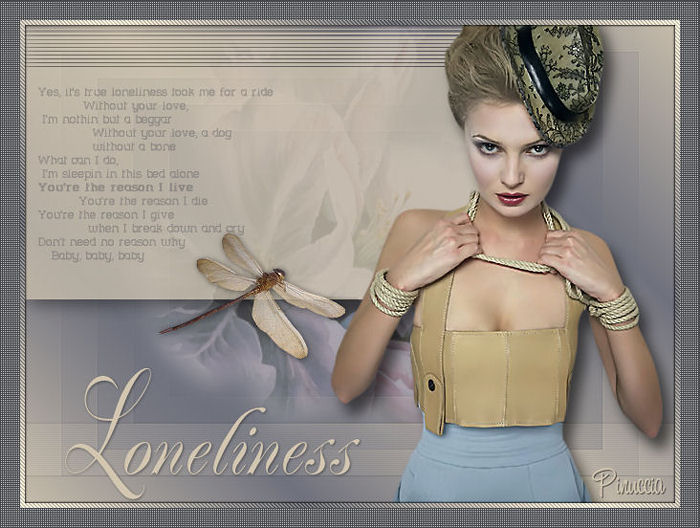 Ringrazio Marian per il permesso di tradurre i suoi tutorial. Il sito è chiuso 
qui puoi trovare qualche risposta ai tuoi dubbi. Se l'argomento che ti interessa non è presente, ti prego di segnalarmelo. Questo tutorial è stato scritto con PSP 9, ma può essere eseguito anche con le altre versioni di PSP. Occorrente: Materiale qui I tubes che ho usato sono di Lorensen_Designs e Dina. Per favore, rispetta il lavoro degli autori e mantieni i tubes al loro stato originale. Attenzione, i livelli dei tubes sono chiusi. Filtri: Penta.com qui Eye Candy 3.1 qui 1. Apri una nuova immagine trasparente 680 x 500 pixels. Imposta il colore di primo piano con #6f717d, e il colore di sfondo con #d2c6b1. Passa il colore di sfondo a Gradiente, con i seguenti settaggi: 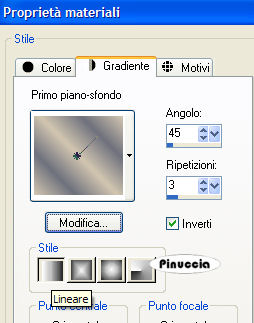 Riempi  l'immagine con il gradiente. l'immagine con il gradiente.avendolo impostato come colore di sfondo, devi cliccare con il tasto destro del mouse. 2. Livelli>Nuovo livello raster. Riempi il nuovo livello con il colore blu di primo piano.Livelli>Carica/Salva maschera>Carica maschera da disco. Cerca e carica la maschera "Quadrate". 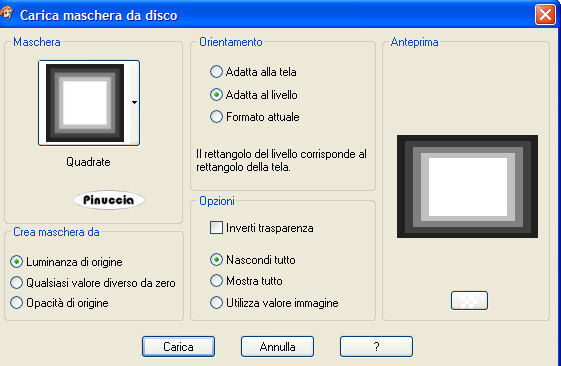 3. Effetti>Effetti di bordo>Aumenta. Livelli>Unisci>Unisci gruppo. 4. Livelli>Nuovolivello raster. Selezione>Carica/Salva selezione>Carica selezione da disco. Cerca e carica la selezione "Cloud9_Strepen Hor": attenzione: seleziona Sposta in angolo superiore sinistro 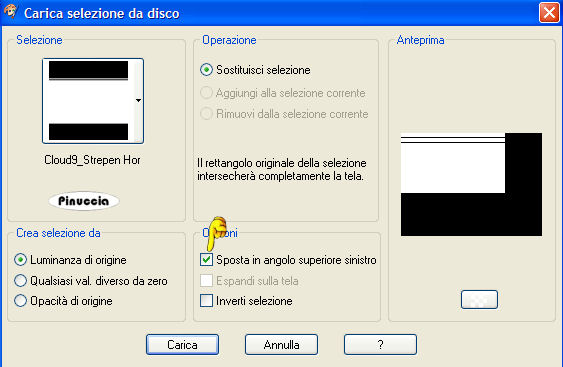 5. Passa il colore di sfondo da Gradiente al colore chiaro, e riempi la selezione con questo colore.Effetti>Effetti 3D>Sfalsa ombra: 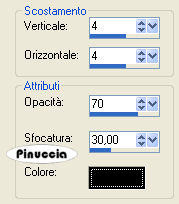 Selezione>Nessuna selezione. Abbassa l'opacità di questo livello al 70%. 6. Apri il tube "Misted by Lorensen_Designs-tube May", e vai a Modifica>Copia. Torna al tuo lavoro e vai a Modifica>Incolla>Incolla come nuovo livello. E' già correttamente posizionato. Non occorre spostarlo. Abbassa l'opacità di questo livello al 40%. Livelli>Disponi>Sposta giù. Attiva nuovamente il livello superiore. 7. Livelli>nuovo livello raster. Attiva lo strumento Selezione  selezione personalizzata  , con i seguenti settaggi: , con i seguenti settaggi: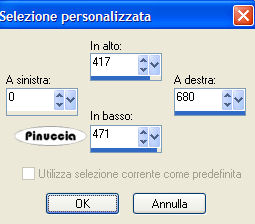 Riempi la selezione con il colore chiaro di sfondo.Effetti>Plugins>Penta.com - VTR2: 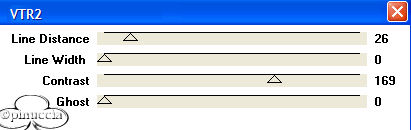 Effetti>Effetti 3D>Sfalsa ombra: 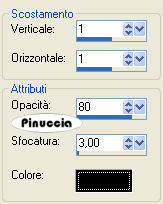 Ripeti l'Effetto Sfalsa ombra, ma cambiando verticale e orizzontale a -1. Selezione>Nessuna selezione. Abbassa l'opacità di questo livello al 12%. 8. Cambia il colore di primo piano con #47484e. Livelli>Nuovo livello raster. Attiva lo strumento Pennello  cerca e seleziona il pennello "Marnie 5 001". Applicalo cliccando una volta in alto a sinistra, sulla selezione chiara. Abbassa l'opacità di questo livello al 50%. 9. Apri il tube "Bondage2_di04-07", e vai a Modifica>copia. Torna al tuo lavoro e vai a Modifica>Incolla>Incolla come nuovo livello. Spostalo  a destra. a destra.Effetti>Effetti 3D>Sfalsa ombra: 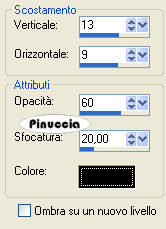 10. Cambia il colore di sfondo con #d2c6b1. Attiva lo strumento Testo  , ,seleziona il font Majestic, dimensione 72, pennellata 0,  Livelli>Converti in livello raster. Con lo strumento Deformazione  , usa il nodo centrale per alzare la lettera. , usa il nodo centrale per alzare la lettera.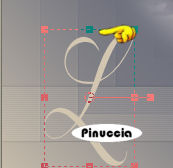 Effetti>Plugins>Eye Candy 3.1 - Drop Shadow: 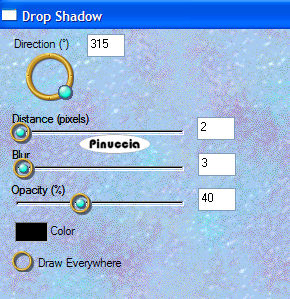 Scrivi il resto del testo, con gli stessi settaggi. Effetti>Plugins>Eye Candy 3.1 - Drop Shadow, con i settaggi precedenti. 11. Apri il tube "Dragronflies6-06LM", e vai a Modifica>Copia. Torna al tuo lavoro e vai a Modifica>Incolla>Incolla come nuovo livello. Immagine>Ridimensiona, all'80%, tutti i livelli non selezionato. Effetti>Effetti 3D>Sfalsa ombra: 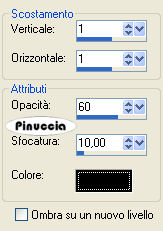 12. Livelli>Unisci>Unisci tutto. Immagine>Aggiungi bordatura, 5 pixels, simmetriche, con il colore bianco. Seleziona il bordo bianco con la bacchetta magica  sfumatura e tolleranza 0, antialias e interno selezionati:  Passa il colore di primo piano a Gradiente di primo piano/sfondo 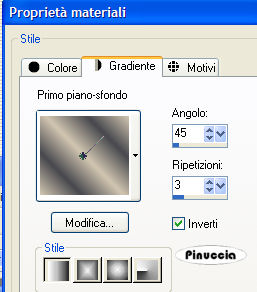 Riempi la selezione con questo gradiente.Effetti>Plugins>Penta.com - Jeans, con i settaggi standard.  Effetti>Effetti 3D>Sfalsa ombra: 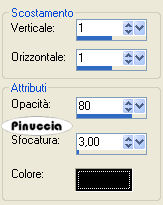 Ripeti l'Effetto Sfalsa ombra, ma cambiando verticale e orizzontale a -1. Selezione>Nessuna selezione. 13. Immagine>Aggiungi bordatura, 20 pixels, simmetriche, con il colore #47484e. Selezione questo bordo con la bacchetta magica 14. Effetti>Effetti di trama>Intessitura: 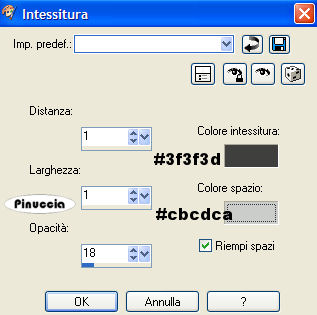 Selezione>Nessuna selezione. Immagine>Aggiungi bordatura, 1 pixel, simmetriche, con il colore #47484e. Firma il tuo lavoro e salva in formato jpg. 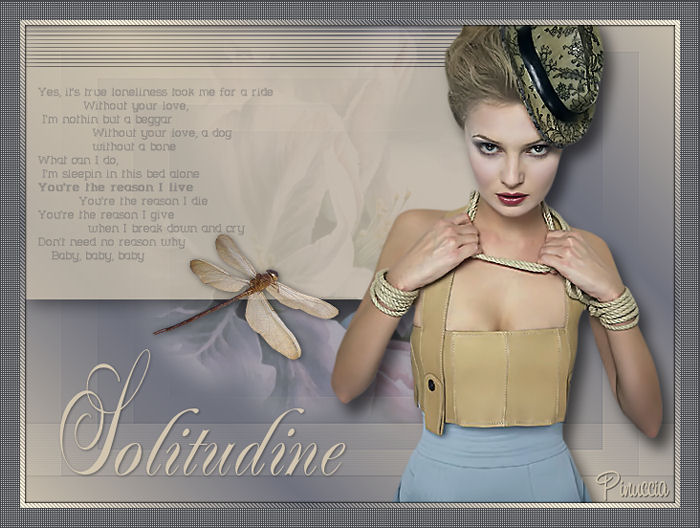  Se hai problemi o dubbi, o trovi un link non funzionante, o anche soltanto per un saluto, scrivimi. 9 Settembre 2007 |


