|
BUON NATALE 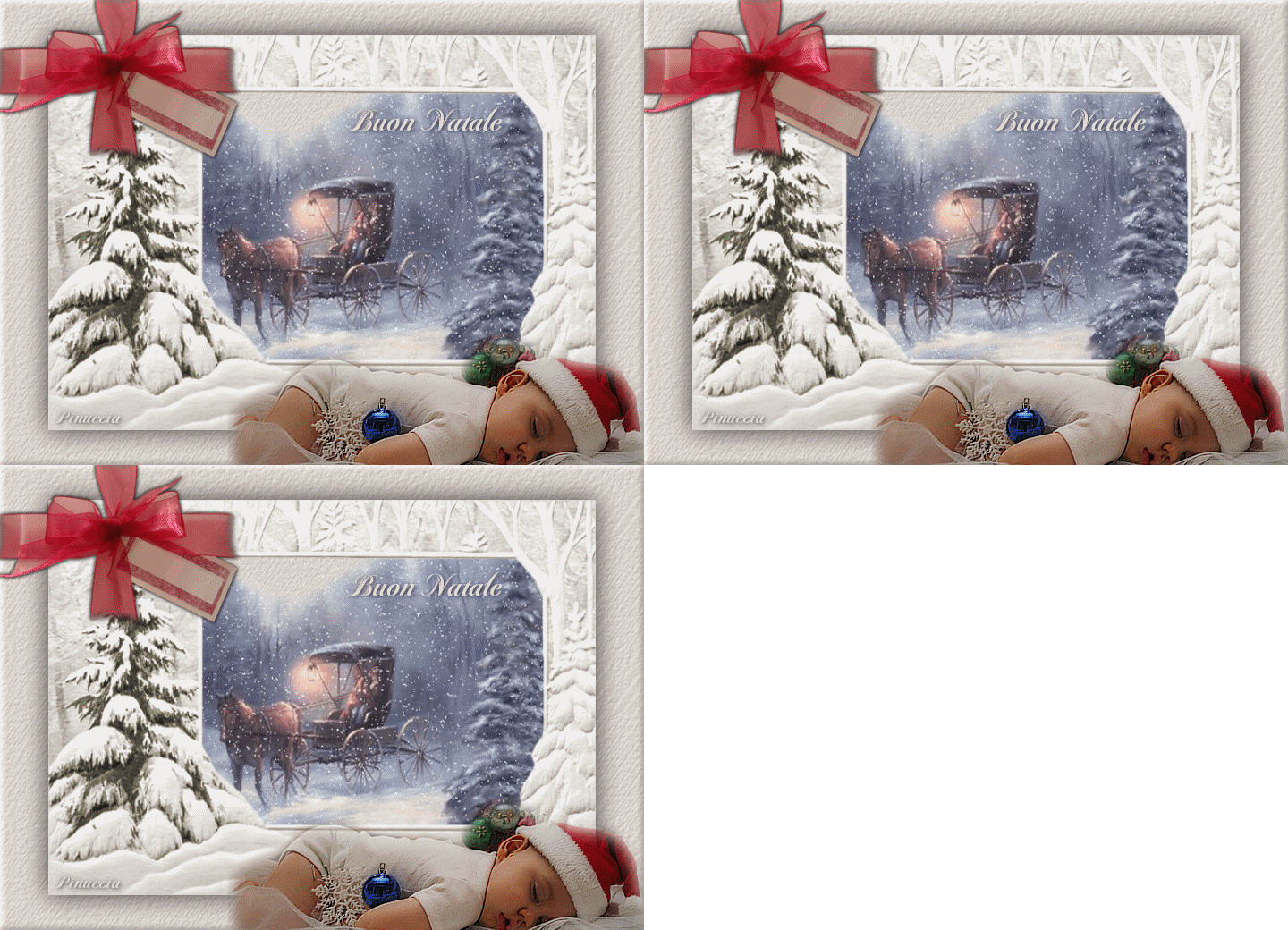 Ringrazio Marian per avermi permesso di tradurre questo tutorial. Il sito è chiuso 
qui puoi trovare qualche risposta ai tuoi dubbi. Se l'argomento che ti interessa non è presente, ti prego di segnalarmelo. Questo tutorial è stato scritto con PSP 9, ma può essere eseguito anche con le altre versioni di PSP. Occorrente: Materiale qui I tubes che ho usato sono di Eclipse, GraffixLover e GranGran. Per favore, rispetta il lavoro degli autori e mantieni i tubes al loro stato originale. Ti servirà anche Animation Shop qui Metti la trama nella cartella Trame di PSP. Filtri: FM tile Tools qui Xero qui VDL Adrenaline qui 1. Apri una nuova immagine trasparente 720 x 520 pixels. Imposta il colore di primo piano con #dbd1cb, e riempi  l'immagine trasparente con il colore di primo piano. l'immagine trasparente con il colore di primo piano.Effetti>Effetti di trama>Trama, apri il menu cliccando sulla freccia a fianco del box, cerca e seleziona la trama Gestreept, con i seguenti settaggi  2. Livelli>Duplica. Immagine>Ridimensiona, all'85%, tutti i livelli non selezionato.  Non vedrai niente, ma abbi pazienza. Selezione>Seleziona tutto. Selezione>Mobile. Selezione>immobilizza. Adesso vedrai la selezione del livello duplicato e ridotto. 3. Apri il tube "Winter Ride eclipse", e vai a Modifica>Copia. Torna al tuo lavoro e vai a Modifica>Incolla>Incolla nella selezione. Abbassa l'opacità di questo livello all'84%. 4. Mantieni selezionato. Livelli>Nuovo livello raster. Apri il tube "Winterframe", e vai a Modifica>Copia. Torna al tuo lavoro e vai a Modifica>Incolla>Incolla nella selezione. Regola>Saturazione e tonalità>Viraggio:  Effetti>Effetti 3D>Sfalsa ombra:  Ripeti l'Effetto Sfalsa ombra, ma cambiando verticale e orizzontale a -1. Selezione>Nessuna selezione. 5. Apri il tube "GraffixLover~12-02-06~ChristmasChild01", e vai a Modifica>Copia. Torna al tuo lavoro e vai a Modifica>Incolla>Incolla come nuovo livello. Immagine>Ridimensiona, all'85%, tutti i livelli non selezionato. Sposta  il tube in basso a destra. il tube in basso a destra.6. Livelli>Duplica. Effetti>Plugins>FM Tile Tools - Blend Emboss, con i settaggi standard.  Effetti>Plugins>Xero - Porcelain:  7. Apri il tube "GGBow_022", e vai a Modifica>Copia. Torna al tuo lavoro e vai a Modifica>Incolla>Incolla come nuovo livello. Immagine>Ridimensiona, all'85%, tutti i livelli non selezionato. Sposta il fiocco in alto a sinistra.Effetti>Effetti 3D>Sfalsa ombra: 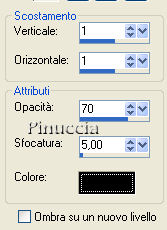 Ripeti l'Effetto Sfalsa ombra, ma cambiando verticale e orizzontale a -1. 8. Imposta il colore di sfondo con #e2d9d4. Attiva lo strumento Testo  , ,seleziona il font "Beurre" con i seguenti settaggi:  la dimensione è settata con PSP X. Se stai usando PSP 9, dovrai regolarla, perchè i pixels, nelle due versioni non corrispondono. Su queste differenze vedi qui Per PSP 9, imposta la dimensione a 24 pixels. Scrivi il tuo testo e posizionalo. Livelli>Converti in livello raster. Effetti>Effetti 3D>Sfalsa ombra: 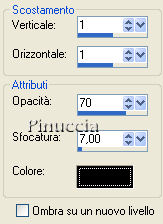 9. Attiva il livello inferiore (lo sfondo). Effetti>Effetti 3D>Smusso a incasso:  Aggiungi, su un nuovo livello, il tuo nome e/o il tuo watermark. Se non vuoi animare la tua tag: Livelli>Unisci>Unisci tutto, e salva in formato jpg.  Per l'animazione. Non unire i livelli. Posizionati sul livello con l'immagine del paesaggio innevato. Attiva lo strumento Selezione  , rettangolo, , rettangolo,e seleziona la cornice: 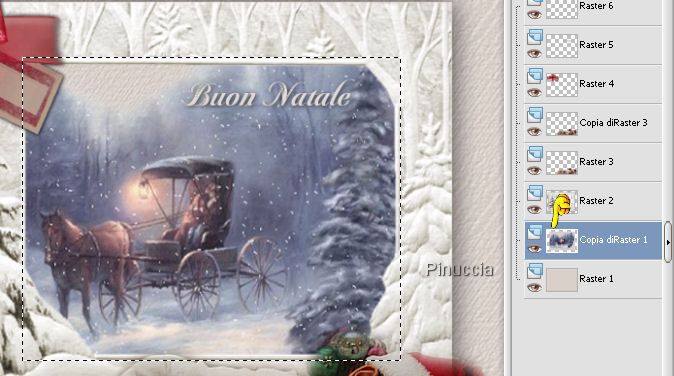 11. Effetti>Plugins>VDL Adrenaline - Snowflakes: 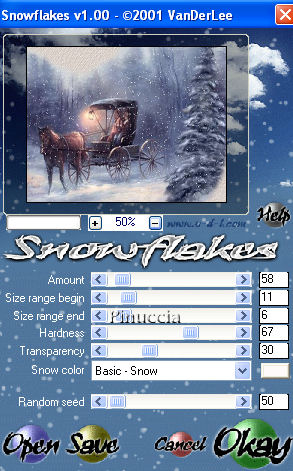 Selezione>Nessuna selezione. Modifica>Copia unione. Apri Animation Shop. Clicca con il tasto destro del mouse sullo spazio vuoto e Incolla come nuova animazione.  12. Ritorna in PSP. Modifica>Annulla azione Nessuna selezione. Così avrai nuovamente l'area selezionato. Modifica>Annulla azione Snowflakes. Così avrai nuovamente l'area selezionata senza il filtro. Effetti>Plugins>VDL Adrenaline - Snowflakes, con gli stessi settaggi, ma cambia il valore Random Seed a 100.  Selezione>Nessuna selezione. Modifica>Copia Unione. Torna in Animation Shop e vai a Modifica>Incolla>Incolla dopo il fotogramma corrente. 13. Ancora una volta in PSP. Modifica>Annulla azione Nessuna selezione. Modifica>Annulla azione Snowflakes. Ripeti l'Effetto Snowflakes, cambiando Random seed a 150. Selezione>Nessuna selezione. Modifica>Copia unione. Ancora una volta in Animation Shop: Modifica>Incolla>Incolla dopo il fotogramma corrente. 14. La tua animazione, composta da tre fotogrammi, è pronta. Clicca sul primo fotogramma per selezionarlo e vai a Modifica>Seleziona tutto. Animazione>Proprietà fotogramma, e imposta la velocità a 35. 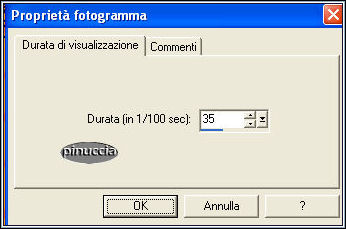 Ridimensiona, se vuoi, e salva in formato gif.  Se hai problemi o dubbi, o trovi un link non funzionante, o anche soltanto per un saluto, scrivimi 25 novembre 2007 |


