|
MOMENTI PASSATI 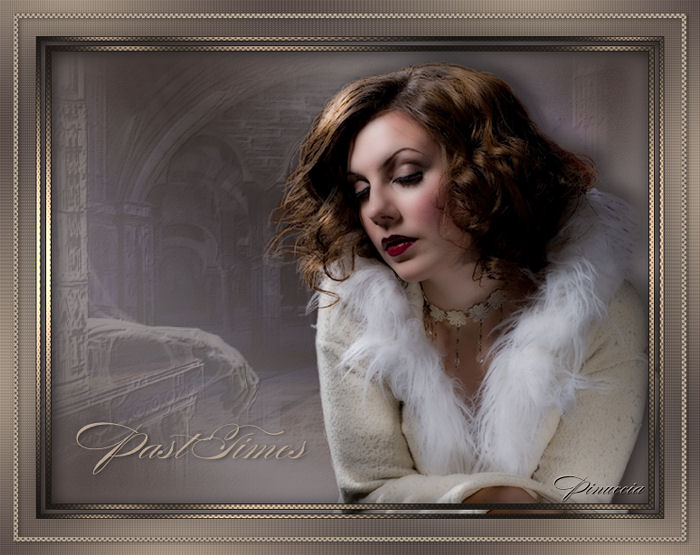 Ringrazio Marian per il permesso di tradurre i suoi tutorial. Il sito è chiuso 
qui puoi trovare qualche risposta ai tuoi dubbi. Se l'argomento che ti interessa non è presente, ti prego di segnalarmelo. Questo tutorial è stato scritto con PSP 9, ma può essere eseguito anche con le altre versioni di PSP. Occorrente: Materiale qui Per questo tutorial ho usato un tube di Marion&Dieter, e Nightangel. Per favore, rispetta il lavoro degli autori e mantieni i tubes al loro stato originale. Metti la maschera nella cartella maschere. Filtri: FM Tile Tools qui Graphics Plus qui Xero - Porcelain qui Xero - Fritillary qui 1. Apri una nuova immagine trasparente 660 x 500 pixels. Imposta il colore di primo piano con #25150d, e il colore di sfondo con #928b8e. Passa il colore di primo piano a Gradiente di primo piano/sfondo, con i seguenti settaggi:  Riempi  l'immagine trasparente con il gradiente. l'immagine trasparente con il gradiente.Regola>Sfocatura>Sfocatura gaussiana, raggio 40.  2. Livelli>Duplica. Effetti>Effetti tecniche di disegno>Pennellate: 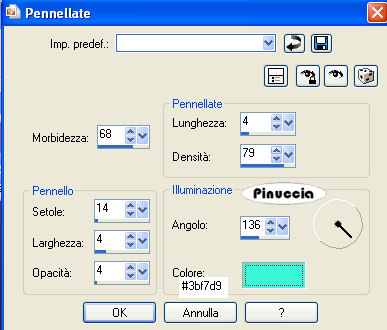 Abbassa l'opacità di questo livello al 60%. 3. Livelli>Nuovo livello raster. Riempi questo livello con il colore di sfondo.ricorda che, per riempire con il colore di sfondo, devi cliccare con il tasto destro del mouse. Livelli>Carica/Salva maschera>Carica maschera da disco; cerca e carica la maschera "187MaskkelsWWAmasker": 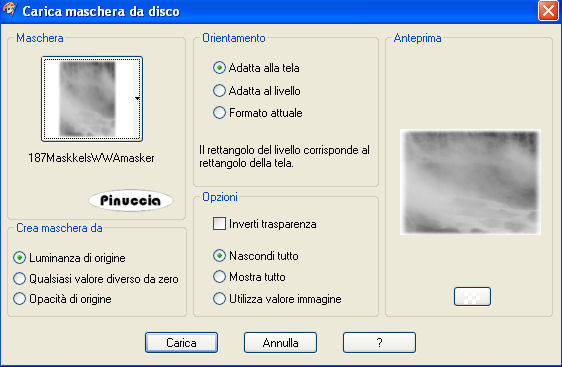 4. Livelli>Unisci>Unisci gruppo. Abbassa l'opacità di questo livello al 48%. 5. Livelli>Nuovo livello raster. Selezione>Seleziona tutto. Apri il tube "mds6288Spooky Hall", e vai a Modifica>copia. Torna al tuo lavoro e vai a Modifica>Incolla>Incolla nella selezione. Selezione>Nessuna selezione. Attiva lo strumento Deformazione  , o Puntatore , o Puntatore  se stai usando PSP X, se stai usando PSP X,puoi attivare lo strumento anche semplicemente cliccando sulla tastiera il tasto D e "tira" il tube a sinistra e in alto: allarga i margini per vedere meglio i nodi della griglia 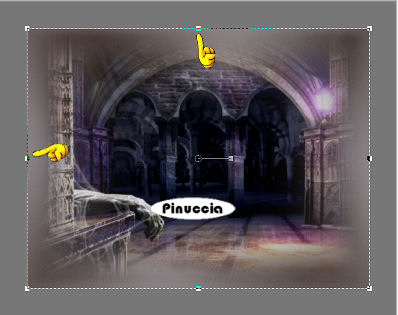 Dovresti avere questo: 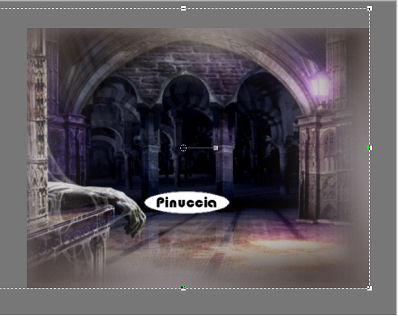 6. Effetti>Plugins>FM Tile Tools - Blend Emboss, con i settaggi standard, 2 volte.  Abbassa l'opacità di questo livello al 30%. 7. Apri il tube "Remembered_na_28.10.2_", e vai a Modifica>copia. Torna al tuo lavoro e vai a Modifica>Incolla>Incolla come nuovo livello. Immagine>Ridimensiona, al 95%, tutti i livelli non selezionato. Sposta  questo tube a destra, un po' più in basso. questo tube a destra, un po' più in basso.Effetti>Effetti 3D>Sfalsa ombra, con i seguenti settaggi: 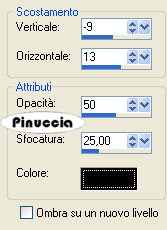 8. Livelli>Unisci>Unisci tutto. Effetti>Plugins>Xero - Porcelain:  9. Imposta il colore di sfondo con #b6a492. Attiva lo strumento Testo  , e seleziona un bel font. , e seleziona un bel font.Io ho usato il font Burgues Script" (fornito con il materiale), dimensione 48 pixels, pennellata 0.  la schermata è riferita a PSP X: dovrai regolare il settaggio della dimensione, a seconda del tuo testo e della versione di PSP che stai usando. I pixels nelle due versioni non corrispondo, vedi alcuni appunti sull'argomento qui Scrivi il tuo testo e posizionalo. Livelli>Converti in livello raster. Effetti>Effetti 3D>Sfalsa ombra: 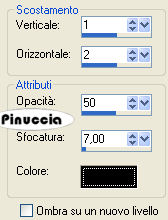 10. Livelli>Unisci>Unisci tutto. Selezione>Seleziona tutto. Livelli>Nuovo livello raster. Effetti>Effetti 3D>Ritaglio, con i seguenti settaggi, colore dell'ombra nero: 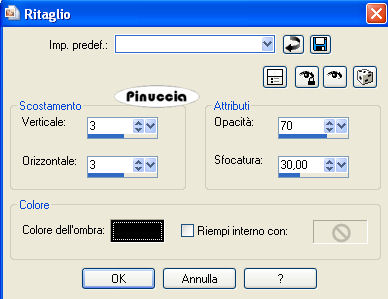 Selezione>Nessuna selezione. 11. Livelli>Unisci>Unisci tutto. Immagine>Aggiungi bordatura, 1 pixel, simmetriche, con il colore #241c16. Immagine>Aggiungi bordatura, 5 pixels, simmetriche, con il colore #b2a290. Seleziona questo colore con la bacchetta magica   Effetti>Plugins>Graphics Plus - Cross Shadow, con i settaggi standard.  Effetti>Effetti artistici>Mezzitoni: 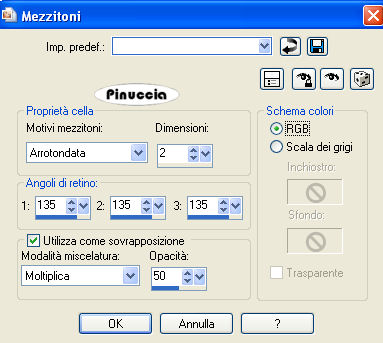 Selezione>Nessuna selezione. Immagine>Aggiungi bordatura, 1 pixel, simmetriche, con il colore #241c16. 12. Immagine>Aggiungi bordatura, 50 pixels, simmetriche, con il colore bianco. Seleziona questo bordo con la bacchetta magica Imposta il colore di primo piano con #524644, e il colore di sfondo con #b2a290. Passa il colore di sfondo a Gradiente di primo piano/sfondo:  Riempi la selezione con questo gradiente.13. Regola>Sfocatura>Sfocatura gaussiana, raggio 30.  Effetti>Plugins>Xero - Fritillary: 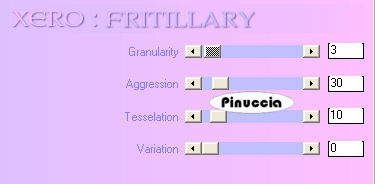 Mantieni selezionato. 14. Effetti>Effetti di distorsione - Allarga, intensità a 40. 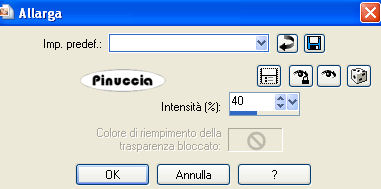 15. Selezione>Seleziona tutto. Selezione>Modifica>Contrai, di 15 pixels. Livelli>Nuovo livello raster. Riempi la selezione con il colore #b6ab9f.Selezione>Modifica>Contrai, di 5 pixels. Premi sulla tastiera il tasto CANC  16. Selezione>Seleziona tutto. Effetti>Effetti artistici>Mezzitoni, con i settaggi usati al punto 11. Effetti>Effetti 3D>Sfalsa ombra: 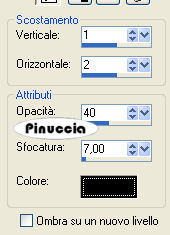 17. Aggiungi il tuo nome e/o il tuo watermark, e salva in formato jpg.  Se hai problemi o dubbi, o trovi un link non funzionante, o anche soltanto per un saluto, scrivimi. 8 Gennaio 2008 |


