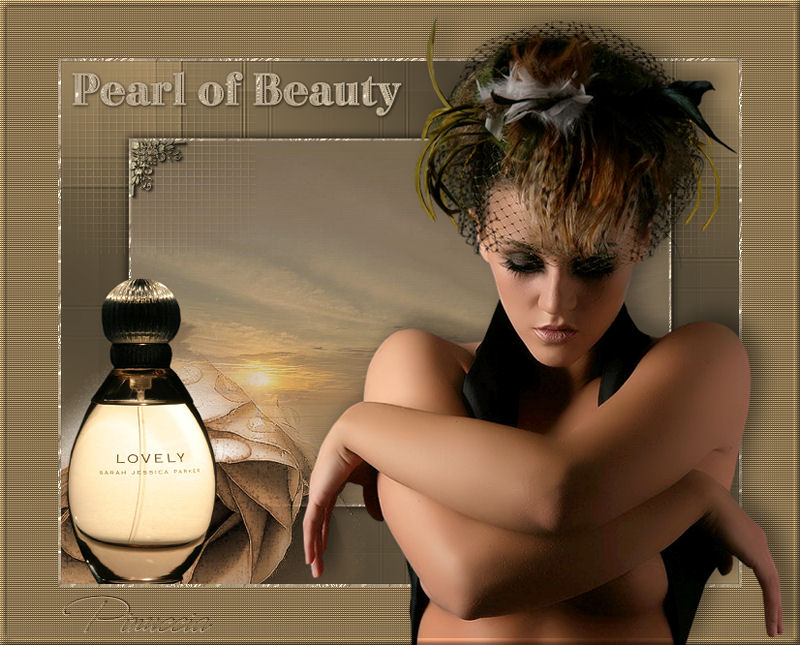
 Ringrazio Marian per il permesso di tradurre i suoi tutorial. Il sito è chiuso 
qui puoi trovare qualche risposta ai tuoi dubbi. Se l'argomento che ti interessa non è presente, ti prego di segnalarmelo. Questo tutorial è stato scritto con PSP 9, ma può essere eseguito anche con le altre versioni di PSP. Occorrente: Materiale qui Per questo tutorial ho usato tubes di Denise Worisch, Jet e Filly Per favore, rispetta il lavoro degli autori e mantieni i tubes al loro stato originale. Filtri: FM Tile Tools qui Penta.com qui Metti la maschera nella cartella Maschere. Importa il pennello (come fare vedi qui Metti il motivo "Gold Flower" nella cartella Motivi. Se lo apri e minimizzi nella tua area di lavoro, lo troverai nella lista dei motivi disponibili, quando ti servirà. Apri il font Bert Let e minimizzalo nella tua area di lavoro. Lo troverai nella lista dei font disponibili, quando ti servirà. 1. Apri una nuova immagine trasparente 700 x 540 pixels. Imposta il colore di primo piano con #cdad7b, e il colore di sfondo con #483f2f. Passa il colore di primo piano a Gradiente di primo piano/sfondo, con i seguenti settaggi. 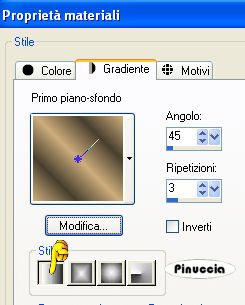 Riempi  l'immagine trasparente con il gradiente. l'immagine trasparente con il gradiente.Regola>Sfocatura>Sfocatura gaussiana, raggio 50.  2. Livelli>Nuovo livello raster. Riempi con il colore di sfondo.3. Livelli>Carica/Salva maschera>Carica maschera da disco. Cerca e carica la maschera "0", con i seguenti settaggi: 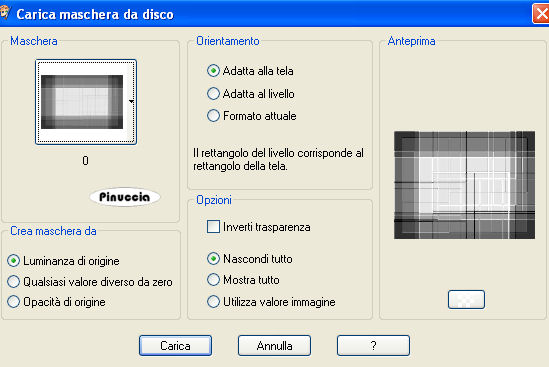 Livelli>Unisci>Unisci gruppo. 4. Livelli>Nuovo livello raster. Attiva lo strumento Selezione  , rettangolo, , rettangolo,clicca sull'icona Selezione personalizzata  e imposta i seguenti settaggi: 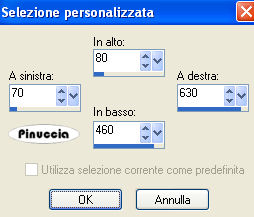 Riempi la selezione con il colore di primo piano #cdad7b.5. Effetti>Effetti di trama>Veneziana: 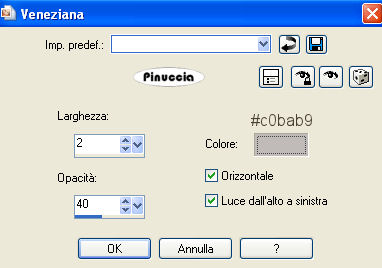 6. Livelli>Nuovo livello raster. Apri l'immagine "Sonnenunterg", e vai a Modifica>Copia. Torna al tuo lavoro e vai a Modifica>Incolla>Incolla nella selezione. Effetti>Plugins>FM Tile Tools - Blend Emboss, con i settaggi standard.  Abbassa l'opacità di questo livello al 42%. 7. Livelli>Nuovo livello raster. Effetti>Effetti 3D>Sfalsa ombra, con i seguenti settaggi. 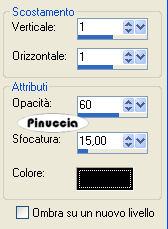 Ripeti l'Effetto Sfalsa, ma cambiando verticale e orizzontale con -1. 8. Mantieni ancora selezionato. Selezione>Modifica>Seleziona bordature selezione: 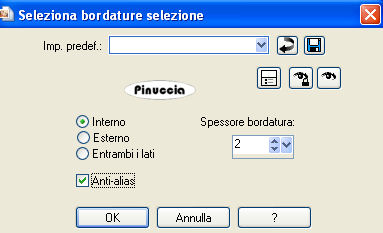 9. Livelli>Nuovo livello raster. Passa il colore di primo piano a motivi, e seleziona il motivo "Gold_Flower. 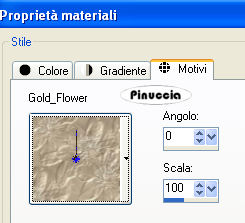 Riempi la selezione con questo motivo.Selezione>Nessuna selezione. 10. Imposta il colore di primo piano con il colore #cdad7b. Livelli>Nuovo livello raster. Attiva lo strumento Pennello  cerca e seleziona il pennello "Lynd04-031 003", e applicalo in alto a sinistra, cliccando una volta con il tasto sinistro del mouse per usare il colore di primo piano. Effetti>Effetti 3D>Sfalsa ombra, con i seguenti settaggi. 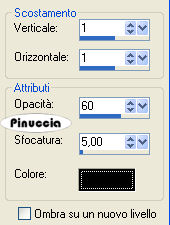 Livelli>Duplica. Immagine>Rifletti. Livelli>Duplica. Immagine>Capovolgi. 11. Apri il tube "1216dwtubes", e vai a Modifica>Copia. Torna al tuo lavoro e vai a Modifica>Incolla>Incolla come nuovo livello. Spostalo  in basso a sinistra. in basso a sinistra.Regola>Saturazione e tonalità>Tonalità/Saturazione/Luminosità: 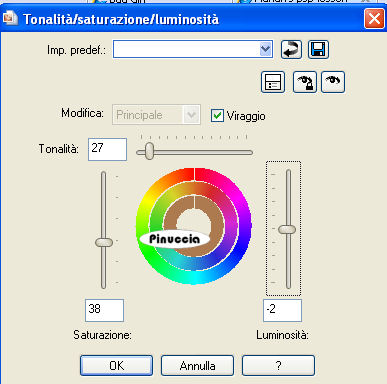 12. Attiva il tube "Tube_filly Parfume", e vai a Modifica>copia. Torna al tuo lavoro e vai a Modifica>Incolla>Incolla come nuovo livello. Immagine>Ridimensiona, al 70%, tutti i livelli non selezionato. Sposta il tube in basso a sinistra.13. Apri il tube "Cornermayza2", e vai a Modifica>copia. Torna al tuo lavoro e vai a Modifica>Incolla>Incolla come nuovolivello. Spostalo in alto a sinistra, nel riquadro.Effetti>Effetti 3D>Sfalsa ombra, con i seguenti settaggi: 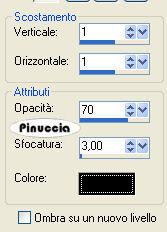 14. Imposta il colore di primo piano con #bdac91, e il colore di sfondo con il motivo oro. Attiva lo strumento Testo  , font Bertie Let, vettore, dimensione 36, pennellata 1, , font Bertie Let, vettore, dimensione 36, pennellata 1,e scrivi il tuo testo. Livelli>Converti in livello raster. Effetti>Effetti 3D>Sfalsa ombra, con i seguenti settaggi. 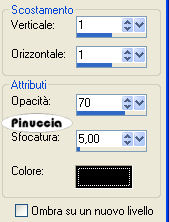 15. Livelli>Unisci>Unisci tutto. Se vuoi ridimensionare il tuo lavoro, ti consiglio di farlo adesso, prima di aggiungere i bordi. 16. Immagine>Aggiungi bordatura, 3 pixels, simmetriche, con il colore bianco. Seleziona il bordo con la bacchetta magica   Riempi la selezione con il motivo oro.17. Immagine>Aggiungi brodatura, 60 pixels, simmetriche, con il colore #483f2f, Seleziona il bordo con la bacchetta magica Effetti>Effetti di trama>Veneziana, con i seguenti settaggi: 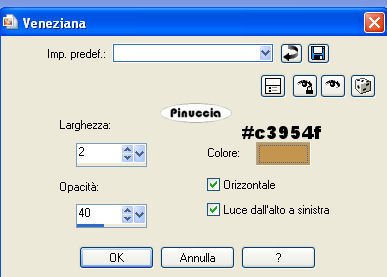 Ripeti l'Effetto Veneziana, ma togliendo la selezione a Orizzontale: 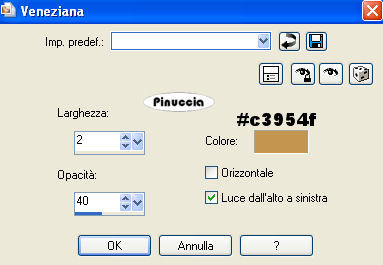 18. Effetti>Plugins>Penta.com - Color Dot:  19. Apri il tube "jet-woman02-oktober2007", e vai a Modifica>Copia. Torna al tuo lavoro e vai a Modifica>Incolla>Incolla come nuovo livello. Immagine>Ridimensiona, al 97%, tutti i livelli non selezionato. Sposta il tube a destra.Effetti>Effetti 3D>Sfalsa ombra, con i seguenti settaggi: 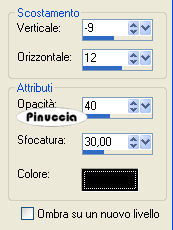 20. Livelli>Unisci>Unisci tutto. Selezione>Seleziona tutto. Selezione>Modifica>Contrai, di 7 pixels. Selezione>Inverti. Effetti>Effetti 3D>Smusso a incasso: 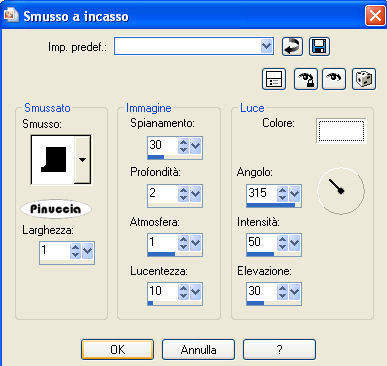 Aggiungi il tuo nome e/o il tuo watermark e salva in formato jpg.  Se hai problemi o dubbi, o trovi un link non funzionante, o anche soltanto per un saluto, scrivimi. 6 Marzo 2008 |


