|
qui puoi trovare qualche risposta ai tuoi dubbi. Se l'argomento che ti interessa non è presente, ti prego di segnalarmelo. Questo tutorial è stato scritto con PSP 9, ma può essere eseguito anche con le altre versioni di PSP. Occorrente: Materiale qui I tubes che ho usato sono di Crystal e Azyzam. Per favore, rispetta il lavoro degli autori e mantieni i tubes al loro stato originale. Filtri: Jeux de Lignes qui Xero qui Metti la maschera nella cartella Maschere. Metti le selezioni nella cartella Selezioni. Metti il motivo nella cartella Motivi. Se lo apri e mininizzi nella tua area di lavoro, lo troverai nella lista dei motivi disponibili, quando ti servirà. Apri il font e minimizzalo nella tua area di lavoro. Lo troverai nella lista dei font disponibili quando ti servirà. 1. Apri una nuova immagine trasparente 700 x 500 pixels. Imposta il colore di primo piano con #604e42, e il colore di sfondo con #f0e1da. Passa il colore di sfondo a Gradiente di primo piano/sfondo, con i seguenti settaggi: 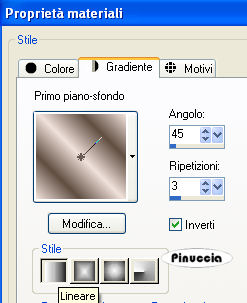 Riempi  l'immagine trasparente con il gradiente. l'immagine trasparente con il gradiente.ricorda che hai impostato il gradiente come colore di sfondo, quindi per riempire devi cliccare con il tasto destro del mouse Regola>Sfocatura>Sfocatura gaussiana, raggio 30.  2. Livelli>Nuovo livello raster. Riempi il livello con il colore di primo piano.Livelli>Carica/Salva maschera>Carica maschera da disco. Cerca e carica la maschera "Tyleress_Mask4":  3. Livelli>Unisci>Unisci gruppo. Effetti>Effetti di bordo>Aumenta. 4. Livelli>Nuovo livello raster. Selezione>Carica/Salva selezione>Carica selezione da disco. Cerca e carica la selezione Selectie Marian_Sel1:  5. Cambia i settaggi del gradiente: 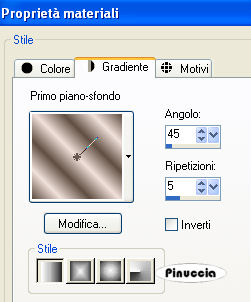 Riempi la selezione con il gradiente.Regola>Sfocatura>Sfocatura gaussiana, raggio 30. Effetti>Effetti di trama>Intessitura: colore intessitura #060407, colore spazio #9a887e: 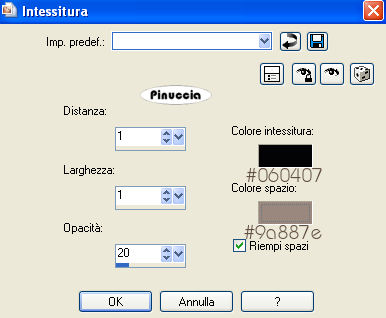 Effetti>Effetti 3D>Sfalsa ombra, con i seguenti settaggi: 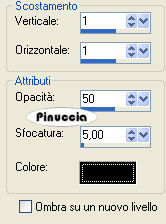 Selezione>Nessuna selezione. 6. Livelli>Nuovo livello raster. Selezione>Carica/Salva selezione>Carica selezione da disco: cerca e carica la selezione Marian_Sel2: 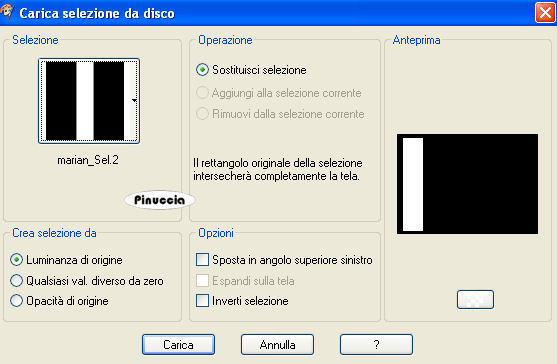 Riempi la selezione con il colore scuro di primo piano.Effetti>Plugins>Jeux de lignes - Entrelacement: 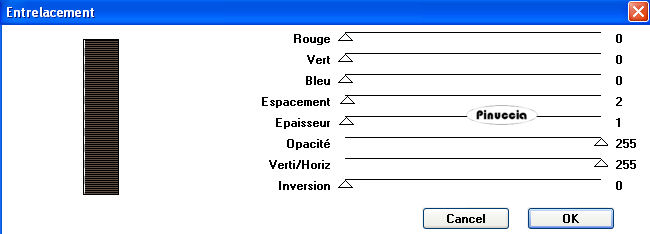 Mantini selezionato. Selezione>modifica>Seleziona bordature selezione: 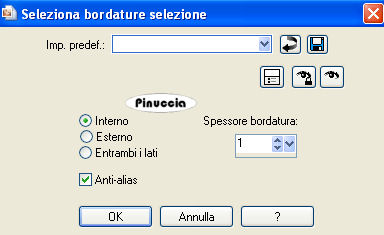 7. Livelli>Nuovo livello raster. Imposta il colore di primo piano con il motivo Silver. 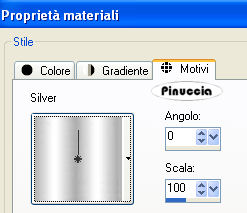 Riempi il livello con il motivo argento.Livelli>Unisci>Unisci giù. Selezione>Nessuna selezione. 8. Livelli>Duplica. Immagine>Rifletti. 9. Attiva il tube "@rystal_PMisted000606", e vai a Modifica>Copia. Torna al tuo lavoro e vai a Modifica>Incolla>Incolla come nuovo livello. Sposta  il tube al centro dell'immagine. il tube al centro dell'immagine.Regola>Saturazione e tonalità>Viraggio: 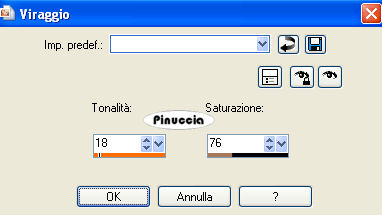 Attiva lo strumento Deformazione  , ,puntatore  se stai usando PSP X, se stai usando PSP X,e tira l'immagine a destra e a sinistra: 10. Livelli>Nuovo livello raster. Selezione>Carica/Salva selezione>Carica selezione da disco. Cerca e carica la selezione Marian_Sel3:  Riempi la selezione con il colore #f0e1da.Abbassa l'opacità di questo livello al 38%. Selezione>Nessuna selezione. 11. Apri il tube "Piece of Paper" e vai a Modifica>Copia. Torna al tuo lavoro e vai a Modifica>Incolla>Incolla come nuovo livello. Sposta il tube a destra.12. Apri il tube "Beige-affinete", e vai a Modifica>Copia. Torna al tuo lavoro e vai a Modifica>Incolla>Incolla come nuovo livello. Immagine>Ruota>Ruota per gradi - 9 gradi a destra. Effetti>Effetti 3D>Sfalsa ombra, con i seguenti settaggi: 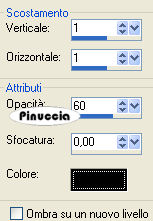 Sposta il tube sopra la carta.13. Imposta il colore di sfondo con #e5d6cb. Attiva lo strumento Testo  , font Jolting, vettore, dimensione 48, pennellata 0: , font Jolting, vettore, dimensione 48, pennellata 0:Scrivi il tuo testo e posizionalo. Livelli>Converti in livello raster. Effetti>Effetti 3D>Sfalsa ombra: 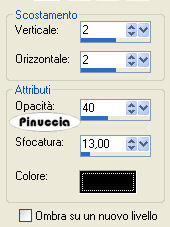 Effetti>effetti di trama>Veneziana.  14. Livelli>Unisci>Unisci tutto. Immagine>Aggiungi bordatura, 1 pixel, simmetriche, con il colore bianco. Seleziona il bordo con la bacchetta magica   Riempi la selezione con il motivo argento.Effetti>Effetti 3D>sfalsa ombra, con i seguenti settaggi: 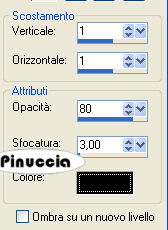 Ripeti l'Effetto Sfalsa ombra, ma cambiando verticale e orizzontale con -1. Selezione>Nessuna selezione. 15. Immagine>Aggiungi bordatura, 60 pixels, simmetriche, con il colore #604e42. Seleziona il bordo con la bacchetta magica Effetti>Plugins>Xero - Fritillary: 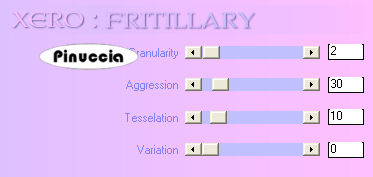 16. Selezione>Seleziona tutto. Selezione>Modifica>Contrai, di 20 pixels. Livelli>Nuovo livello raster. Riempi con il motivo argento.Selezione>modifica>Contrai, di 1 pixel. Premi sulla tastiera il tasto CANC  Selezione>Nessuna selezione. 17. Apri il tube "Azyzam-Woman6-11Feb2008", e vai a Modifica>Copia. Torna al tuo lavoro e vai a Modifica>Incolla>Incolla come nuovo livello. Immagine>Ridimensiona, al 92%, tutti i livelli non selezionato. Sposta il tube a sinistra.Regola>Messa a fuoco>Maschera di contrasto:  Effetti>Effetti 3D>Sfalsa ombra: 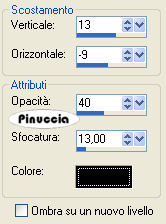 18. Livelli>Unisci>Unisci tutto, e salva in formato jpg.  Se hai problemi o dubbi, o trovi un link non funzionante, o anche soltanto per un saluto, scrivimi. 15 Marzo 2008 |




