|
AUTUMN SCRAP
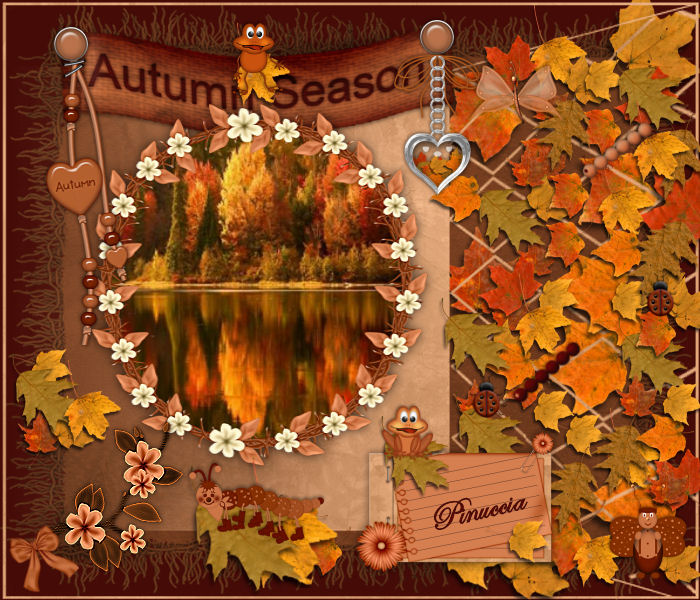
Ringrazio Marleschka per avermi dato il permesso di tradurre i suoi tutorial

qui puoi trovare qualche risposta ai tuoi dubbi.
Se l'argomento che ti interessa non è presente, ti prego di segnalarmelo.
Questo tutorial è stato scritto in PSP X2, ma può essere eseguito anche con le altre versioni di PSP.
Per tradurlo, l'ho eseguito con PSP X.
Occorrente:
Materiale qui
Lo scrapkit Autumn Colors usato per questo tutorial fa parte della collezione "Mysterious Scrap Girl" di Azyzam.
Il sito non è più in linea.
Trovi gli elementi usati nel materiale e l'intero scrap qui
Metti la maschera nella cartella Maschere.
1. Apri una nuova immagine trasparente 700 x 600 pixels.
Imposta il colore di primo piano con #440b07.
Riempi  l'immagine trasparente con il colore di primo piano. l'immagine trasparente con il colore di primo piano.
2. Livelli>Nuovo livello raster.
Selezione>Seleziona tutto.
Dallo scrapkit apri MSG Autumn Colors Paper 6 e vai a Modifica>Copia.
Torna al tuo lavoro e vai a Modifica>Incolla nella selezione.
Selezione>Deseleziona.
3. Livelli>Nuovo livello raster.
Selezione>Seleziona tutto.
Dallo scrapkit apri MSG Autumn Colors Paper 1 e vai a Modifica>Copia.
Torna al tuo lavoro e vai a Modifica>Incolla nella selezione.
Selezione>Deseleziona.
4. Livelli>Carica/Salva maschera>Carica maschera da disco.
Cerca e carica la maschera 16MaskkelsWWA:
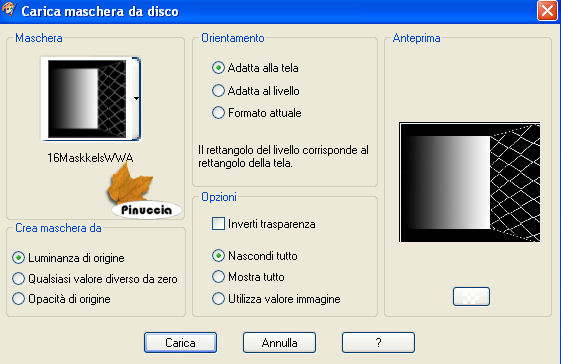
Livelli>Unisci>Unisci gruppo.
5. Dallo scrapkit apri MSG Autumn Colors Flower frame.
Vedrai l'immagine già selezionata.
Apri l'immagine fornita "scrap-blend20" e vai a Modifica>Copia.
Torna alla cornice selezionata e vai a Modifica>Incolla nella selezione.
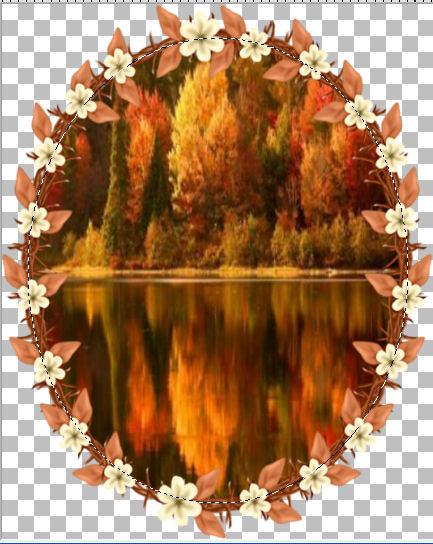
Selezione>Deseleziona.
Modifica>Copia Unione.
se stai usando PSP X2: Modifica>Copia Speciale>Copia unione
6. Torna al tuo lavoro e vai a Modifica>Incolla come nuovo livello.
Immagine>ridimensiona, al 55%, tutti i livelli non selezionato.
Regola>Messa a fuoco>Metti a fuoco.
(ricorda di mettere a fuoco ogni volta che ridimensioni, non lo ripeterò).
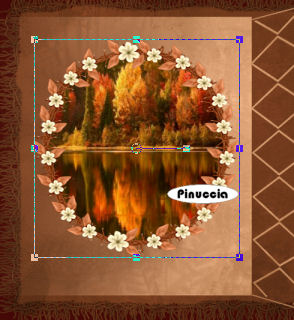
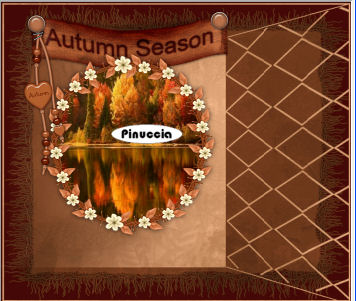
Posiziona  la cornice a sinistra al centro della maschera (vedi il mio esempio). la cornice a sinistra al centro della maschera (vedi il mio esempio).
Attiva lo strumento Puntatore 
e allarga un po' l'immagine ai lati.
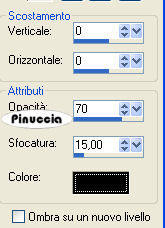
7. Effetti>Effetti 3D>Sfalsa ombra:
8. Dallo scrapkit apri MSG Autumn Colors Banner e vai a Modifica>Copia.
Torna al tuo lavoro e vai a Modifica>Incolla come nuovo livello.
Immagine>Ridimensiona, all'85%, tutti i livelli non selezionato.
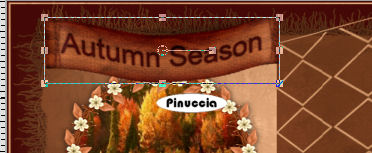
Posizionalo con lo strumento Puntatore sopra la cornice,
e allargalo ai lati come nell'esempio:
Livelli>Disponi>Sposta giù.
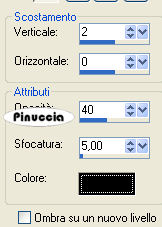
9. Effetti>Effetti 3D>Sfalsa ombra:
10. Attiva il livello superiore.
Dallo scrapkit apri MSG Autumn Colors Beads e vai a Modifica>Copia.
Torna al tuo lavoro e vai a Modifica>Incolla come nuovo livello.
Immagine>Ridimensiona, al 50%, tutti i livelli non selezionato.
Spostalo a sinistra del banner.

11. Effetti>Effetti 3D>Sfalsa ombra:
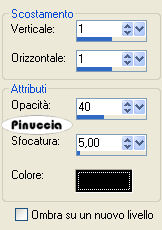
Ripeti l'Effetto Sfalsa ombra, cambiando verticale e orizzontale con -1.
12. Dallo scrapkit apri MSG Autumn Colors Brad 2 e vai a Modifica>Copia.
Torna al tuo lavoro e vai a Modifica>Incolla come nuovo livello.
Immagine>Ridimensiona, al 25%, tutti i livelli non selezionato.
Spostalo sopra a sinistra del banner, sulle perline colorate.
Effetti>Effetti 3D>Sfalsa ombra, con i settaggi precedenti.
Livelli>Duplica.
Spostalo sull'altro lato del banner.
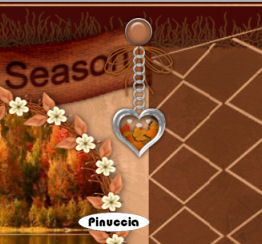
13. Dallo scrapkit apri MSG Autumn Colors Heart 1 e vai a Modifica>Copia.
Torna al tuo lavoro e vai a Modifica>Incolla come nuovo livello.
Immagine>Ridimensiona, al 40%, tutti i livelli non selezionato.
Spostalo a destra del banner.
Trascina questo livello sotto il livello del bottone.
Effetti>Effetti 3D>Sfalsa ombra, con i settaggi precedenti.
14. Attiva il livello superiore.
Dallo scrapkit apri MSG Autumn Colors Flowers 2 e vai a Modifica>Copia.
Torna al tuo lavoro e vai a Modifica>Incolla come nuovo livello.
Immagine>Ridimensiona, al 50%, tutti i livelli non selezionato.
Spostalo in basso a sinistra (vedi il mio esempio).
Effetti>Effetti di bordo>Aumenta.
Effetti>Effetti 3D>Sfalsa ombra, con i settaggi precedenti.
15. Dallo scrapkit apri MSG Autumn Colors Bow e vai a Modifica>Copia.
Torna al tuo lavoro e vai a Modifica>Incolla come nuovo livello.
Immagine>Ridimensiona, al 30%, tutti i livelli non selezionato.
Nel mio esempio ho cancellato  i piccoli pezzi di nastro sopra il nodo, i piccoli pezzi di nastro sopra il nodo,
e con il puntatore l'ho ruotato leggermente.
Spostalo in basso vicino ai fiori.
Effetti>Effetti 3D>Sfalsa ombra, con i settaggi precedenti.

16. Dallo scrapkit apri MSG Autumn Colors Caterpillar 3 e vai a Modifica>Copia.
Torna al tuo lavoro e vai a Modifica>Incolla come nuovo livello.
Immagine>Ridimensiona, al 35%, tutti i livelli non selezionato.
Spostalo in basso.
Effetti>Effetti 3D>Sfalsa ombra:
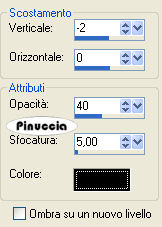
17. Dallo scrapkit apri MSG Autumn Colors Journal e vai a Modifica>Copia.
Torna al tuo lavoro e vai a Modifica>Incolla come nuovo livello.
Immagine>Ridimensiona, al 35%, tutti i livelli non selezionato.
Spostalo in basso a destra.
Effetti>Effetti 3D>Sfalsa ombra:
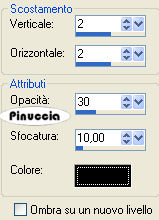
Ripeti l'Effetto Sfalsa ombra, cambiando verticale e orizzontale con -2.
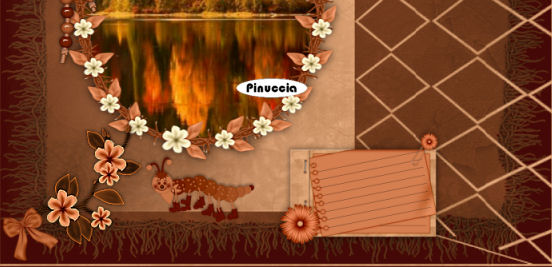
18. Dallo scrapkit apri MSG Autumn Colors Frog 2 e vai a Modifica>Copia.
Torna al tuo lavoro e vai a Modifica>Incolla come nuovo livello.
Immagine>Ridimensiona, una volta al 25% e una volta all'85%, tutti i livelli non selezionato.
Spostalo sopra il foglio di carta.
Effetti>Effetti 3D>Sfalsa ombra:

19. Dallo scrapkit apri MSG Autumn Colors Frog 1 e vai a Modifica>Copia.
Torna al tuo lavoro e vai a Modifica>Incolla come nuovo livello.
Immagine>Ridimensiona, al 25%, tutti i livelli non selezionato.
Spostalo sopra il banner (vedi il mio esempio).
Effetti>Effetti 3D>Sfalsa ombra, con i settaggi precedenti.
20. Attiva lo strumento Ornamento 
e seleziona l'ornamento Foglie d'autunno (standard in PSP), dimensione 50.
Livelli>Nuovo livello raster.
Aggiungi delle foglie sulla griglia a destra della maschera (vedi il mio esempio).
Attiva il livello sotto quello della maschera.
Livelli>Nuovo livello raster.
Aggiungi altre foglie.
Nel mio esempio, ho aggiunto nuovi livelli anche sotto le rane e il bruco, e ho aggiunto una foglia (vedi il mio esempio).
21. Dallo scrapkit apri MSG Autumn Colors Butterfly 3 e vai a Modifica>Copia.
Torna al tuo lavoro e vai a Modifica>Incolla come nuovo livello.
Immagine>Ridimensiona, al 25%, tutti i livelli non selezionato.
Spostalo sopra le foglie o dove preferisci.
Effetti>Effetti 3D>Sfalsa ombra, con i settaggi precedenti.
22. Dallo scrapkit apri MSG Autumn Colors Caterpillar 1 e vai a Modifica>Copia.
Torna al tuo lavoro e vai a Modifica>Incolla come nuovo livello.
Immagine>Ridimensiona, al 25%, tutti i livelli non selezionato.
Spostalo sulle foglie.
Effetti>Effetti 3D>Sfalsa ombra, con i settaggi precedenti.
23. Fai lo stesso con MSG Autumn Caterpillar 2, la coccinella o qualsiasi altro elemento dello scrap che tu voglia mettere sulle foglie.
24. Quando hai finito, aggiungi il tuo nome.
Livelli>Unisci>Unisci tutto.
Ridimensiona, se vuoi, e salva in formato jpg.

Se hai problemi o dubbi, o trovi un link non funzionante,
o anche soltanto per un saluto, scrivimi.
13 Ottobre 2008
|