|
BEAUTY WITH A FAN
Ringrazio Marleschka per il permesso di tradurre i suoi tutorial.
qui puoi trovare qualche risposta ai tuoi dubbi. Se l'argomento che ti interessa non è presente, ti prego di segnalarmelo. Questo tutorial è stato scritto con PSP 8.1, ma può essere eseguito con tutte le versioni di PSP. Occorrente: Materiale qui Attenzione, i livelli dei tubes sono chiusi. Metti il gradiente nella cartella Gradienti. Apri il Motivo (pattern) e minimizzalo nella tua area di lavoro. Lo troverai nella lista dei motivi, quando ti servirà. Apri il pennello in PSP: File>Esporta>pennello personalizzato, assegna un nome e clicca ok. Filtro: Eye Candy 4000 qui 1. Apri una nuova immagine trasparente 800 x 490 pixels. Imposta il colore di primo piano con #000000, e il colore di sfondo con #90030A. Passa il colore di primo piano a Gradiente, e seleziona il gradiente Beauty-with-a fan, angolo 45, ripetizioni 1.  Imposta il colore di sfondo con il Motivo beauty-with-a-fan-pattern, angolo 0, scala 100.  2. Livelli>Nuovo livello raster. Riempi  con il gradiente. con il gradiente.Regola>Sfocatura>Sfocatura gaussiana, raggio 20.  3. Livelli>Nuovo livello raster. Riempi con il motivo.ricorda che, per riempire con il colore di sfondo, devi cliccare con il tasto destro del mouse. Abbassa l'opacità di questo livello al 20%. 4. Apri il tube adb@beauty-with-fan, e vai a Modifica>Copia. Torna al tuo lavoro e vai a Modifica>Incolla>Incolla come nuovo livello. Immagine>Ridimensiona, al 75%, tutti i livelli non selezionato. Sposta  il tube a sinistra. il tube a sinistra.5. Livelli>Duplica. Immagine>Ridimensiona, all'80%, tutti i livelli non selezionato. Immagine>Rifletti. Sposta il tube a destra.Abbassa l'opacità di questo livello al 50%. Mantieni questo livello sopra tutti gli altri. Posizionati quindi sul livello sottostante. 6. Attiva lo strumento Forme predefinite  , rettangolo arrotondato, , rettangolo arrotondato,antialias e crea come vettore selezionati, stile linea: pieno, larghezza 4 pixels. Imposta il colore di primo piano su Motivi, e seleziona un motivo oro. se non hai un motivo oro clicca qui 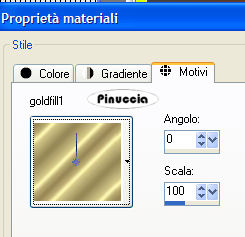 Chiudi il colore di sfondo. Traccia un rettangolo all'incirca 345 x 485 pixels. Livelli>Converti in livello raster. Posizionalo , adattandolo sopra la donna a destra.7. Attiva lo strumento Bacchetta magica   Clicca all'interno della cornice per selezionarlo. Selezione>Modifica>Espandi, di 2 pixels. 8. Livelli>Nuovo livello raster. Livelli>Disponi>Sposta giù. Riempi la selezione con il gradiente.Regola>Sfocatura>Sfocatura gaussiana, con i settaggi precedenti. Mantieni selezionato. 9. Effetti>Plugins>Eye Candy 4000 - Glass, con i settaggi standard, soltanto cambia nella paletta il colore con il bianco.  Selezione>Nessuna selezione. 10. Attiva il livello della cornice. Livelli>Unisci>Unisci giù. 11. Effetti>Effetti geometrici>Prospettiva orizzontale e imposta a -40.  12. Attiva il livello della donna (che è il livello superiore). Livelli>Unisci>Unisci giù. 13. Effetti>Effetti 3D>Sfalsa ombra, con i seguenti settaggi:  Di nuovo Effetti>Effetti 3D>Sfalsa ombra, con questi settaggi:  Ripeti Effetti>Effetti 3D>Sfalsa ombra, con i seguenti settaggi:  14. Livelli>Nuovo livello raster. Attiva lo strumento Pennello  cerca e seleziona il pennello che hai esportato all'inizio del tutorial. Con il colore di primo piano impostato sul motivo Oro, applica il pennello partendo dal bordo superiore dell'immagine. 15. Livelli>Duplica. Immagine>Capovolgi. Livelli>Unisci>Unisci giù. Immagine>Rifletti. Sposta il pennello completamente a sinistra. Abbassa l'opacità di questo livello al 50%. 16. Effetti>Effetti 3D>Sfalsa ombra:  Livelli>Duplica. Immagine>Rifletti. Su questa immagine duplicata abbassa l'opacità al 70%. Regola>Messa a fuoco>Metti a fuoco. 17. Livelli>Unisci>Unisci visibile. Selezione>Seleziona tutto. Selezione>modifica>Contrai, di 2 pixels. Selezione>inverti. Riempi la selezione con il motivo oro.Selezione>Nessuna selezione. 18. Inverti i colori di primo piano e di sfondo. Immagine>Aggiungi bordatura, 20 pixels, simmetriche, con il colore #ffffff. Seleziona questo bordo con la bacchetta magica
e riempilo con il gradiente.Selezione>Nessuna selezione. 19. Immagine>Aggiungi bordatura, 2 pixels, simmetriche, con il colore bianco (#ffffff) Seleziona questo bordo con la bacchetta magica ,e riempilo con il motivo oro.Selezione>Nessuna selezione. 20. Immagine>Ridimensiona, a 800 x 490 pixels, mantieni proporzioni non selezionato, tutti i livelli selezionato.  21. Apri il tube beauty-with-a-fan-corner, e vai a Modifica>Copia. Torna al tuo lavoro e vai a Modifica>Incolla>Incolla come nuovo livello. Sposta il ventaglio nell'angolo in alto a sinistra (vedi il mio esempio).Regola>Messa a fuoco>Metti a fuoco. Livelli>Unisci>Unisci visibile. Aggiungi il tuo nome e/o il tuo watermark e salva in formato jpg.  Se hai problemi o dubbi, o trovi un link non funzionante, o anche soltanto per un saluto, scrivimi. 6 Dicembre 2007 |


