L'originale di questo tutorial lo trovate qui
Ringrazio Marleschka per avermi permesso di tradurre questo tutorial. BLEND 18
qui puoi trovare qualche risposta ai tuoi dubbi. Se l'argomento che ti interessa non è presente, ti prego di segnalarmelo. Questo tutorial è stato scritto con PSP 8.1, ma può essere eseguito anche con le altre versioni di PSP. Per tradurlo, ho usato PSP X. Occorrente: Materiale qui Attenzione, i livelli dei tubes sono chiusi. 1. Apri una nuova immagine trasparente 600 x 450 pixels. 2. Imposta il colore di primo piano con #290E05 e il colore di sfondo con #D0A156. Passa il colore di primo piano a Gradiente di primo piano/sfondo, con i seguenti settaggi: 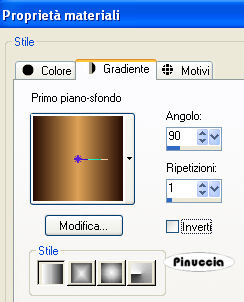 Regola>Sfocatura>Sfocatura gaussiana, raggio 20.  3. Livelli>Nuovo livello raster. Selezione>Seleziona tutto. Apri l'immagine Dreams_Of_Fantasy e vai a Modifica>Copia. Torna al tuo lavoro e vai a Modifica>Incolla nella selezione. Cambia la modalità di miscelatura di questo livello in Luminanza (Esistente), e abbassa l'opacità all'80%. 4. Apri il tube flowers-blend18, e vai a Modifica>Copia. Torna al tuo lavoro e vai a Modifica>Incolla come nuovo livello. Sposta  il tube in basso a sinistra. il tube in basso a sinistra.Cambia la modalità di miscelatura di questo livello in Sovrapponi, e abbassa l'opacità al 70%. 5. Apri il tube Yoka-SemiMistedfairy180806-small, e vai a Modifica>Copia. Torna al tuo lavoro e vai a Modifica>Incolla come nuovo livello. Sposta il tube a sinistra.Attiva lo strumento Deformazione  puntatore  se stai usando PSP X, se stai usando PSP X,e "tira" il tube in basso, vedi l'esempio finale. Regola>Tonalità e saturazione>Viraggio, con i seguenti settaggi: 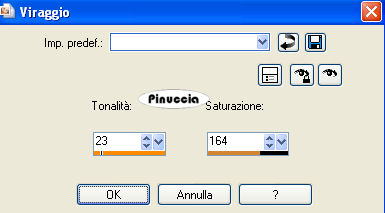 Effetti>Effetti 3D>Sfalsa ombra, con i seguenti settaggi, colore #D0A156. 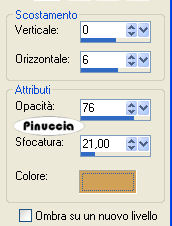 Cambia la modalità di miscelatura di questo livello in Luminanza, e abbassa l'opacità al 90%. 6. Apri il tube butterfly-blend18, e vai a Modifica>copia. Torna al tuo lavoro e vai a Modifica>Incolla come nuovo livello. Spostalo sul collo della donna, vedi l'esempio finale.7. Livelli>Duplica. Immagine>Ridimensiona, al 75%, tutti i livelli non selezionato. Posiziona la farfalla come preferisci.Di nuovo Immagine>Ridimensiona, al 75%, e posiziona Ancora una volta Livelli>Duplica, Immagine>Ridimensiona, al 75%, e posiziona. L'ultima volta. Livelli>Duplica, Immagine>Ridimensiona, al 75%, e posiziona. 8. Attiva il livello Raster 2 (il livello dell'immagine di sfondo). Attiva lo strumento Gomma  , dimensione 90, durezza 0, opacità 50. , dimensione 90, durezza 0, opacità 50. e cancella i segni del paesaggio dal tube della donna. Livelli>Unisci>Unisci visibile. 9. Livelli>Nuovo livello raster. Chiudi il colore di primo piano, e imposta il colore di sfondo con #290E05. Attiva lo strumento Testo  , font New Yorker, , font New Yorker,dimensione 30, crea come vettore, e scrivi Dreams Of Fantasy. Posiziona il testo in alto, come nel mio esempio. Livelli>Converti in livello raster. 10. Attiva lo strumento Selezione  , rettangolo, , rettangolo,Sostituisci, sfumatura 0, e traccia una selezione intorno al testo. 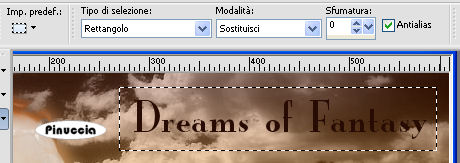 11. Livelli>nuovo livello raster. Livelli>Disponi>Sposta giù. Riempi  la selezione con il colore #D0A156. la selezione con il colore #D0A156.Mantieni selezionato. 12. Imposta il colore di sfondo con #D0A156, e il colore di primo piano con #290E05. Effetti>Plugins>Mura's Meister - Cloud, con i settaggi standard. 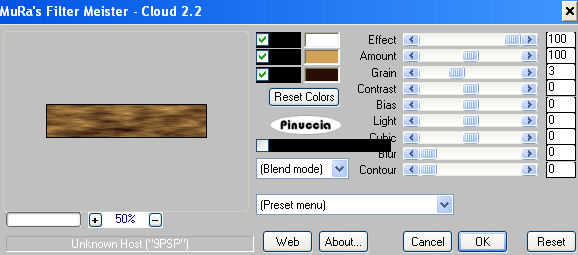 Selezione>Deseleziona. Cambia la modalità di miscelatura di questeo livello in Luminanza (esistente), e abbassa l'opacità al 70. 13. Effetti>Effetti 3D>Sfalsa ombra, con i seguenti settaggi, colore #290E05. 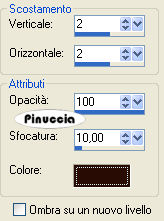 Ripeti l'Effetto Sfalsa ombra, cambiando orizzontale e verticale a -2. Livelli>Unisci>Unisci tutto. 14. Immagine>Aggiungi bordatura, 2 pixels, simmetriche, con il colore #D0A156. Immagine>Aggiungi bordatura, 3 pixels, simmetriche, con il colore #290E05. Immagine>Aggiungi bordatura, 2 pixels, simmetriche, con il colore #D0A156. Aggiungi il tuo nome e/o il tuo watermark, e salva in formato jpg.   Se hai problemi o dubbi, o trovi un link non funzionante, o anche soltanto per dirmi che ti è piaciuto, scrivimi 
24 Maggio 2008 Le mie traduzioni sono registrate presso il Twi |