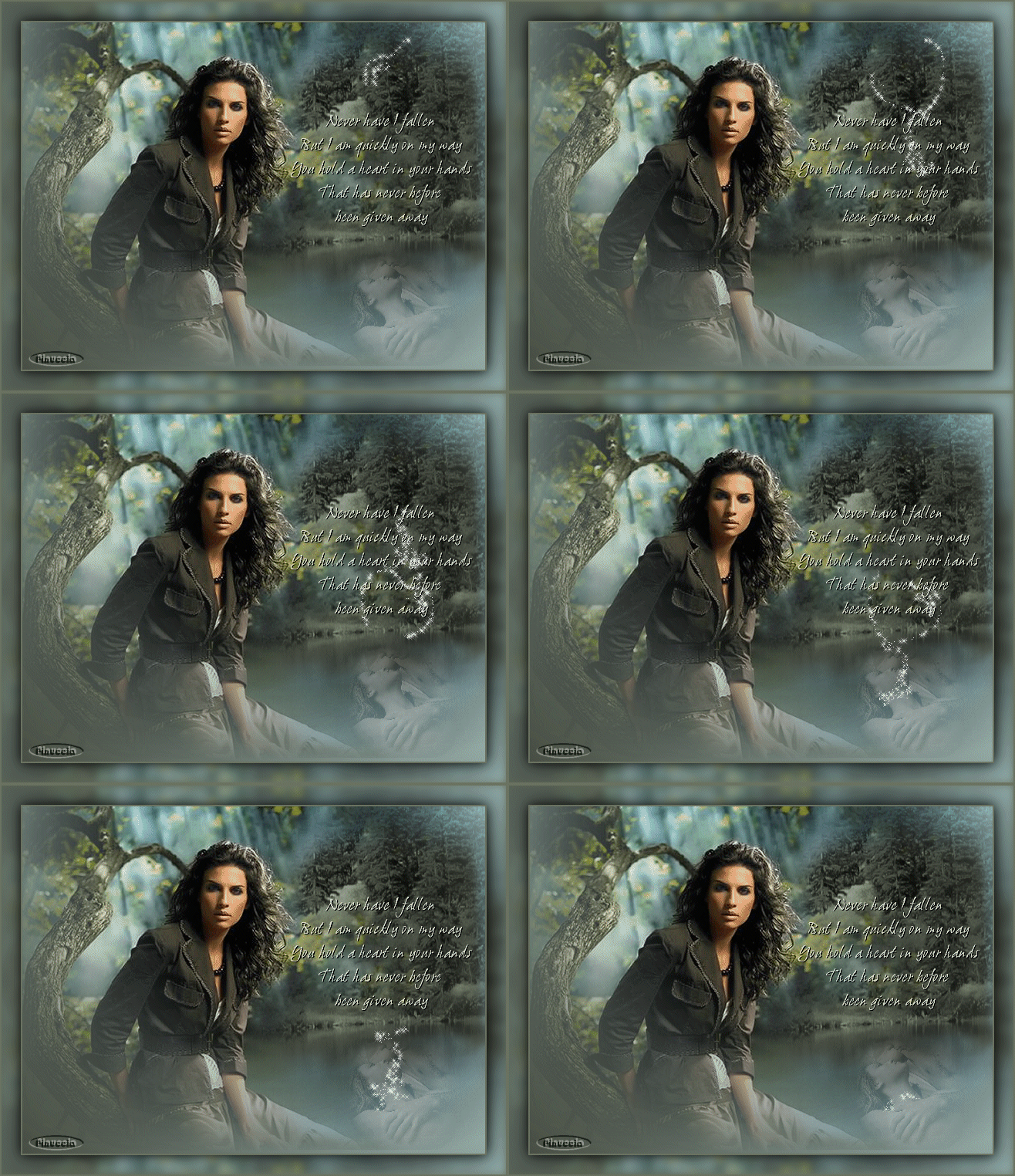
|
BLEND 23
Ringrazio Marleschka per avermi permesso di tradurre questo tutorial.
qui puoi trovare qualche risposta ai tuoi dubbi. Se l'argomento che ti interessa non è presente, ti prego di segnalarmelo. Questo tutorial è stato scritto con PSP 8.1, ma può essere eseguito anche con le altre versioni di PSP. Per tradurlo, ho usato PSP X. Occorrente: Materiale qui Attenzione, i livelli dei tubes sono chiusi. I tubes sono di Suzi Sgai (il suo sito è chiuso) Ti servirà anche Animation Shop qui 1. Apri una nuova immagine trasparente 600 x 450 pixels. Imposta il colore di primo piano con #C6E7E7, e il colore di sfondo con #494F44. Passa il colore di primo piano a Gradiente di primo piano/sfondo con i seguenti settaggi. 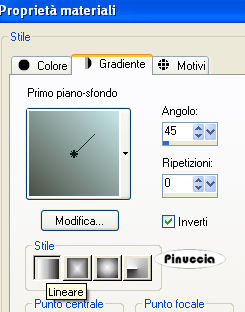 2. Livelli>Nuovo livello raster. Riempi  il livello con il gradiente. il livello con il gradiente.3. Apri il tube SS_56. Immagine>Ridimenisona, 500 pixels in altezza. Modifica>Copia. Torna al tuo lavoro e vai a Modifica>Incolla come nuovo livello. Sposta  il tube completamente a destra e un po' più in alto. il tube completamente a destra e un po' più in alto.Cambia la modalità di miscelatura di questo livello in Luminanza. 4. Livelli>Nuovo livello raster. Livelli>Disponi>Sposta giù. Attiva lo strumento Selezione a mano libera  , da punto a punto, , da punto a punto,con i seguenti settaggi.  e traccia una selezione intorno agli alberi, fino al bordo dell'acqua. Quando rilascerai il tasto del mouse, la selezione di allargherà per effetto della sfumatura. 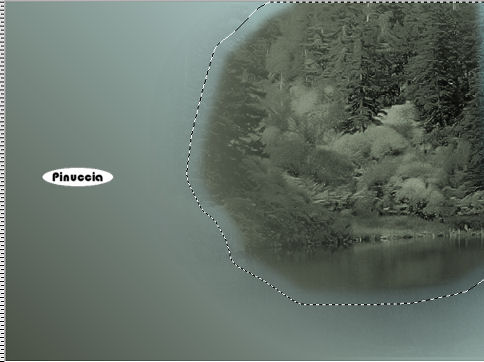 Riempi la selezione con il colore #697261.Attiva lo strumento Gomma  , dimensione 90, durezza 0, opacità 50. , dimensione 90, durezza 0, opacità 50. e cancella le linee scure dei bordi. 5. Livelli>Nuovo livello raster. Ancora una volta Selezione a mano libera , con gli stessi settaggi,traccia una selezione dal fondo degli alberi, intorno all'acqua. 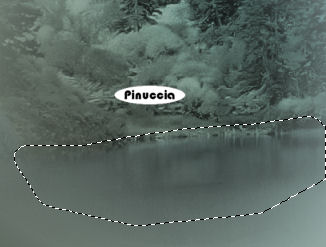 Riempi la selezione con il colore #A7CED6,e abbassa l'opacità di questo livello al 70%. Attiva la Gomma con gli stessi settaggi, e cancella ogni linea scura.6. Se il tube degli alberi non si trova in basso, usa lo strumento Deformazione  puntatore  se stai usando PSP X, se stai usando PSP X,e portalo giù. 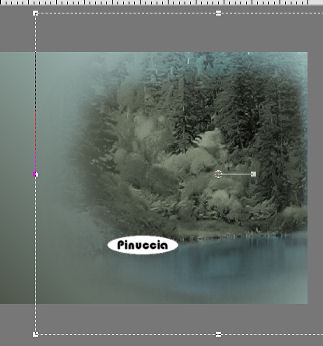 7. Attiva il livello superiore. Apri il tube SS_115_AC. Immagine>Ridimensiona, a 200 pixels di altezza. Modifica>Copia. Torna al tuo lavoro e vai a Modifica>Incolla come nuovo livello. Spostalo nell'angolo in basso a destra, nell'acqua.Vedi il mio esempio per controllare la posizione. Cambia la modalità di miscelatura di questo livello in Filtra, e abbassa l'opacità al 50%. 8. Apri il tube SS_35. Immagine>Ridimensiona, a 450 pixels di altezza. Modifica>Copia. Torna al tuo lavoro e vai a Modifica>incolla come nuovo livello. Spostalo a sinistra, come nel mio esempio.Attiva la gomma con i settaggi precedenti,e cancella ogni linea scura che vedi sopra gli alberi. 9. Livelli>Nuovo livello raster. Se non lo hai ancora fatto apri LyricsMi 005. File>Esporta>Pennello personalizzato, assegna un nome al pennello e clicca ok. Attiva lo strumento Pennello  cerca e seleziona il pennello che hai appena esportato, e applicalo a destra con il colore di primo piano #C6E7E7, cliccando 3 volte. Effetti>Effetti 3D>Sfalsa ombra, con i seguenti settaggi, colore nero:  Cambia la modalità di miscelatura di questo livello in Luminanza. 10. Livelli>Unisci>Unisci tutto. 11. Immagine>Aggiungi bordatura, 2 pixels, simmetriche, con il colore #697261. Livelli>Innalza livello di sfondo. 12. Immagine>Dimensione tela - 654 x 504 pixels. 13. Effetti>Effetti 3D>Sfalsa ombra, con i seguenti settaggi, colore nero. 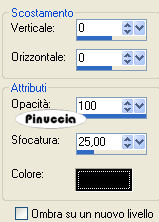 Modifica>Copia. 14. Livelli>Nuovo livello raster. Livelli>Disponi>Porta sotto. Selezione>Seleziona tutto. Modifica>Incolla nella selezione. Regola>Sfocatura>Sfocatura gaussiana, raggio 5. Livelli>Duplica. Abbassa l'opacità di questo livello al 50%. Chiudi il livello dell'immagine principale. Livelli>Unisci>Unisci visibile. Riapri il livello dell'immagine principale. Attiva lo strumento Selezione  , rettangolo, sfumatura 0, , rettangolo, sfumatura 0,e traccia una selezione all'interno dell'immagine principale. 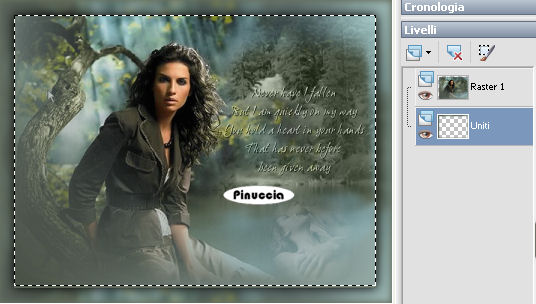 Assicurati di essere posizionato sul livello inferiore (uniti) e premi sulla tastiera il tasto CANC  Livelli>Unisci>Unisci tutto. 15. Selezione>Seleziona tutto. Selezione>mobile. Effetti>Effetti 3D>Ritaglio, con i seguenti settaggi, colore nero: 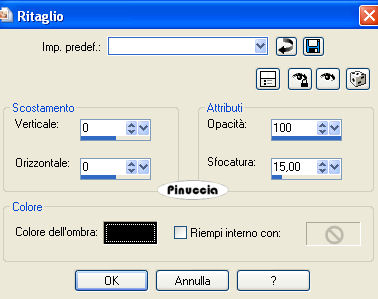 Livelli>Nuovo livello raster. Ripeti l'Effetto Ritaglio ma cambiando verticale e orizzontale con -5. 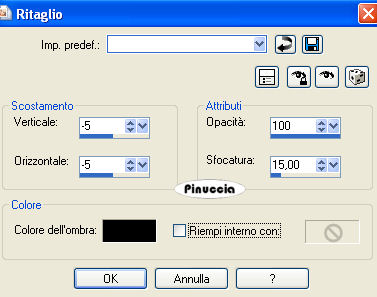 Livelli>Unisci>Unisci tutto. 16. Immagine>Aggiungi bordatura, 2 pixels, simmetriche, con il colore #697261. 17. Vedrai una freccia sull'albero a sinistra. 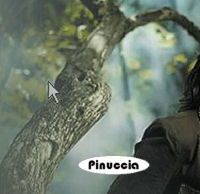 Se non vuoi vederla attiva lo strumento Pennello clonazione 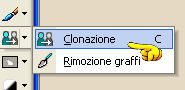 clicca con il tasto destro del mouse su un punto della corteccia dell'albero, e poi clicca con il tasto sinistro sulla parte di freccia all'interno dell'albero. Esegui lo stesso procedimento per quel pezzettino di freccia all'esterno dell'albero, clonando una parte del fogliame. 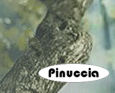 18. Ridimensiona, se vuoi, alle misure originali, metti a fuoco e salva in formato jpg, se non vuoi animare il lavoro. 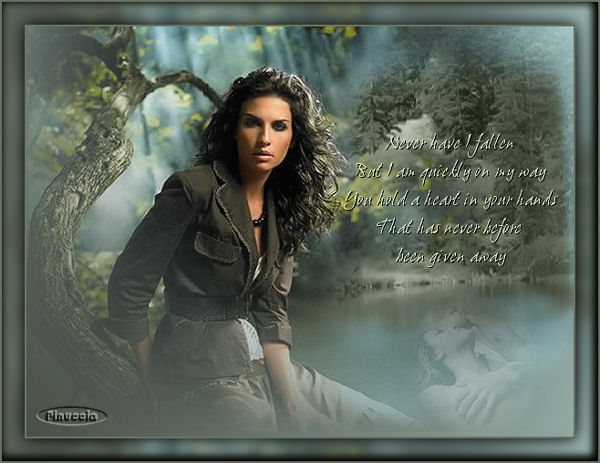 Se vuoi creare l'animazione, ti consiglio di posticipare l'eventuale ridimensionamento a lavoro finito. Per creare l'animazione, copia l'immagine: Modifica>Copia. 19. Apri Animation Shop. clicca con il tasto destro del mouse sullo spazio vuoto e Incolla come nuova animazione.  Modifica>Duplica, e ripeti finchè non avrai ottenuto 21 fotogrammi. Clicca sul primo fotogramma per selezionarlo e vai a Modifica>Seleziona tutto, (oppure, sulla tastiera premi la combinazione di tasti Ctrl+A). Apri il bling heart9. Vedrai il primo fotogramma nero. Clicca sul fotogramma per selezionarlo e Modifica>Elimina. Adesso avrai 21 fotogrammi. clicca sul primo fotogramma per selezionarlo e vai a Modifica>Seleziona tutto (ctlr+A), quindi Modifica>Copia (Ctrl+C). Attiva il tuo lavoro (che hai già selezionato) e vai a Modifica>Incolla>Incolla nel fotogramma corrente. Quando hai trovato la posizione del bling, rilascia il tasto del mouse. Per controllare il risultato clicca su Visualizza  Se non sei soddisfatto, vai a Modifica>Annulla Incolla e ripeti l'operazione. Quando sei soddisfatto, salva in formato gif.  Se hai problemi o dubbi, o trovi un link non funzionante, o anche soltanto per un saluto, scrivimi. 24 Maggio 2008 |