|
BLEND 26
Ringrazio Marleschka per il permesso di tradurre i suoi tutorial
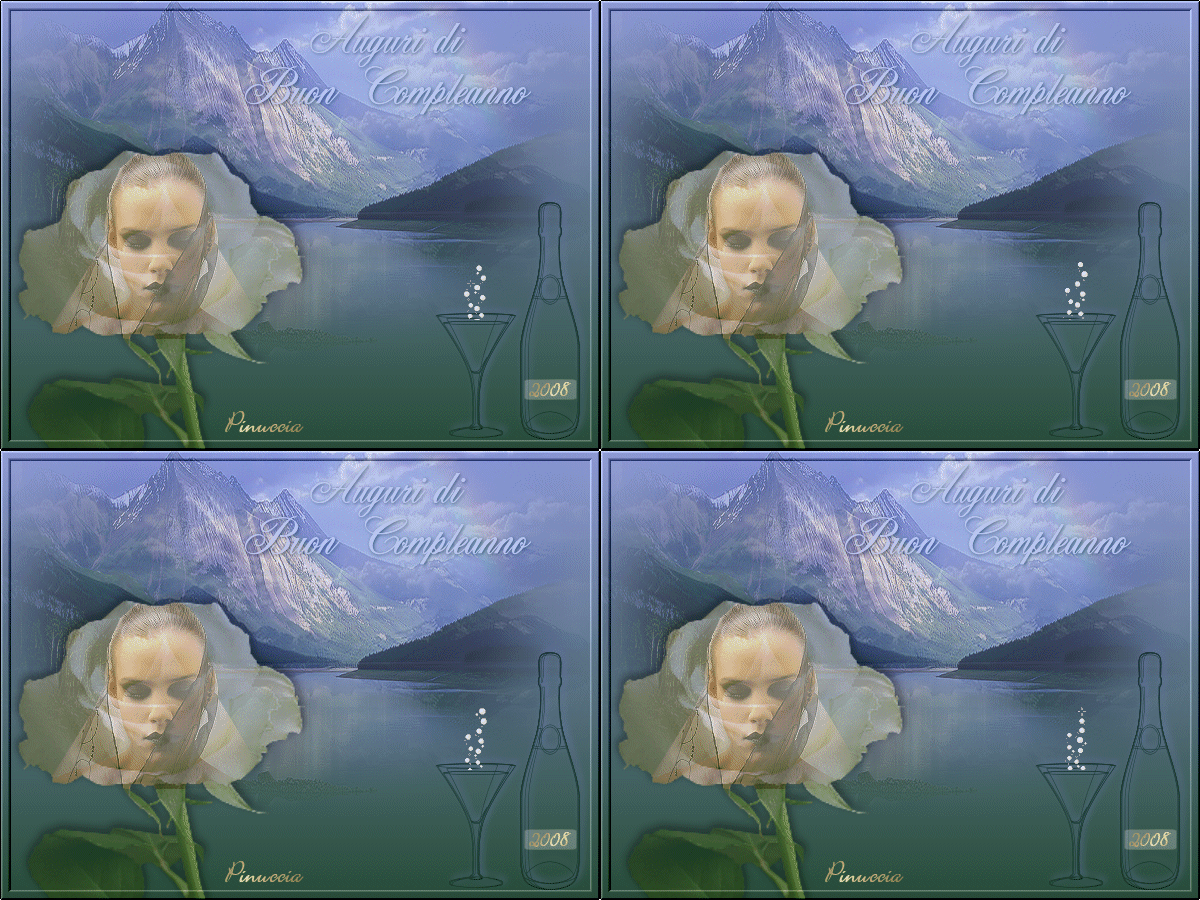
qui puoi trovare qualche risposta ai tuoi dubbi. Se l'argomento che ti interessa non è presente, ti prego di segnalarmelo. Questo tutorial è stato scritto con PSP 8.1, ma può essere eseguito anche con le altre versioni di PSP. Per tradurlo, ho usato PSP X. Occorrente: Materiale qui Attenzione, i livelli dei tubes sono chiusi. I tubes sono di Suzi Sgai. Esporta i pennelli in PSP: come fare vedi qui questi pennelli si riferiscono al capodanno, uno di questi (ovviamente superato) al capodanno 2007. Filtri: Bordermania qui Ti servirà anche Animation Shop qui 1. Apri una nuova immagine trasparente 600 x 450 pixels. Imposta il colore di primo piano con #7B84CE e il colore di sfondo con #002118. Passa il colore di primo piano a Gradiente di primo piano/sfondo, con i seguenti settaggi: 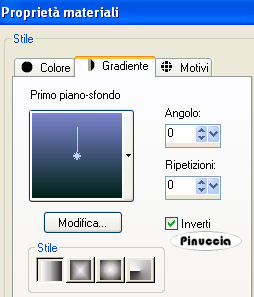 2. Livelli>Nuovo livello raster. Riempi  con il gradiente. con il gradiente.Regola>Sfocatura>Sfocatura gaussiana, raggio 35. 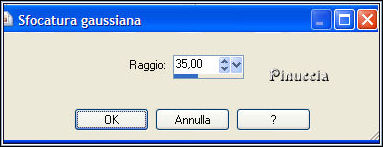 3. Apri il tube SS_39, e vai a Modifica>copia. Torna al tuo lavoro e vai a Modifica>Incolla come nuovo livello. Spostalo  in alto. in alto.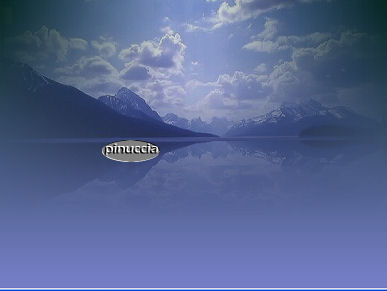 4. Apri il tube SS_132. Immagine>Ridimensiona, 600 x 450 pixels, mantieni proporzioni non selezionato. 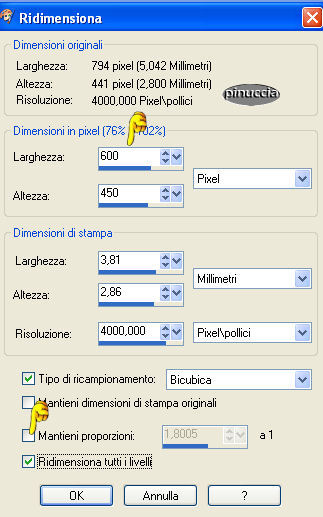 Modifica>Copia. Torna al tuo lavoro e vai a Modifica>Incolla come nuovo livello. Abbassa l'opacità di questo livello al 42%. 5. Apri il tube SS_1321. Immagine>Ridimensiona, al 45%. Modifica>Copia. Torna al tuo lavoro e vai a Modifica>Incolla come nuovo livello. Spostalo in basso a sinistra.Attiva lo strumento Deformazione  puntatore  se stai usando PSP x, se stai usando PSP x,e deforma la rosa come preferisci, vedi il mio esempio come indicazione. 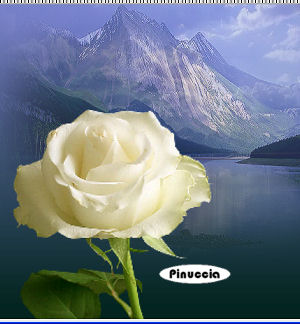 6. Apri il tube SS_1325. Immagine>Ridimensiona, al 45%. Modifica>Copia. Torna al tuo lavoro e vai a Modifica>Incolla come nuovo livello. Spostalo sopra la rosa.Abbassa l'opacità di questo livello, per il momento, al 45%. 7. Attiva lo strumento Selezione a mano libera  , da punto a punto, , da punto a punto,e traccia una selezione attorno alla rosa escludendo lo stelo. Selezione>Mobile. Selezione>Immobilizza. Selezione>Inverti. Attiva il livello della donna e premi sulla tastiera il tasto CANC  8. Nella paletta dei livelli, trascina il livello della donna sotto il livello della rosa, e riporta l'opacità del livello al 100%. Attiva il livello della rosa e abbassa l'opacità di questo livello al 48%. 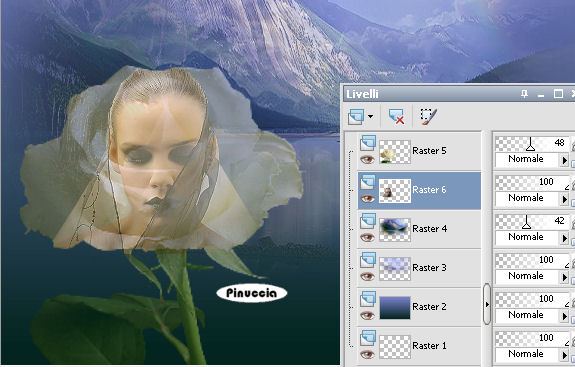 9. Attiva il livello della rosa. Effetti>Effetti 3D>Sfalsa ombra, con i seguenti settaggi, colore nero: 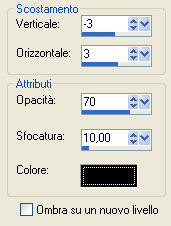 Ripeti l'Effetto Sfalsa ombra, cambiando orizzontale con -3. 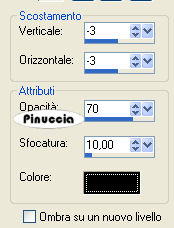 10. Livelli>Nuovo livello raster. ***Attiva lo strumento Pennello  cerca e seleziona il pennello New_Year Brush, e applicalo sull'immagine con il colore di primo piano #002118. 11. Livelli>Nuovo livello raster. Cerca e seleziona il pennello New Year Brush2 e applicalo sull'immagine con il colore #7B84CE. *** puoi saltare questo passaggio, ormai scaduto, e aggiungere un testo o altri pennelli a tua scelta. Effetti>Effetti 3D>Sfalsa ombra, con i seguenti settaggi, colore #002118. 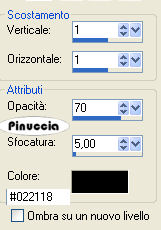 Cambia la modalità di miscelatura di questo livello in Luminanza (Esistente). 12. Livelli>Unisci>Unisci visibile. 13. Effetti>Plugins>Bordermania - Frame #2, con i seguenti settaggi: 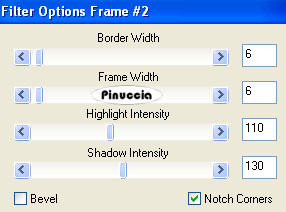 14. Attiva lo strumento Forme predefinite  seleziona la bottiglia di champagne, con i seguenti settaggi: vettore, stile linea pieno, larghezza 1.  Imposta il colore di primo piano con #002118, e chiudi il colore di sfondo. Disegna la bottiglia in basso a destra (vedi il mio esempio). Livelli>Converti in livello raster. Effetti>Effetti 3D>Sfalsa ombra, con i seguenti settaggi, colore #7B84CE.  15. Abbassa l'opacità di questo livello al 68%. Seleziona il calice di champagne, con gli stessi settaggi, e disegna la coppia a sinistra della bottiglia. Livelli>Converti in livello raster. Effetti>Effetti 3D>Sfalsa ombra, con i settaggi precedenti. Abbassa l'opacità di questo livello al 68%. 16. Seleziona la forma Rettangolo arrotondato, mantieni stile non selezionato, larghezza linea sempre impostata su 1. Imposta il colore di primo piano con motivo oro e il colore di sfondo con il bianco. Disegna un rettangolo arrotondato sulla bottiglia. Livelli>Converti in livello raster. Abbassa l'opacità di questo livello al 25%, o come preferisci. 17. Attiva lo strumento Testo  e seleziona un font. e seleziona un font.Io ho usato Elegant, crea come vettore, colore di sfondo con il motivo oro, chiuso il livello di sfondo. Scrivi il tuo testo sul rettangolo. Livelli>Converti in livello raster. 18. Controlla che tutto sia al posto corretto. Livelli>Unisci>Unisci visibile. Modifica>Copia. 19. Apri Animation Shop. Clicca con il tasto destro del mouse sullo spazio vuoto e Incolla come nuova animazione.  Modifica>Duplica e ripeti finchè non avrai 4 fotogrammi. Clicca sul primo fotogramma per selezionarlo e vai a Modifica>Seleziona tutto, (oppure, premi sulla tastiera la combinazione ctrl+A). Apri il file bubble.gif, anche questo composto da quattro fotogrammi. Clicca sul primo fotogramma e vai a Modifica>Seleziona tutto (ctrl+A), e poi Modifica>Copia (ctrl+C). Torna al tuo lavoro e vai a Modifica>Incolla>Incolla nel fotogramma selezionato. Posiziona le bollicine sul calice e, quando sei certo di aver trovato la posizione corretta, rilascia il tasto del mouse. Controlla il risultato cliccando su Visualizza  e salva in formato gif. e salva in formato gif.per il compleanno di un'amica:  Il 7 maggio è nato il nipotino di una mia carissima amica, Tineke.   Se hai problemi o dubbi, o trovi un link non funzionante, o anche soltanto per un saluto, scrivimi. 24 Maggio 2008 |