|
I BREAK TRADITION
Ringrazio Marleschka per il permesso di tradurre i suoi tutorial.
qui puoi trovare qualche risposta ai tuoi dubbi. Se l'argomento che ti interessa non è presente, ti prego di segnalarmelo. Questo tutorial è stato scritto in PSP 8.1, ma può essere eseguito anche con le altre versioni di PSP. Per tradurlo, l'ho eseguito con PSP X. Occorrente: Materiale qui I tubes sono di Brigitte e Jet. Attenzione: i livelli dei tubes sono chiusi. Se non hai le forme Predefinite "Buttons01" le trovi nello zip. Metti il file nella cartella Forme predefinite. Metti la maschera nella cartella Maschere. Filtri: VTR2 qui 1. Apri una nuova immagine trasparente 700 x 500 pixels. Imposta il colore di primo piano con #23004a, e il colore di sfondo con #662fa1. Passa il colore di primo piano a Gradiente di primo piano/sfondo, con i seguenti settaggi: 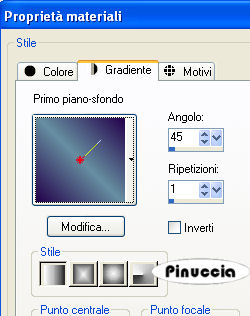 2. Livelli>Nuovo livello raster. Riempi  con il gradiente. con il gradiente.Regola>Sfocatura>Sfocatura gaussiana, raggio 50.  3. Apri il tube jet-womanface-purple-maart-2008, e vai a Modifica>Copia. Torna al tuo lavoro e vai a Modifica>Incolla>Incolla come nuovo livello. Sposta  il tube un po' più in basso. il tube un po' più in basso.Effetti>Effetti 3D>Sfalsa ombra, con i seguenti settaggi, colore nero: 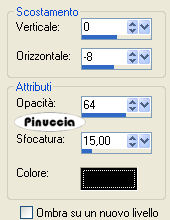 4. Livelli>Carica/Salva maschera>Carica maschera da disco. Cerca e carica la maschera 20-20:  Livelli>Unisci>Unisci gruppo. 5. Apri il tube Mtm_transparante tube39-DSC-7 Juni 2006. Immagine>Ruota>90 gradi in senso orario. se stai usando PSP X: Immagine>Ruota a destra. Modifica>Copia. non chiuderlo, perchè ti servirà ancora. Torna al tuo lavoro e vai a Modifica>Incolla>Incolla come nuovo livello. Immagine>Ridimensiona, all'85%, tutti i livelli non selezionato. Immagine>Rifletti. Spostalo in basso e tutto a sinistra (vedi il mio esempio).Cambia la modalità di miscelatura di questo livello in Luminanza (esistente). 7. Effetti>Effetti 3D>Sfalsa ombra, con i seguenti settaggi, colore #23004a. 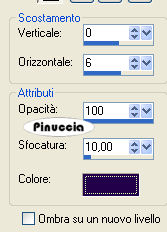 Livelli>Duplica. Immagine>Rifletti. Spostalo  sopra il viso della donna (vedi il mio esempio). sopra il viso della donna (vedi il mio esempio).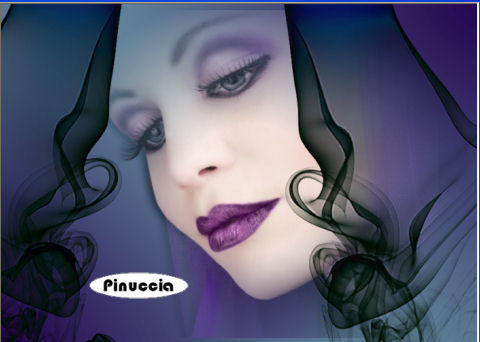 Livelli>Unisci>Unisci visibile. 8. Immagine>Ridimemsiona, all'85%, tutti i livelli non selezionato. Selezione>Seleziona tutto. Selezione>Mobile. Selezione>Immobilizza. Selezione>Modifica>Seleziona bordature selezione: 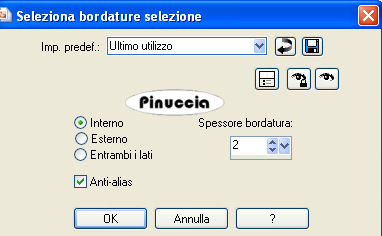 Riempi la selezione con il nero.Selezione>Nessuna selezione. 9. Livelli>Nuovo livello raster. Livelli>Disponi>Porta sotto. Riempi  con il gradiente. con il gradiente.Regola>Sfocatura>Sfocatura gaussiana, raggio 50. Effetti>Plugins>Penta.com - VTR 2, con i settaggi standard. 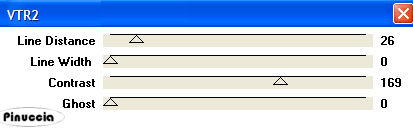 10. Attiva il livello superiore. Selezione>Seleziona tutto. Selezione>mobile. Selezione>immobilizza. Selezione>inverti. Livelli>Nuovo livello raster. Livelli>Disponi>Sposta giù. Attiva nuovamente il tube Mtm_transparante tube39-DSC-7 Juni 2006. Modifica>Annulla Ruota di 90° in senso orario (PSP X: Annulla azione Ruota a destra). Modifica>Copia. Torna al tuo lavoro e vai a Modifica>Incolla>Incolla nella selezione. Selezione>Nessuna selezione. 11. Effetti>Effetti 3D>Sfalsa ombra, con i seguenti settaggi, colore #23004a. 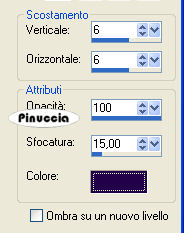 Livelli>Duplica. Immagine>Rifletti. Livelli>Unisci>Unisci giù. 12. Attiva il livello superiore. Livelli>Nuovo livello raster. Attiva lo strumento Selezione a mano libera  , da punto a punto. , da punto a punto.Partendo dal punto x:0y:112 vai su fino al punto x:134y:112, sulla stessa linea arriva a x:174y:0, torna indietro in basso al punto x:174y:152 e da qui ritorna al punto di partenza per chiudere la selezione. Avrai questo: 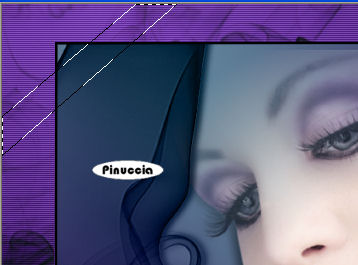 Riempi la selezione con il gradiente.Selezione>modifica>Seleziona bordature selezione, con i settaggi precedenti. Riempi la selezione con il colore nero.Selezione>Nessuna selezione. 13. Effetti>Effetti 3D>Sfalsa ombra, con i seguenti settaggi, colore #23004a. 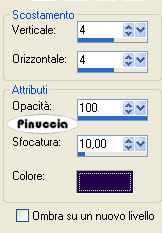 Ripeti l'Effetto Sfalsa ombra, ma cambiando verticale e orizzontale con -4. 14. Attiva lo strumento Forme predefinite  , vettore, mantieni stile e antialias selezionati, larghezza 1, e disegna un piccolo cerchio (non troppo grande, perchè deve rimanere sul nastro che hai appena creato).  Livelli>Converti in livello raster. Posizionalo sul nastro, in alto, non troppo vicino al bordo,vedi il mio esempio. Cambia la modalità di miscelatura di questo livello in Luminanza (esistente). 15. Livelli>Duplica, e posiziona il bottone sul nastro in basso.Livelli>Unisci>Unisci giù. Ripeti Livelli>Unisci>Unisci giù. 16. Livelli>Duplica. Immagine>Rifletti. Livelli>Unisci>Unisci giù. Livelli>Duplica. Immagine>Capovolgi. Livelli>Unisci>Unisci giù. 17. Attiva il livello con la donna. Effetti>Effetti 3D>Sfalsa ombra, con i settaggi usati al punto 13. 18. Attiva il livello superiore. Livelli>Nuovo livello raster. Attiva lo strumento Selezione  , rettangolo, antialias selezionato, , rettangolo, antialias selezionato,e disegna un lungo rettangolo, come nel mio esempio. Riempi la selezione con il colore #23004a.Livelli>Nuovo livello raster. Cambia la forma della selezione in ellisse, e disegna un'ellisse sul rettangolo. Riempila con lo stesso colore.Livelli>Unisci>Unisci giù. Effetti>Plugins>Penta.com - VTR2, con i settaggi standard. 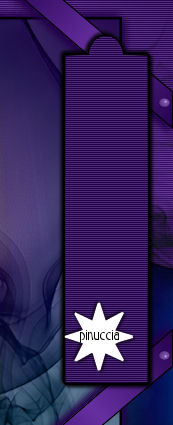 19. Selezione>Seleziona tutto. Selezione>mobile. Selezione>immobilizza. Selezione>Modifica>Seleziona bordature selezione, esterno, 2 pixels. 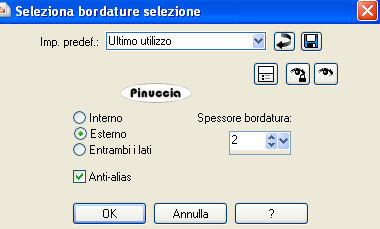 Riempi la selezione con il nero.Selezione>Nessuna selezione. 20. Effetti>Effetti 3D>Sfalsa ombra, con i seguenti settaggi, colore nero. 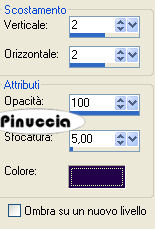 Ripeti l'Effetto Sfalsa ombra, ma cambiando verticale e orizzontale con -2. Posiziona l'etichetta come nel mio esempio.21. Attiva nuovamente lo strumento Forme predefinite, con i settaggi precedenti, e disegna un altro bottone sull'etichetta. Converti in livello raster. Cambia la modalità di miscelatura di questo livello in Luminanza (esistente). Spostalo in alto, sull'etichetta.Effetti>Effetti 3D>sfalsa ombra, con i seguenti settaggi, colore nero:  Ripeti l'Effetto Sfalsa ombra, ma cambiando verticale e orizzontale con -1. 22. Apri il tube I-break-tradition-words, e vai a Modifica>Copia. Torna al tuo lavoro e vai a Modifica>Incolla>Incolla come nuovo livello. Posiziona il testo sull'etichetta, vedi il mio esempio.Se la tua etichetta non ha la misura giusta per il testo, attiva lo strumento Deformazione  e adatta il testo all'etichetta. Regola>Messa a fuoco>Metti a fuoco. Livelli>Unisci>Unisci visibile. 23. Selezione>Seleziona tutto. Selezione>Modifica>Contrai, 2 pixels. Selezione>inverti. Riempi la selezione con il nero.24. Aggiungi il tuo nome e salva in formato jpg.  Se hai problemi o dubbi, o trovi un link non funzionante, o anche soltanto per un saluto, scrivimi. 14 Aprile 2008 |


