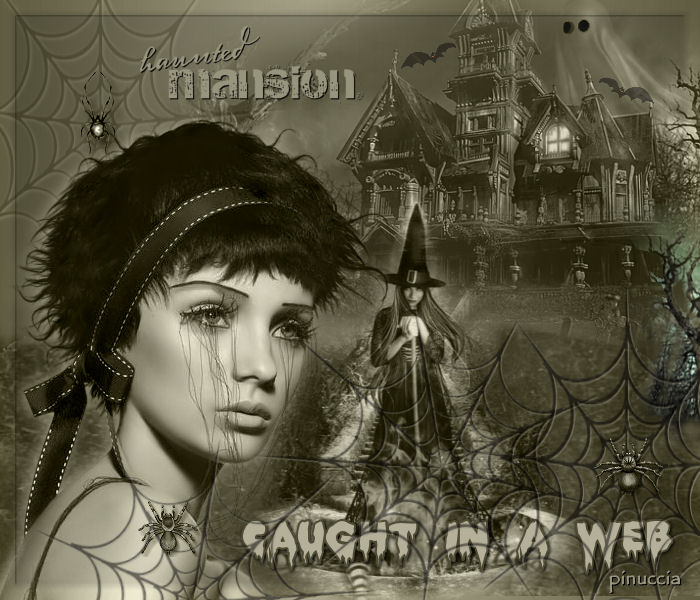
|
CAUGHT IN A WEB
Ringrazio Marleschka per il permesso di tradurre i suoi tutorial.
qui puoi trovare qualche risposta ai tuoi dubbi. Se l'argomento che ti interessa non è presente, ti prego di segnalarmelo. Questo tutorial è stato scritto in PSP 8.1, ma può essere eseguito anche con le altre versioni di PSP. Occorrente: Materiale qui I tubes sono di Jet e Suzi Sgai, Graphix x Chic e Gini. Nel caso non l'avessi, nello zip trovi anche il tube Arachnophobia. Vari tubes sono creati da Marleschka. Attenzione: Tutti i livelli dei tubes sono chiusi. Ho usato il font Rocky. Aprilo e minimizzalo nella tua area di lavoro. Lo troverai nella lista dei font disponibili, quando ti servirà. Apri il pennello Caught-in-a-web in PSP ed esportalo. Come fare vedi qui 1. Apri una nuova immagine trasparente 700 x 600. 2. Imposta il colore di primo piano con #4F4C36, e il colore di sfondo con #98957F. Passa il colore di primo piano a Gradiente di primo piano sfondo, stile lineare: 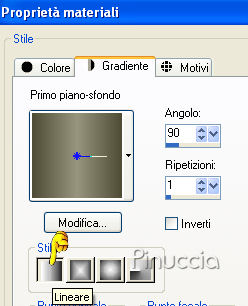 Riempi  l'immagine trasparente con il gradiente. l'immagine trasparente con il gradiente.Regola>Sfocatura>Sfocatura gaussiana, raggio 35. 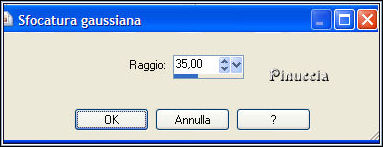 3. Apri il tube ghost e vai a Modifica>Copia. Torna al tuo lavoro e vai a Modifica>Incolla>Incolla come nuovo livello. Immagine>Ridimensiona, al 55%, tutti i livelli non selezionato. Sposta  l'immagine in alto a destra. l'immagine in alto a destra.Cambia la modalità di miscelatura di questo livello in Luminanza (esistente). 4. Apri il tube HauntedMansion_MistedByGini_09_30_05, e vai a Modifica>Copia. Torna al tuo lavoro e vai a Modifica>Incolla>Incolla come nuovo livello. Spostalo in alto a destra.Cambia la modalità di miscelatura di questo livello in Luminanza (esistente), e abbassa l'opacità al 74%. 5. Apri il tube extra-tree e vai a Modifica>Copia. Torna al tuo lavoro e vai a Modifica>Incolla>Incolla come nuovo livello. Spostalo in alto a destra, proprio sotto l'albero del livello precedente.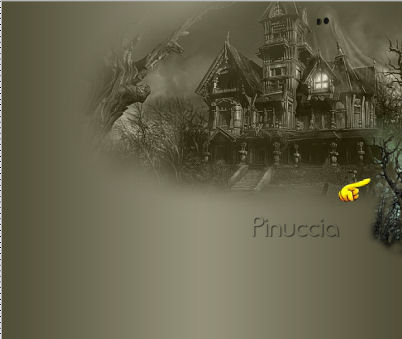 6. Apri il tube grass e vai a Modifica>Copia. Torna al tuo lavoro e vai a Modifica>Incolla>Incolla come nuovo livello. Sposta il tube in basso.7. Apri il tube witch e vai a Modifica>Copia. Torna al tuo lavoro e vai a Modifica>Incolla>Incolla come nuovo livello. Sposta questo tube al centro, un po' in basso,facendo combaciare i gradini di questo tube con i gradini della casa. 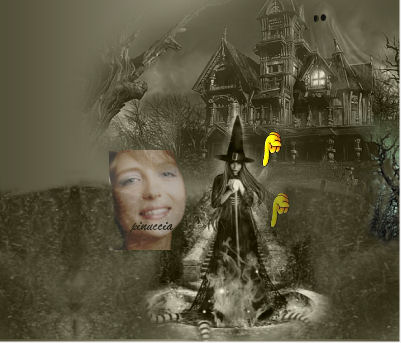 8. Apri il tube web e vai a Modifica>Copia. Torna al tuo lavoro e vai a Modifica>Incolla>Incolla come nuovo livello. Spostalo in alto a sinistra.9. Apri il tube jet-face01-oktober-2007 e vai a Modifica>Copia. Torna al tuo lavoro e vai a Modifica>Incolla>Incolla come nuovo livello. Sposta questo tube in basso a sinistra.Cambia la modalità di miscelatura di questo livello in Luminanza (esistente), Effetti>Effetti 3D>Sfalsa ombra, con i seguenti settaggi, con il colore #eae3c6: 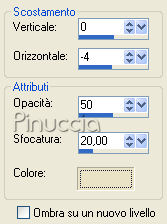 10. Apri il tube webs e vai a Modifica>Copia. Torna al tuo lavoro e vai a Modifica>Incolla>Incolla come nuovo livello. Spostalo in basso, facendo in modo che a sinistra si appoggi al viso della donna.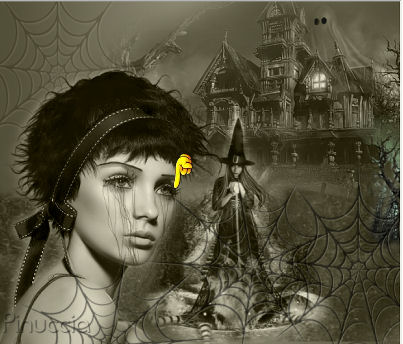 11. Apri il tube GxChic_(09-22-07)_Bats. Seleziona uno dei pipistrelli con lo strumento Selezione a mano libera  , da punto a punto, e vai a Modifica>Copia. , da punto a punto, e vai a Modifica>Copia.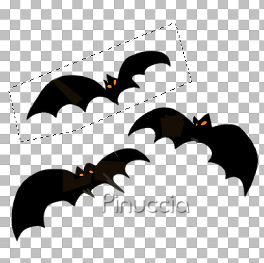 Torna al tuo lavoro e vai a Modifica>Incolla>Incolla come nuovo livello. Immagine>Ridimensiona, al 25%, tutti i livelli non selezionato. Abbassa l'opacità del livello al 44%. Posiziona il pipistrello dove preferisci.Livelli>Duplica, quante volte vuoi e disponi i duplicati sull'immagine. Io l'ho duplicato una sola volta. Il secondo pipistrello: Immagine>Rifletti. 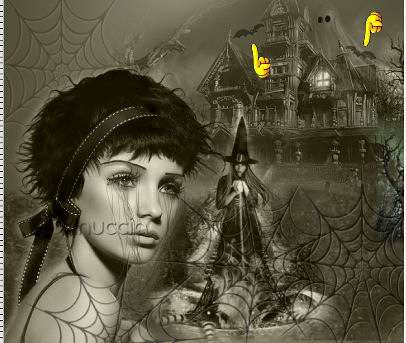 12. Livelli>Nuovo livello raster. Attiva lo strumento Pennello  cerca e seleziona il pennello che hai esportato all'inizio del tutorial. Imposta il colore di primo piano con #98957F, e applica il pennello dove preferisci. Effetti>Effetti 3D>Sfalsa ombra, con i seguenti settaggi, colore nero:  13. Apri il tube Arachnophobia. Con lo strumento Selezione  , scegli e seleziona un ragno e vai a Modifica>Copia. , scegli e seleziona un ragno e vai a Modifica>Copia.Torna al tuo lavoro e vai a Modifica>Incolla>Incolla come nuovo livello. Ridimensiona (Immagine>Ridimensiona), se necessario, e posizionalo dove ti piace.Cambia la modalità di miscelatura di questo livello in Luminanza (esistente). Ripeti il passo 13 se vuoi aggiungere altri ragni. Ricordati, prima di selezionare il nuovo ragno, di togliere la selezione al precedente: Selezione>Nessuna selezione 14. Attiva lo strumento Testo e scegli un font. Io ho usato Rocky, dimensione 48, pennellata 2, crea come vettore, colore di primo piano #4F4C36 e colore di sfondo #B4B09A,  Scrivi Caught in a web (o il testo che preferisci), e posizionalo in basso. Livelli>Converti in livello raster. Effetti>Effetti 3D>Sfalsa ombra, con i seguenti settaggi, colore nero. 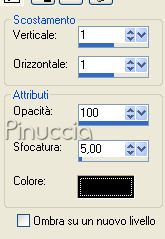 Nella paletta dei livelli trascina questo livello sotto il livello delle ragnatele, che dovrebbe essere Raster 9. 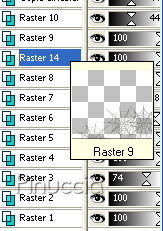 Assicurati che ogni cosa sia al posto giusto. Eventualmente, se devi spostare il fantasma, attiva il suo livello e usa lo strumento Deformazione  Puntatore  , se stai usando PSPX. , se stai usando PSPX.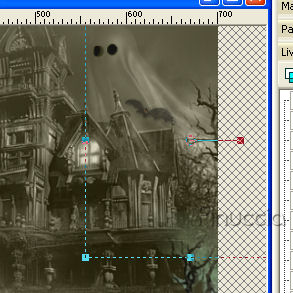 Livelli>Unisci>Unisci visibile. 15. Selezione>Seleziona tutto. Selezione>modifica>Contrai, di 10 pixels. Selezione>Inverti. Effetti>Effetti 3D>Smusso a rilievo: 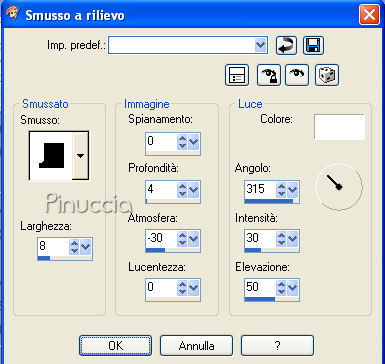 Selezione>Nessuna selezione. 16. Aggiungi il tuo nome e/o il tuo watermark e salva in formato jpg. 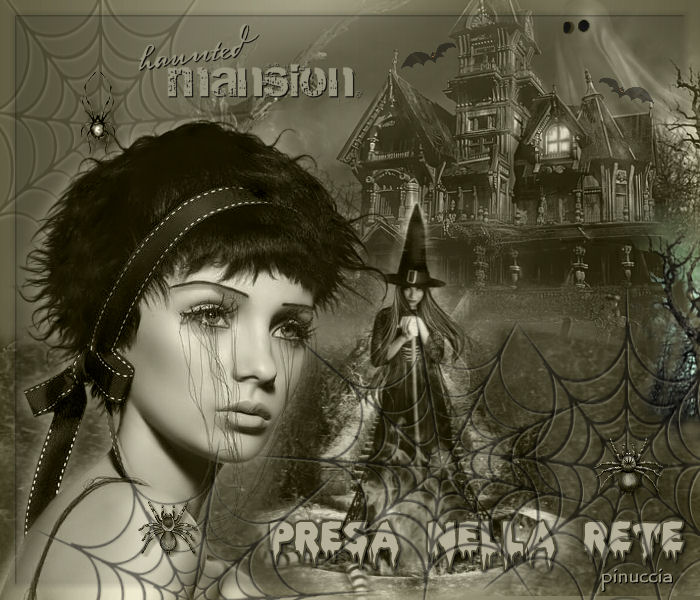  Se hai problemi o dubbi, o trovi un link non funzionante, o anche soltanto per un saluto, scrivimi. 22 Ottobre 2007 |