|
SCRAP BLEND 12: SCRAP JAPANESE
Ringrazio Marleschka per il permesso di tradurre i suoi tutorial.
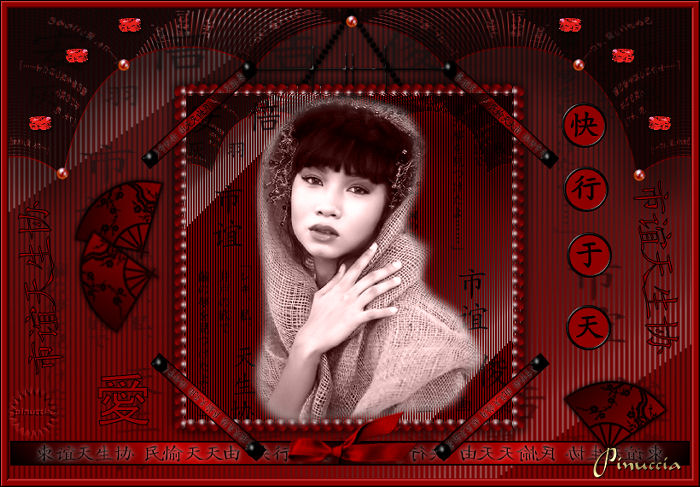
qui puoi trovare qualche risposta ai tuoi dubbi. Se l'argomento che ti interessa non è presente, ti prego di segnalarmelo. Questo tutorial è stato scritto in PSP 8.1, ma può essere eseguito anche con le altre versioni di PSP. Per tradurlo, l'ho eseguito con PSP X. Occorrente: Materiale qui Per questo tutorial ho usato uno scrap kit di Yarrow. Il tube è di Suzi Sgai. Metti la selezione nella cartella Selezioni e il pattern (motivo) nella cartella Motivi. Attenzione: i livelli dei tubes sono chiusi. Filtri: Mura's Meister - Pole Transform qui Bordermania qui 1. Apri una nuova immagine trasparente 800 x 550 pixels. 2. Imposta il colore di primo piano con #8E0000, e il colore di sfondo con #383636. Passa il colore di primo piano a Gradiente di primo piano/sfondo, con i seguenti settaggi: 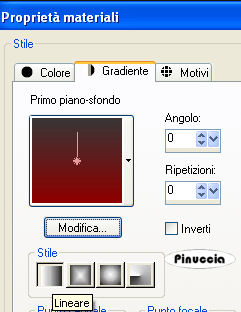 Riempi  l'immagine trasparente con il gradiente. l'immagine trasparente con il gradiente.Regola>Sfocatura>Sfocatura gaussiana, raggio 50.  3. Livelli>Nuovo livello raster. Selezione>Seleziona tutto. Apri il kit JapaneseScraps_YW. Posizionati sul livello Pattern1, e vai a Modifica>Copia. Torna al tuo lavoro e vai a Modifica>Incolla>Incolla nella selezione. Selezione>Nessuna selezione. Abbassa l'opacità di questo livello al 50%. 4. Livelli>Nuovo livello raster. Selezione>Seleziona tutto. Attiva il kit JapaneseScraps_YW. Posizionati sul livello Pattern2, e vai a Modifica>Copia. Torna al tuo lavoro e vai a Modifica>Incolla>Incolla nella selezione. Selezione>Modifica>Contrai, di 4 pixels. Selezione>inverti. Riempi con il colore rosso.Selezione>Nessuna selezione. 5. Immagine>Ridimensiona, al 60%, tutti i livelli non selezionato. 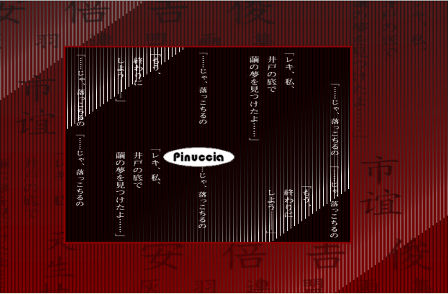 6. Effetti>Plugins>Mura's Meister - Pole Transform, con i seguenti settaggi: 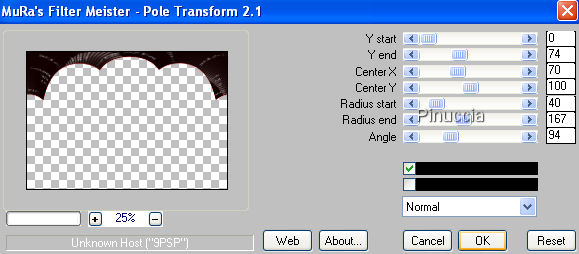 Rinomina questo livello "top veneziana". 7. Rimani su questo livello. Attiva lo strumento Selezione  , rettangolo, , rettangolo,e partendo dalle coordinate x:400,y:0, traccia una selezione da questo punto fino in fondo a destra. 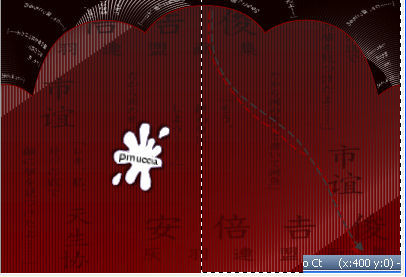 Premi sulla tastiera il tasto CANC  8. Livelli>Duplica. Immagine>Rifletti. Livelli>Unisci>Unisci giù. 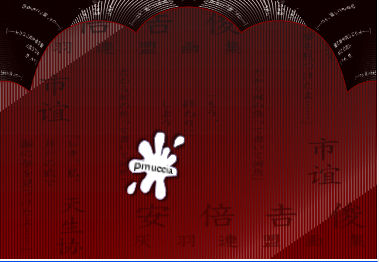 Cambia la modalità di miscelatura di questo livello in Sovrapponi, e abbassa l'opacità all'82%.  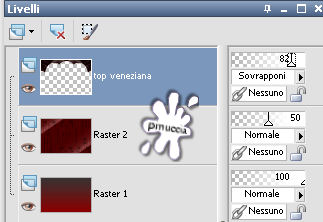 9. Apri il tube pearl-top, e vai a Modifica>Copia. Torna al tuo lavoro e vai a Modifica>Incolla>Incolla come nuovo livello. Posiziona  questo tube sopra la veneziana. questo tube sopra la veneziana.10. Apri il tube "hanger" e vai a Modifica>Copia. Torna al tuo lavoro e vai a Modifica>Incolla>Incolla come nuovo livello. Posiziona il tube sotto la perla centrale.Nella paletta dei livelli trascina questo livello sotto il livello "top veneziana"  11. Attiva nuovamente il livello superiore. Apri il kit JapaneseScraps_YW. Posizionati sul livello Pattern1, e vai a Modifica>Copia. Torna al tuo lavoro e vai a Modifica>Incolla>Incolla come nuovo livello. Spostalo un po' in basso (potrai sistemarlo meglio più tardi).12. Apri il kit JapaneseScraps_YW, posizionati sul livello "beads" e vai a Modifica>Copia. Torna al tuo lavoro e vai a Modifica>Incolla>Incolla come nuovo livello. Posizionalo a sinistra del riquadro centrale.Con lo strumento gomma  puoi anche usare lo strumento Selezione e poi il tasto canc.cancella il pezzetto della barra che oltrepassa il lato del riquadro. 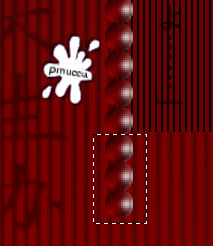 13. Livelli>Duplica. Immagine>Rifletti. Posiziona la barra sull'altro lato.Livelli>Duplica. Immagine>Ruota>Ruota per gradi - 90 gradi a sinistra.  Posiziona la barra in alto.con lo strumento Deformazione  , ,puntatore  se stai usando PSP X, se stai usando PSP X,"accorcia" un po' la barra per adattarla al lato della cornice. Livelli>Duplica. Immagine>Capovolgi, e sistema la barra in basso.14. Assicurati di trovarti sul livello superiore e vai a Livelli>Unisci>Unisci giù, 4 volte. 15. Effetti>Effetti 3D>Sfalsa ombra, con i seguenti settaggi. 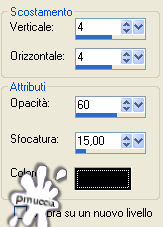 Ripeti l'Effetto Sfalsa ombra, cambiando verticale e orizzontale con -4. 16. Apri il kit JapaneseScraps_YW, posizionati sul livello Bar (quella rossa), e vai a Modifica>Copia. Torna al tuo lavoro e vai a Modifica>Incolla>Incolla come nuovo livello. Spostala in basso a sinistra.Livelli>Duplica. Immagine>Rifletti. Livelli>Unisci>Unisci giù. 17. Modifica>Incolla>Incolla come nuovo livello (il tube è ancora in memoria). Immagine>Ridimensiona, al 60%, tutti i livelli non selezionato. 18. Con lo strumento Deformazione (o puntatore per PSP X),(vedi qui alcuni appunti su questo strumento) posiziona la barra in alto a destra della cornice e ruotala in modo da formare un angolo. Accorciala un po' per adattarla alla cornice. 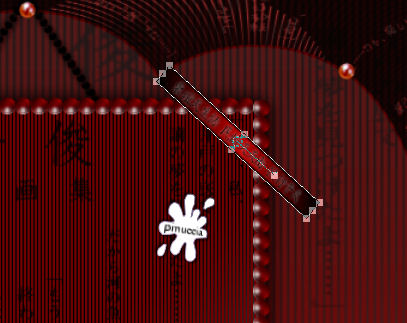 19. Livelli>Duplica. Immagine>Rifletti e sposta il duplicato a sinistra.Livelli>Duplica. Immagine>Capovolgi, e spostalo nella cornice in basso.Livelli>Duplica. Immagine>Rifletti, e spostalo nella cornice, in basso a destra.Livelli>Unisci>Unisci giù, per 3 volte. 20. Apri il kit JapaneseScraps_YW, posizionati sul livello "bar" (quella nera), e vai a Modifica>Copia. Torna al tuo lavoro e vai a Modifica>Incolla>Incolla come nuovo livello. Posiziona la barra in alto,con lo strumento Deformazione spingila per adattarla all'arco centrale del "top veneziana", accorciandola un po'.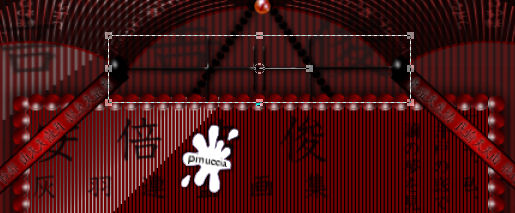 21. Attiva lo strumento Selezione , ellisse,e traccia una selezione attorno al bottone nero in fondo alla barra. 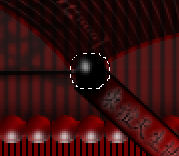 Modifica>Copia. Modifica>Incolla>Incolla come nuovo livello, e posiziona il bottone alla fine della barra.Livelli>Duplica, le volte necessarie per mettere un bottone ad ogni estremità dei barre angolari. Livelli>Unisci>Unisci giù, per 6 volte. 22. Apri il tube SS_1914, e vai a Modifica>Copia. Torna al tuo lavoro e vai a Modifica>Incolla>Incolla come nuovo livello. Immagine>Ridimensiona, una volta al 75%, e una volta al 95%, tutti i livelli non selezionato. Posiziona il tube al centro della cornice.23. Selezione>Seleziona tutto. Selezione>Mobile. Selezione>immobilizza. Selezione>Sfuma, 15 pixels. Livelli>Nuovo livello raster. Livelli>Disponi>Sposta giù. Imposta il colore di primo piano con #F4CCCC e riempi il livello cliccando 4 volte.Selezione>Nessuna selezione. 24. Torna al livello superiore (la donna) e cambia la modalità di miscelatura di questo livello in Luminanza (esistente). Livelli>Unisci>Unisci giù. 25. Attiva il livello "top veneziana". Livelli>Duplica. Livelli>Disponi>Porta in alto. Immagine>Ridimensiona, al 48%, tutti i livelli non selezionato. Sposta questo duplicato, adattandolo con lo strumento deformazione ,all'interno della cornice. Nella paletta dei livelli trascina questo livello sotto il livello Raster 7(le barre ad angolo). 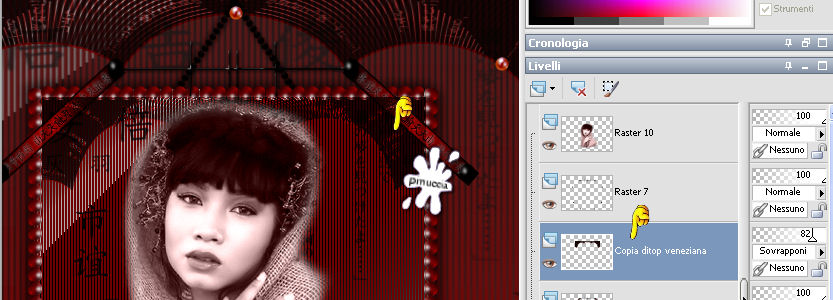 26. Apri il kit JapaneseScraps_YW, posizionati sul livello Bow, e vai a Modifica>Copia. Torna al tuo lavoro e vai a Modifica>Incolla>Incolla come nuovo livello. Immagine>Ridimensiona, al 75%, tutti i livelli non selezionato. Immagine>Capovolgi. Con lo strumento Deformazione ruota il nastro e posizionalo in fondo, come nel mio esempio.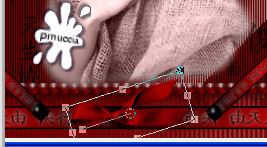 27. Dal kit JapaneseScraps_YW, Copia e Incolla come nuovo livello tutti questi livelli: Fan1, Fan2, Gem, Love Symbol, Dream Side 2, (L), (O), (V), (E) e posizionali come preferisci (vedi il mio esempio finale).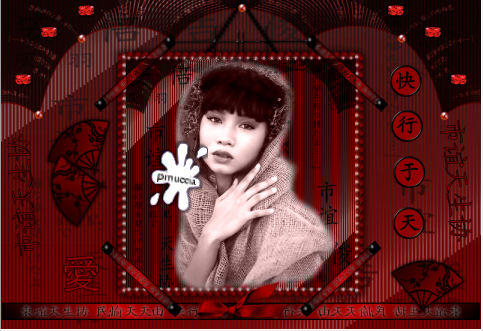 28. Attiva il livello "top veneziana". Effetti>Effetti 3D>Sfalsa ombra, con i seguenti settaggi, colore nero. 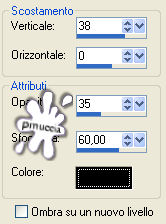 29. Attiva il livello "Copia di top veneziana", e ripeti l'Effetto Sfalsa ombra. 30. Assicurati che ogni cosa sia al posto giusto. Livelli>Unisci>Unisci tutto. 31. Immagine>Aggiungi bordatura, 10 pixels, simmetriche, con il colore #8E0000. 32. Effetti>Plugins>Bordermania - Frame #2, con i seguenti settaggi: 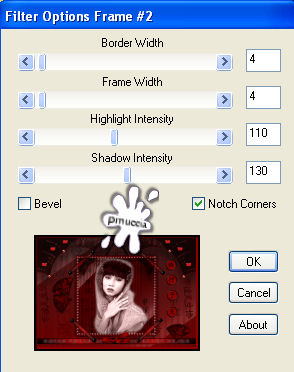 34. Firma il tuo lavoro, ridimensionalo, se vuoi, e salva in formato jpg.  Se hai problemi o dubbi, o trovi un link non funzionante, o anche soltanto per un saluto, scrivimi. 20 Febbraio 2008 |