|
SCRAP BLEND 4
Ringrazio Marleschka per il permesso di tradurre i suoi tutorial.
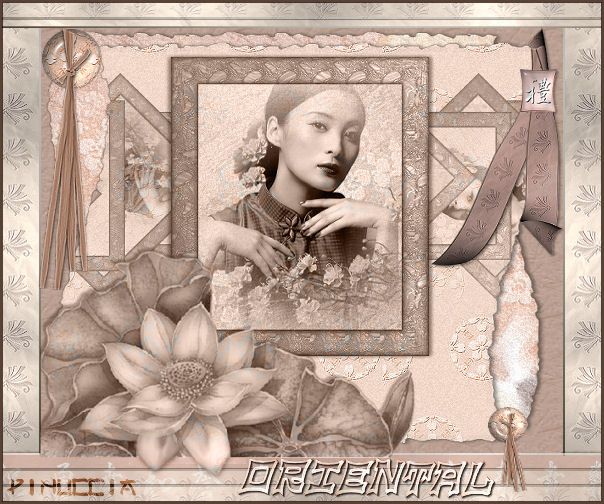
qui puoi trovare qualche risposta ai tuoi dubbi. Se l'argomento che ti interessa non è presente, ti prego di segnalarmelo. Questo tutorial è stato scritto in PSP 8.1, ma può essere eseguito anche con le altre versioni di PSP. Per tradurlo, l'ho eseguito con PSP X. Occorrente: Materiale qui Per questo tutorial ho usato uno scrapkit di Gwyn Grafica Filtri: Filters Unlimited qui Mura's Meister - Copies qui 1. Apri una nuova immagine trasparente 600 x 500 pixels. 2. Livelli>Nuovo livello raster. Apri il kit gwyn_kit05. Attiva il livello Raster 1. Modifica>copia. Modifica>Incolla come nuova IMMAGINE. 3. Passa il colore di primo piano a Motivi, cerca e seleziona l'immagine, con i seguenti settaggi: 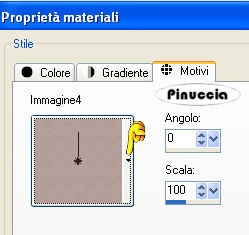 il numero che vedi è quello che il programma assegna progressivamente a tutte le immagini aperte dopo la sua apertura. Se temi di confonderti nell'identificare il file, ricordati di memorizzare il numero prima di aprire la paletta dei materiali. Riempi  l'immagine trasparente con questo motivo. l'immagine trasparente con questo motivo.4. Regola>Tonalità e saturazione>Viraggio, con i seguenti settaggi: 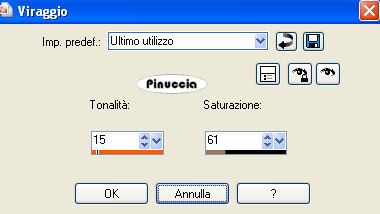 5. Apri il tube della cornice "frame", e vai a Modifica>copia. Torna al tuo lavoro e vai a Modifica>Incolla come nuovo livello. 6. Livelli>Nuovo livello raster. Attiva il kit gwyn_kit05. Attiva il livello Uniti e vai a Modifica>Copia. Modifica>Incolla come nuova IMMAGINE. 7. Imposta questa immagine come motivo di primo piano. 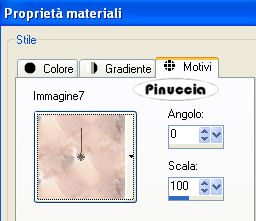 Riempi il nuovo livello con questo motivo.8. Effetti>Plugins>Filters Unlimited 2.0 - Edges,Square, Square Edge 11. Immagine>Rifletti. Immagine>Ridimensiona - 501 x 409, tutti i livelli e mantieni proporzioni non selezionati. 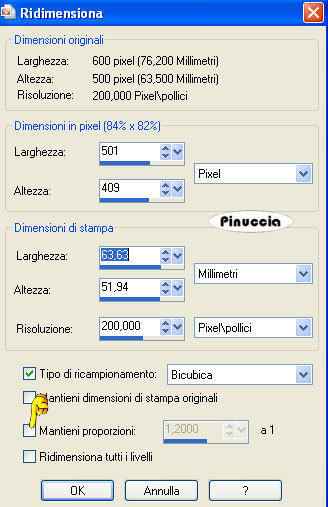 Effetti>Effetti 3D>sfalsa ombra, con i seguenti settaggi, colore nero. 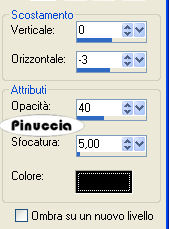 9. Livelli>Nuovo livello raster. Attiva il kit gwyn_kit05. Attiva il livello Raster 4 e vai a Modifica>Copia. Modifica>Incolla come nuova IMMAGINE. 10. Imposta questa immagine come motivo di primo piano. 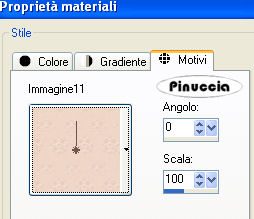 Riempi il nuovo livello con questo motivo.11. Apri l'immagine incorniciata "framed image", e vai a Modifica>Copia. l'immagine è fornita dall'autrice del tutorial già pronta per l'inserimento. nello zip trovi anche il tube originale di Suzi Sgai Torna al tuo lavoro e vai a Modifica>Incolla come nuovo livello. Cambia la modalità di miscelatura di questo livello in Luminanza (Esistente). Livelli>Duplica e chiudi il livello duplicato. 12. Attiva il livello originale dell'immagine incorniciata. Immagine>Ridimensiona, al 90%, tutti i livelli non selezionato. Abbassa l'opacità di questo livello al 70%. 13. Effetti>Plugins>Mura's Meister - Copies, con i seguenti settaggi. 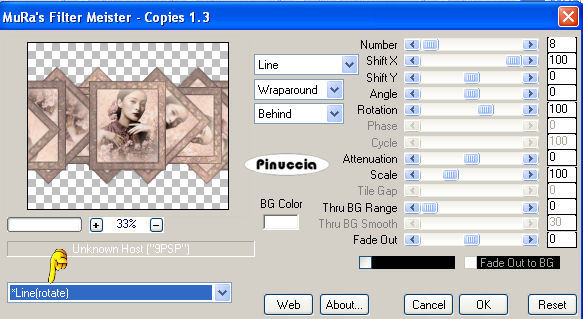 14. Sposta  le due immagini pressappoco come nell'esempio, le due immagini pressappoco come nell'esempio,potrai sempre aggiustare la posizione più tardi.  15. Chiudi tutti i livelli tranne questi due ultimi livelli. Livelli>Unisci>Unisci visibile. 16. Effetti>Plugins>Fiters Unlimited - Edges Square - Square Edge 11. Immagine>Ridimensiona, 500 x 409 pixels, mantieni proporzioni e tutti i livelli non selezionato. Effetti>effetti 3D>Sfalsa ombra, con i seguenti settaggi: 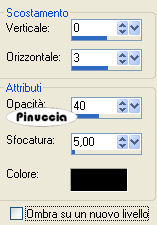 17. Livelli>Visualizza>Tutti. Sistema i livelli come nell'esempio. 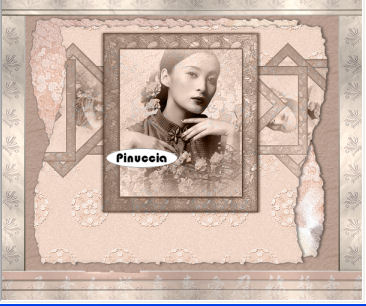 18. Attiva il livello superiore (l'immagine incorniciata). Effetti>Effetti 3D>Sfalsa ombra, con i seguenti settaggi, colore nero. Ripeti l'Effetto Sfalsa ombra, ma cambiando orizzontale a -3. 19. Apri il tube "flower" e vai a Modifica>Incolla come nuovo livello. Spostalo in basso a sinistra.20. Apri il tube "flower-petals", e vai a Modifica>copia. Torna al tuo lavoro e vai a Modifica>Incolla come nuovo livello. Sposta i petali sotto i fiori per farli combaciare.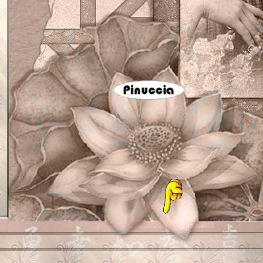 21. Apri il tube button1, e vai a Modifica>copia. Torna al tuo lavoro e vai a Modifica>Incolla come nuovo livello. Sposta il bottone in alto a sinistra.22. Apri il tube button2 e vai a Modifica>copia. Torna al tuo lavoro e vai a Modifica>Incolla come nuovo livello. Spostalo in basso a destra.23. Attiva il kit di Gwen e posizionati sul livello Raster 6. Modifica>Copia. Torna al tuo lavoro e vai a Modifica>Incolla come nuovo livello. Immagine>Ridimensiona, al 75%, tutti i livelli non selezionato. Spostalo in alto a destra.Mantieni la modalità di miscelatura di questo livello in Luminanza (esistente). Livelli>Unisci>Unisci visibile. 24. Attiva il kit di Gwen. Attiva il livello delle lettere dell'alfabeto che intendi usare per il tuo lavoro. Copiali e incollali sulla tua immagine. Io ho usato la parola Oriental. Ridimensiona (Immagine>Ridimensiona) tutte le lettere al 75%, tutti i livelli non selezionato. Posizionale secondo il tuo gusto.Quando hai finito, nascondi gli altri livelli e unisci i livelli che compongono la parola che hai scelto. Di nuovo Immagine>Ridimensiona, al 70%, tutti i livelli non selezionato. Effetti>Effetti 3D>Sfalsa ombra, con i seguenti settaggi, colore nero: 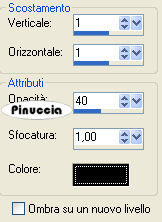 Cambia la modalità di miscelatura di questo livello in Luce netta. Scrivi il tuo nome e/o il tuo watermark. Livelli>Unisci>Unisci tutto. 26. Immagine>Aggiungi bordatura, 2 pixel, simmetriche, con il colore bianco. Seleziona questo bordo con la bacchetta magica   Riempi con il colore #5A4131.Mantieni selezionato. Effetti>Effetti 3D>Sfalsa ombra, con i seguenti settaggi, colore nero. 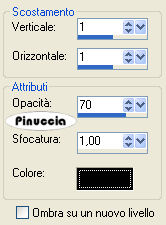 Ripeti l'Effetto Sfalsa ombra, cambiando verticale e orizzontale con -1. Selezione>Deseleziona. Ridimensiona, se vuoi, metti a fuoco e salva in formato jpg.  Se hai problemi o dubbi, o trovi un link non funzionante, o anche soltanto per un saluto, scrivimi. 14 Aprile 2008 |