|
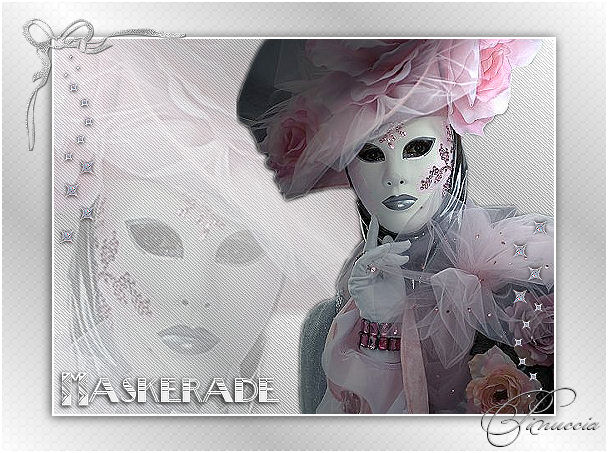
MASQUERADE
Clicca sull'immagine per visualizzare lo script. L'originale di questo tutorial lo trovate qui
Ringrazio Jeannette per avermi permesso di tradurre questo tutorial.
qui puoi trovare qualche risposta ai tuoi dubbi. Se l'argomento che ti interessa non è presente, ti prego di segnalarmelo. Materiale, di Jeannette, qui Imposta il colore di primo piano con #FFFFFF, e il colore di sfondo con #BFBFBF, Passa il colore di primo piano a Gradiente di primo piano/sfondo, con i seguenti settaggi: 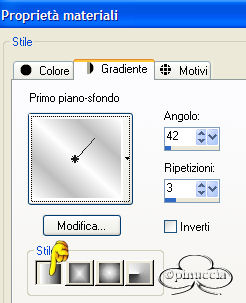 1. Apri una nuova immagine trasparente 600 x 450 pixels, e riempila  con il gradiente. con il gradiente.2. Effetti>Effetti di bordo>Aumenta di più, e ripeti. 3. Apri il tube Masquerade. Duplicalo (shift+D). 4. Elimina i livelli dello sfondo e del watermark. 5. Attiva lo strumento Selezione  , rettangolo, , rettangolo,e traccia un rettangolo come nello schermata sotto: 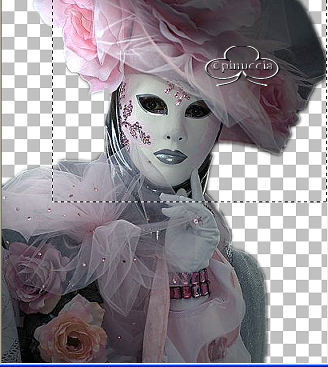 6. Modifica>Copia. Modifica>Incolla>Incolla come nuova immagine. 7. Immagine>Ridimensiona, a 610 pixels di larghezza e 455 di altezza, mantieni proporzioni non selezionato: 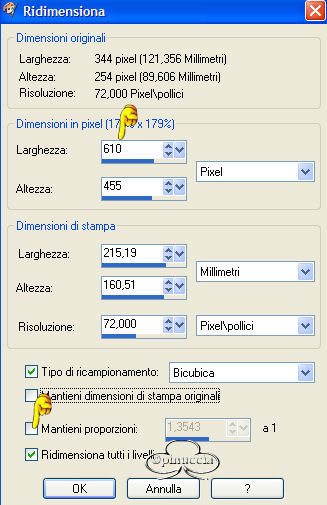 8. Modifica>Copia. Torna alla tuo lavoro (l'immagine 600x450 pixels), e vai a Modifica>Incolla>Incolla come nuovo livello. Nella paletta dei livelli abbassa l'opacità di questo livello al 24%. Ritorna al tuo lavoro e vai a Modifica>Incolla>Incolla come nuovo livello, e spostalo  a destra, contro il bordo. a destra, contro il bordo.11. Immagine>Ridimensiona, a 500 pixels di larghezza, mantieni proporzioni selezionato: 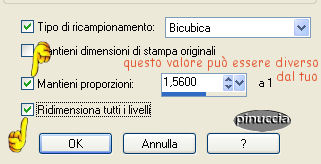 Regola>Messa a fuoco>Metti a fuoco. 12. Immagine>Aggiungi bordatura, 2 pixels, simmetriche, con il colore bianco. 13. Immagine>Aggiungi bordatura, simmetriche non selezionato, con il colore di sfondo e i seguenti settaggi: 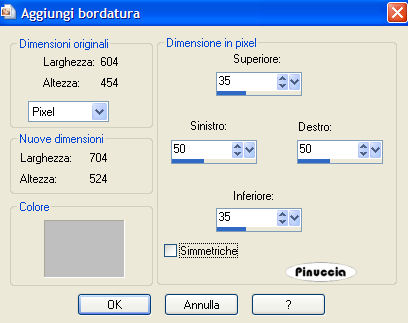 14. Seleziona il bordo con la bacchetta magica  15. Livelli>Nuovo livello raster. Riempi il nuovo livello con il gradiente.16. Di nuovo Livelli>Nuovo livello raster, e riempi ancora con il gradiente.17. Effetti>effetti di trama>Intessitura: 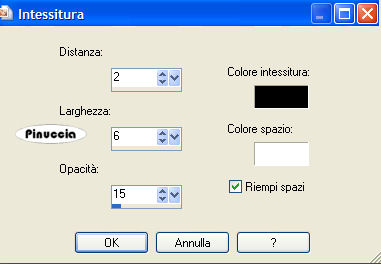 18. Regola>Messa a fuoco>Metti a fuoco. 19. Nella paletta dei livelli abbassa l'opacità di questo livello al 24%. 20. Livelli>Unisci>Unisci visibile, e mantieni selezionato. 21. Selezione>Inverti. 22. Effetti>Effetti 3D>sfalsa ombra, con i seguenti settaggi: 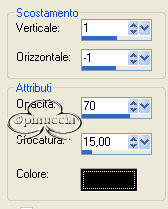 Selezione>Nessuna selezione. 23. Immagine>Aggiungi bordatura, 2 pixels, simmetriche, con il colore bianco. 24. Apri il tube Maskerade2, che contiene gli accessori ognuno su un proprio livello. 25. Posizionati sul livello del corner e vai a Modifica>Copia. 26. Torna al tuo lavoro e vai a Modifica>Incolla>Incolla come nuovo livello. Torna al tuo lavoro e vai a Modifica>Incolla>Incolla come nuovo livello. Immagine>Ruota>Ruota per gradi, 90 gradi a sinistra. Posiziona le stelline in basso a destra.Livelli>Duplica. Immagine>Capovolgi. Immagine>Rifletti, e posiziona la copia in alto a sinistra.28. Per finire, posizionati sul livello del testo e vai a Modifica>Copia. Torna al tuo lavoro e vai a Modifica>Incolla>Incolla come nuovo livello. La tag è finita.  Se vuoi usare lo script di Jeannette, hai bisogno anche di due piccole immagini rotonde.
1. Vai all'immagine che hai appena creato e attiva lo strumento Selezione , cerchio,e traccia un cerchio intorno al viso, partendo dalla punta del naso. 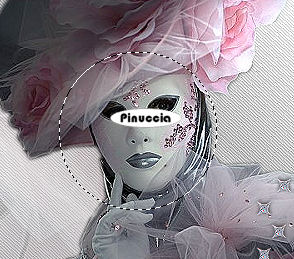 2. Modifica>Copia. Modifica>Incolla>Incolla come nuova immagine. 3. Ritorna alla tua tag. Selezione>Nessuna selezione. Se non l'hai ancora fatto, salva l'immagine in formato jpg. 4. Apri una nuova immagine trasparente 200 x 200 pixels. 5. Attiva la piccola immagine rotonda e vai a Modifica>Copia. Torna all'immagine trasparente e vai a Modifica>Incolla>Incolla come nuovo livello. 6. Clicca con la bacchetta magica nella parte esterna,Selezione>Inverti. 7. Selezione>Modifica>Seleziona bordature selezione: 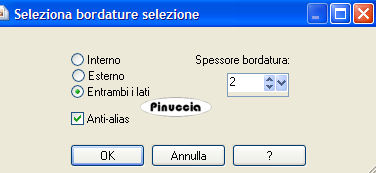 8. Livelli>Nuovo livello raster. Riempi con un Motivo argento.Selezione>Nessuna selezione. Livelli>Unisci>Unisci visibile. 9. Immagine>Ridimensiona, a 120 pixels di larghezza e altezza. Regola>Messa a fuoco>Metti a fuoco. 10. Duplica l'immagine con shift+D. Attiva la seconda immagine a vai a Immagine>Rifletti. Salva le due immagini in formato gif. Hai quasi finito. Adesso, oltre all'immagine principale e alle due piccole immagini rotonde, per lo script hai bisogno anche di due sfondi: uno a tinta unita e uno vivace (o gradiente, o motivo argento), che ti servirà per le bande mobili laterali. Ti allego, per darti un'idea anche delle loro dimensioni, quelli che ho usato io. Ma cerca di usare la tua fantasia. Apri lo script di Jeannette che trovi qui (ho tolto il link, perchè il sito è chiuso, ma mantengo le istruzioni che possono servire per casi simili) e segui i preliminari descritti alla fine di questo tutorial, fino all'inserimento dello sfondo-suono. Dopo aver inserito lo sfondo-suono, dovrai indicare allo script dove trovare le immagini. Clicca su Origine e identifica i punti di inserimenti dei vari elementi dello script. Nella schermata sotto, sono indicati i punti di inserimento dei files dello script. Devi cancellare la scritta tra le virgolette e inserire il tuo percorso: Se hai messo tutti i file in una cartella, il percorso del suono ti servirà da guida per l'inserimento degli altri files: ti basterà cambiare l'ultima parte: il nome e l'estensione. 1. Qui inserisci il percorso dello sfondo tinta unita. 2. Qui il percorso del secondo sfondo, per le bande laterali. 3. Qui metti la piccola immagine "sinistra". 4. Qui metti la piccola immagine "destra". 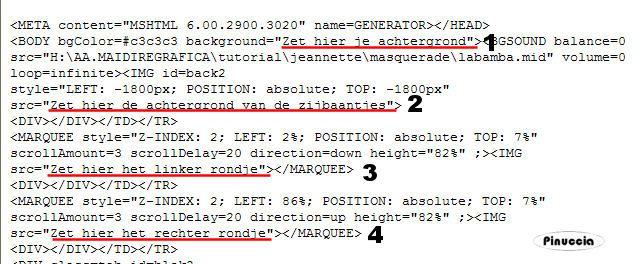 Ricorda che, contemporaneamente, puoi controllare il risultato andando su Anteprima. Qui sotto la schermata per identificare il punto in cui dovrai inserire il percorso della tag: 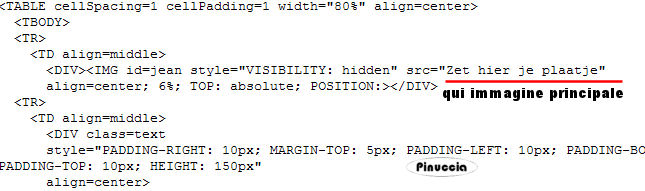 fai molta attenzione alle estensioni dei files e alle maiuscole-minuscole, che devono essere corrette, altrimenti lo script non troverà le immagini da inserire Cliccando su Anteprima, potrai vedere il risultato del tuo script. Clicca adesso sulla linguetta Modifica, per aggiungere il testo. clicca due volte all'interno del riquadro. Apparirà la cornice che ti dà il via libera per sostituire il testo esistente e aggiungere il tuo. Quando hai finito, clicca all'esterno e la cornice sparirà. Il tuo messaggio con lo script è pronto per il tasto Invia. Se non vuoi spedirlo e vuoi soltanto tenerlo per te, vai a File>Salva con nome e mettilo in una cartella a tua scelta. Ricordati, però, che quando vorrai rivedere lo script, i files devono trovarsi nello stesso posto. Se nel frattempo li avrai spostati, vedrai soltanto delle crocette rosse. Avvertimento: non devi preoccuparti se in Modifica non vedrai il messaggio come dovrebbe essere (per fare questo devi andare in Anteprima). Ricorda ancora che per inviare il messaggio ti devi posizionare su Modifica. Se hai problemi o dubbi, o trovi un link non funzionante, o anche soltanto per un saluto, scrivimi. 24 Gennaio 2007 |