|
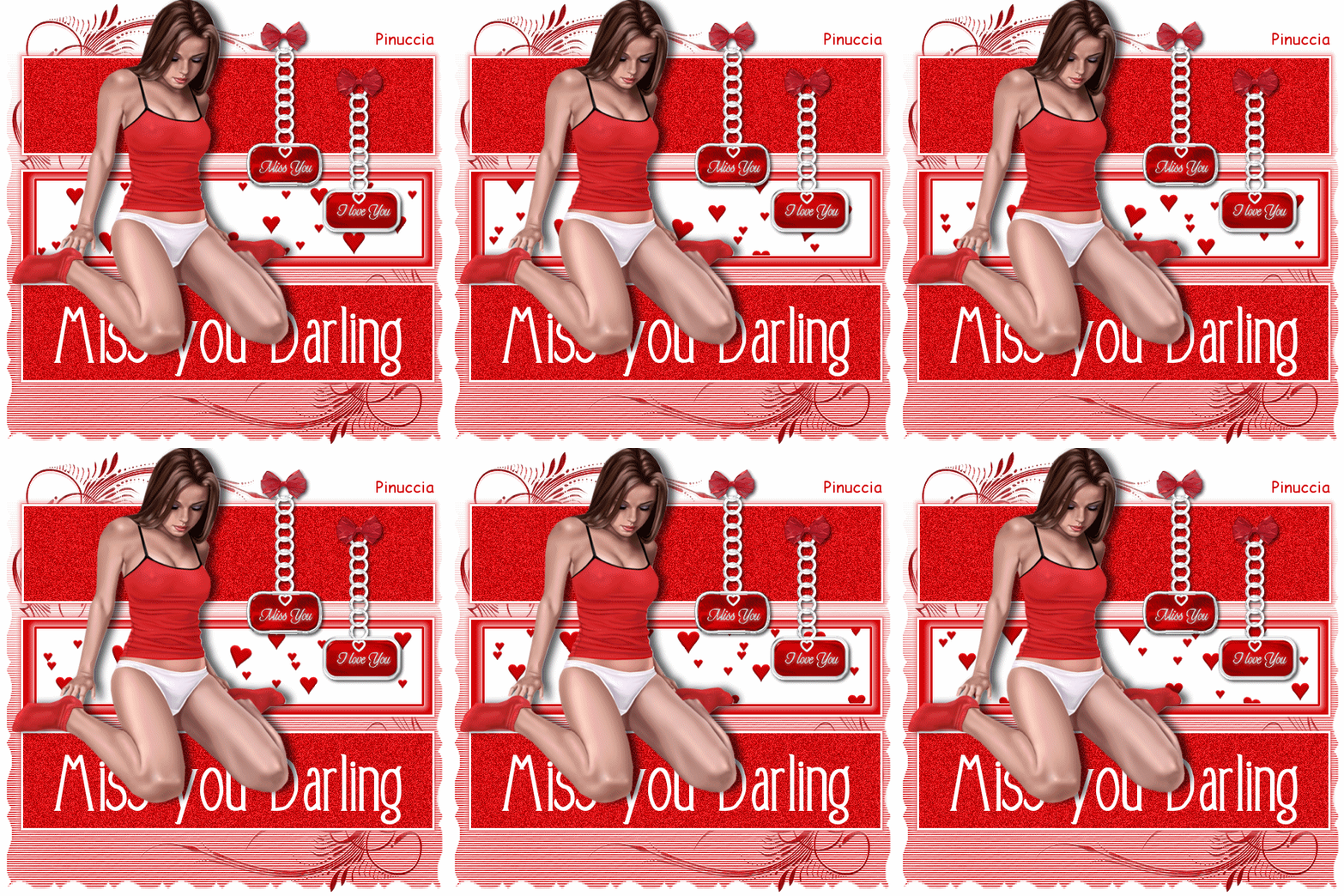
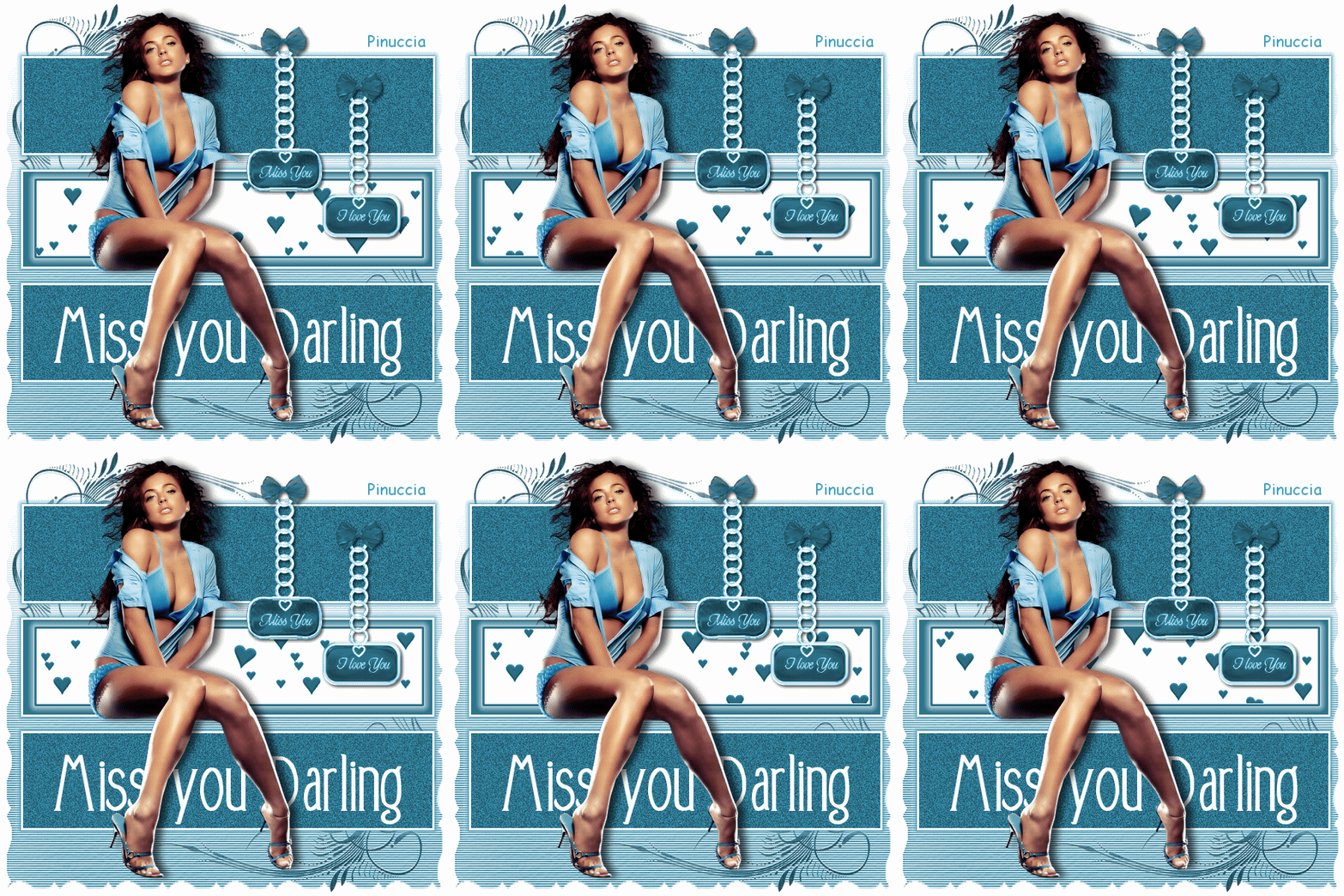
MISS YOU DARLING
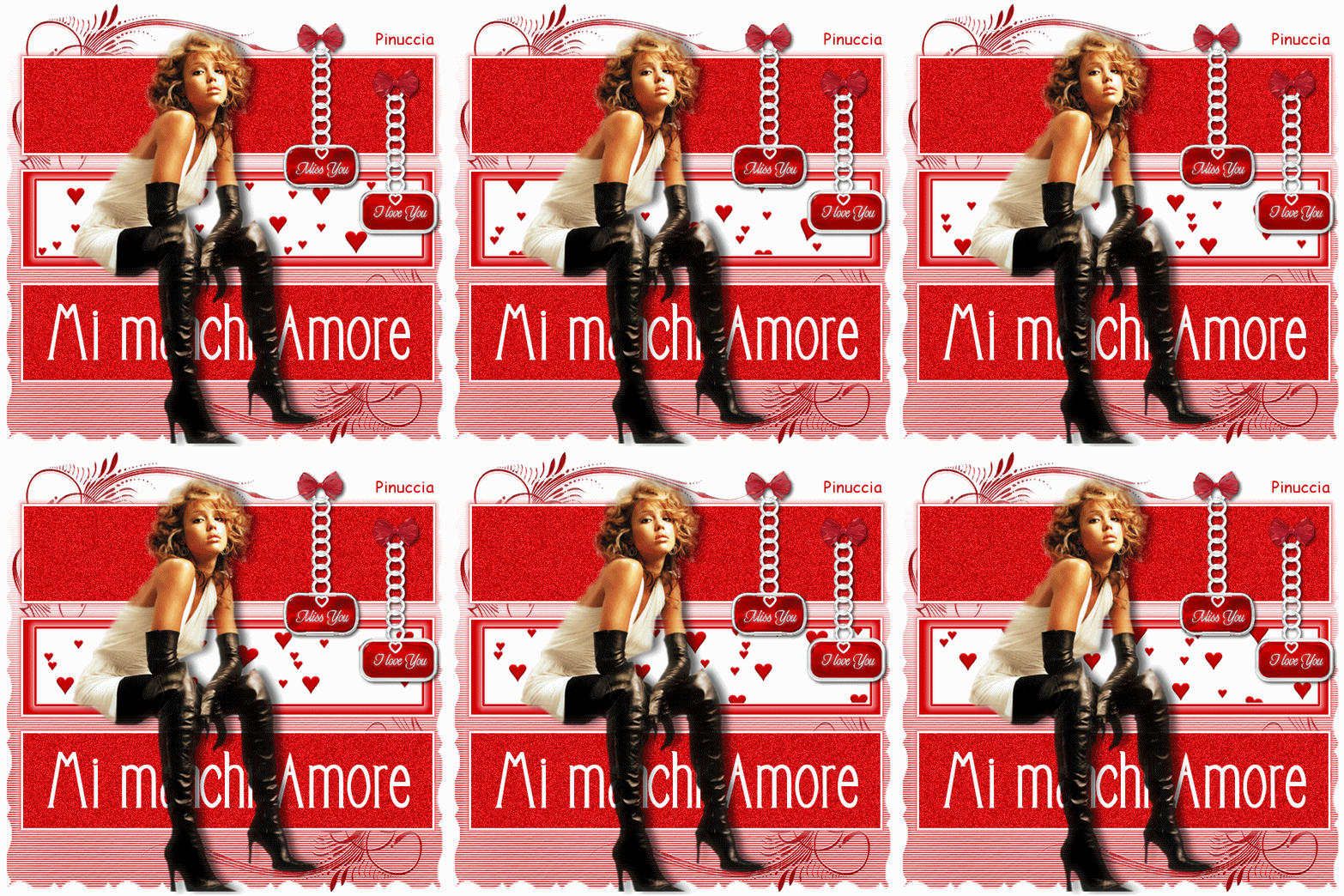
MI MANCHI AMORE
Grazie Pukkie per il permesso di tradurre i suoi tutorial.
qui puoi trovare qualche risposta ai tuoi dubbi.
Se l'argomento che ti interessa non è presente, ti prego di segnalarmelo.
Questo tutorial è stato creato con PSP X.
Occorrente:
Materiale qui
Tube a scelta.
Il tube che ho usato è di Jo
Filtri:
Filters Unlimited 2.0 qui
Eye Candy 4 qui
Lo scrapset che ho usato è di Scrappy Expressions.
1. Apri una nuova immagine BIANCA 600 x 600 pixels.
2. Livelli>Nuovo livello raster.
3. Riempi  con un colore preso dal tube, io ho usato #d60105. con un colore preso dal tube, io ho usato #d60105.
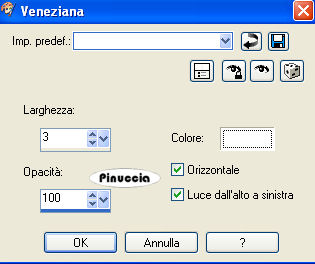
4. Effetti>Effetti di trama>Veneziana:
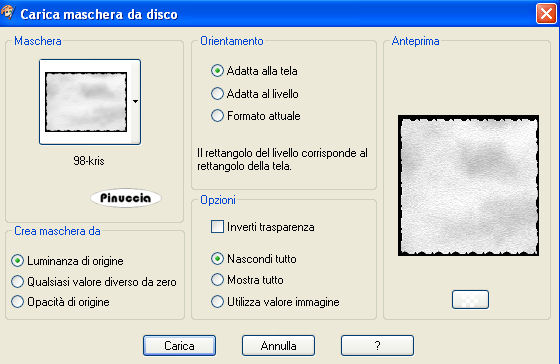
5. Livelli>Carica/salva maschera>Carica maschera da disco,
cerca e carica la maschera 98-kris:
6. Livelli>Unisci>Unisci gruppo.
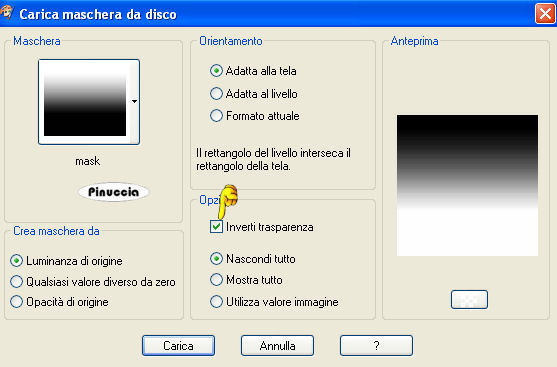
7. Livelli>Carica/salva maschera>Carica maschera da disco.
cerca e carica la maschera "Mask":
8. Livelli>Unisci>Unisci gruppo.
9. Apri SE_ScrapKit_PlumPassion,
posizionati sul livello SE_PlumPassion_FrameAccent, e vai a Modifica>Copia.
10. Torna al tuo lavoro e vai a Modifica>Incolla come nuovo livello.
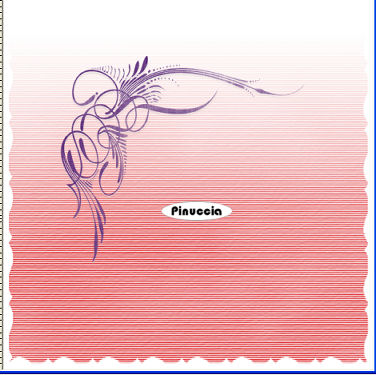
11. Attiva lo strumento Gomma  , ,
e cancella la parte inferiore dell'immagine.
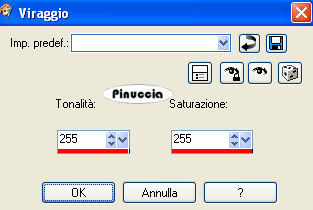
12. Regola>Saturazione e tonalità>Viraggio:
13. Sposta  l'immagine nell'angolo in alto a sinistra. l'immagine nell'angolo in alto a sinistra.
14. Livelli>Duplica.
15. Immagine>Rifletti.
16. Immagine>Capovolgi.
17. Livelli>Nuovo livello raster.
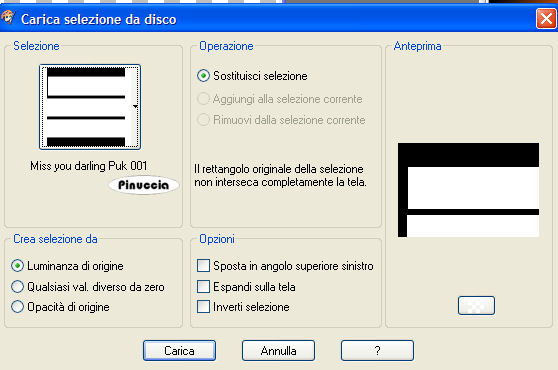
18. Selezione>Carica/Salva selezione>Carica selezione da disco.
Cerca e carica la selezione Miss you darling Puk 001:
19. Riempi la selezione con il bianco.
20. Selezione>Modifica>Contrai, di 3 pixels.
21. Riempi la selezione con un colore scuro preso dal tube,
io ho scelto #d60105.
22. Selezione>Deseleziona.
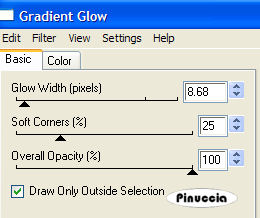
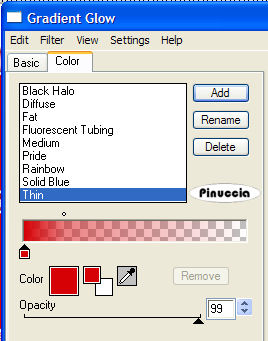
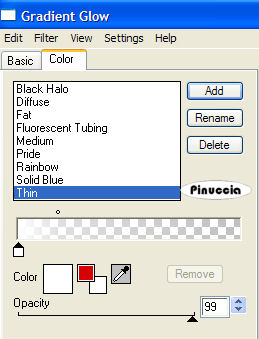
23. Effetti>Plugins>Eye Candy 4000 - Gradient Glow:
24. Attiva lo strumento Bacchetta magica 

e seleziona il rettangolo superiore e il rettangolo inferiore.
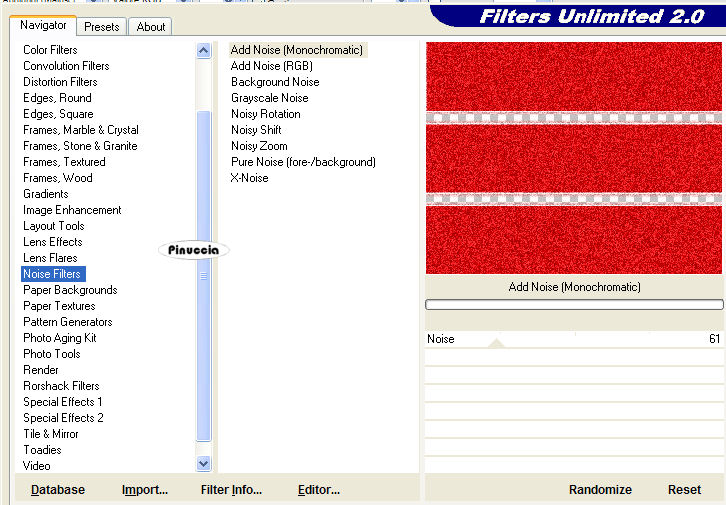
25. Effetti>Plugins>Filters Unlimited - Noise filter - Add noise:
26. Selezione>Deseleziona.
27. Livelli>Nuovo livello raster.
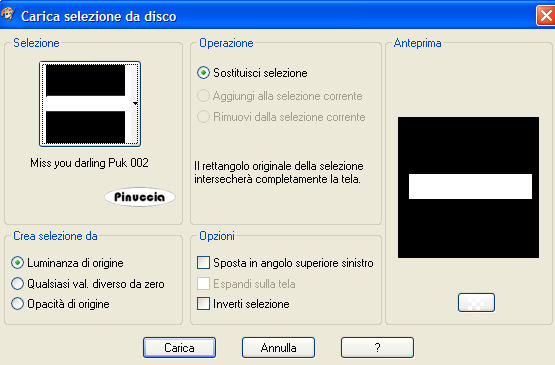
28. Selezione>Carica/Salva selezione>Carica selezione da disco.
Cerca e carica la selezione Miss you darling Puk 002.
29. Riempi la selezione con il colore scuro.
30. Selezione>modifica>Contrai, di 3 pixels.
31. Riempi la selezione con il bianco.
32. Selezione>Deseleziona.
33. Effetti>Plugins>Eye Candy 4000 - Gradient Glow, con gli stessi settaggi, ma invertendo i colori.
34. Attiva lo strumento Testo  , ,
font 2Peas Lighthouse, colore di sfondo bianco, con i seguenti settaggi:

35. Scrivi Miss you darling.
Livelli>Converti in livello raster.
36. Apri Valentinechain. Posizionati sul livello della catena "I love you" e vai a Modifica>Copia.
Torna al tuo lavoro e vai a Modifica>Incolla come nuovo livello.
Immagine>Ridimensiona, al 90%, tutti i livelli non selezionato, 2 volte.
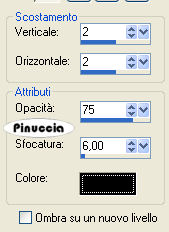
Effetti>Effetti 3D>Sfalsa ombra, con i seguenti settaggi, colore nero.
37. Apri nuovamente Valentinechain, posizionati sul livello della catena "miss you" e vai a Modifica>Copia.
Torna al tuo lavoro e vai a Modifica>Incolla>Incolla come nuovo livello.
Immagine>Ridimensiona, al 90%, tutti i livelli non selezionato, 2 volte.
Effetti>Effetti 3D>Sfalsa ombra, con i seguenti settaggi, colore nero.
38. Apri il tube che hai scelto e vai a Modifica>Copia.
Torna al tuo lavoro e vai a Modifica>Incolla come nuovo livello.
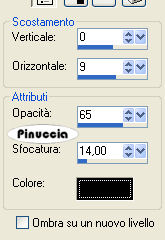
39. Effetti>Effetti 3D>Sfalsa ombra, con i seguenti settaggi:
40. Aggiungi il tuo nome e/o il tuo watermark.
41. Chiudi i livelli del tube e delle due "Valentinechain".
42. Posizionati su uno degli altri livelli e vai a Modifica>Copia unione.
43. Apri Animation Shop. Clicca con il tasto destro del mouse sullo spazio vuoto e Incolla come nuova animazione.

44. Modifica>Duplica, e ripeti finchè non avrai ottenuto 16 fotogrammi.
45. Clicca sul primo fotogramma per selezionarlo e vai a Modifica>Seleziona tutto.
46. Apri flotatingredhearts.
47. Clicca sul primo fotogramma per selezionarlo e vai a Modifica>Seleziona tutto.
48. Modifica>Copia.
49. Torna al tuo sfondo e vai a Modifica>Incolla>incolla nel fotogramma selezionato.
50. Posiziona l'animazione nel rettangolo centrale, a sinistra e, quando sei certo di aver trovato la posizione corretta, rilascia il tasto del mouse.
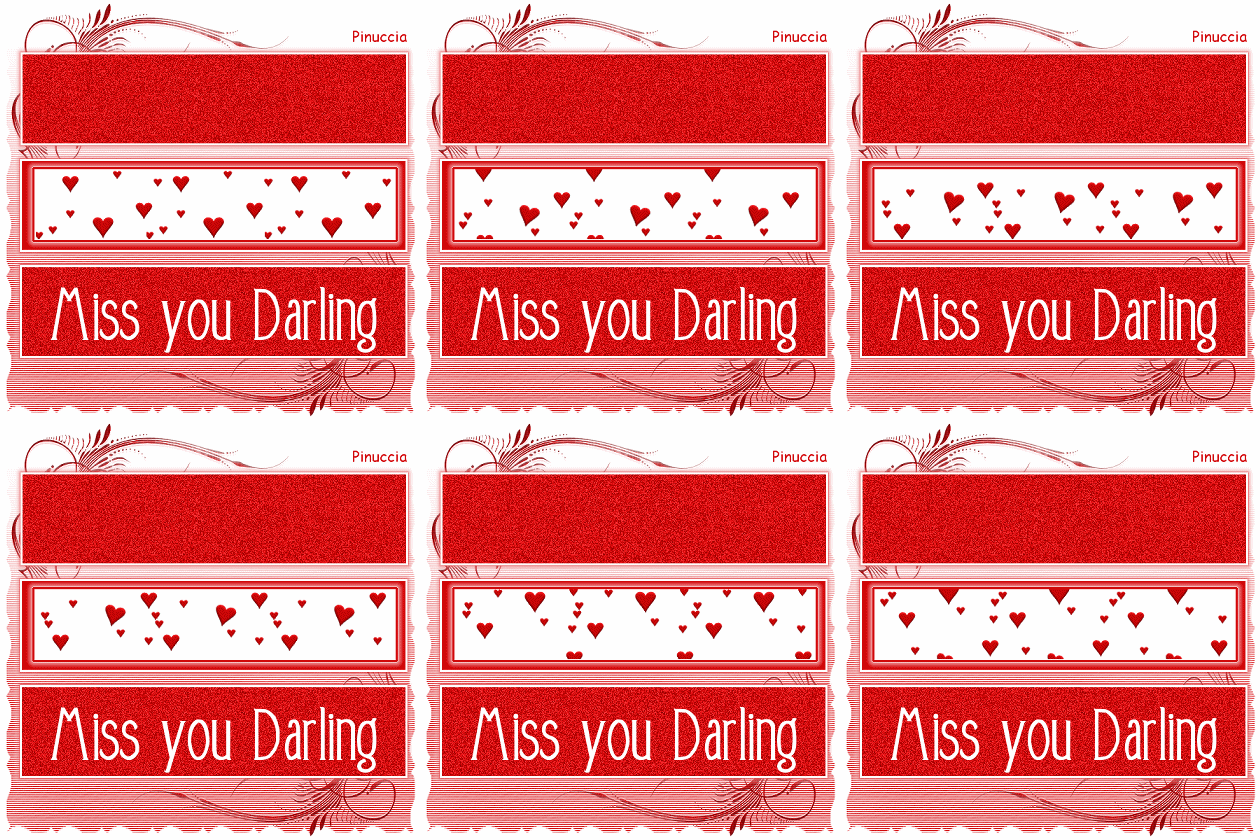
51. Ripeti due volte, in modo da riempire tutto il rettangolo. Dovresti avere qualcosa di simile a questo:
52. Torna in PSP.
53. Nascondi tutti i livelli e lascia visibili i livelli del tube e delle due "Valentinechain".
54. Modifica>Copia Unione.
55. Ritorna in Animation Shop. Clicca con il tasto destro del mouse sullo spazio vuoto e Incolla come nuova animazione.
56. Modifica>Duplica, e ripeti finchè non avrai ottenuto 16 fotogrammi.
57. Clicca sul primo fotogramma per selezionarlo e vai a Modifica>Seleziona tutto.
58. Modifica>Copia.
59. Attiva il tuo lavoro con lo sfondo e l'animazione dei cuori e vai a Modifica>Incolla>Incolla nel fotogramma selezionato.
60. Posiziona l'immagine e, quando hai trovato la posizione corretta, rilascia il tasto del mouse.
61. Se vuoi, ridimensiona, e salva in formato gif.

Se hai problemi o dubbi, o trovi un link non funzionante,
o anche soltanto per un saluto, scrivimi.
24 Agosto 2007
|



