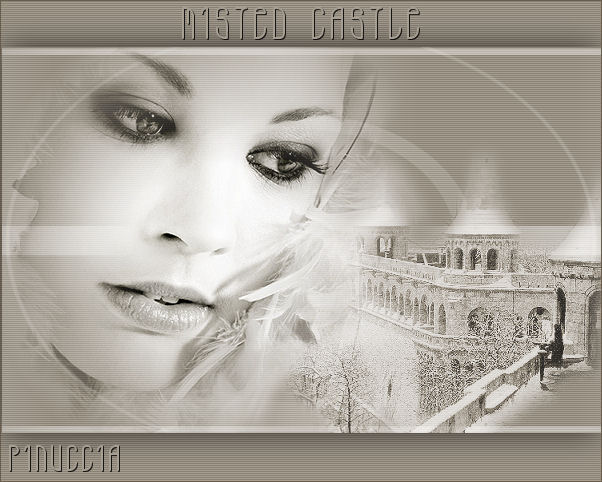
|
L'originale di questo tutorial lo trovate qui
Ringrazio Azyzam per avermi permesso di tradurre questo tutorial. MISTED CASTLE
qui puoi trovare qualche risposta ai tuoi dubbi. Se l'argomento che ti interessa non è presente, ti prego di segnalarmelo. Occorrente: Materiale qui Il tube della donna è di Crystel. Metti la selezione nella cartella selezioni di PSP. Se vuoi condividere i tubes, per favore lascia intatto il livello del copyright. Apri i tube in PSP. Apri una nuova immagine trasparente 600 x 480 pixels. Riempila  con il colore #a69e91. con il colore #a69e91.Effetti>Effetti di trama>Veneziana, con i seguenti settaggi: 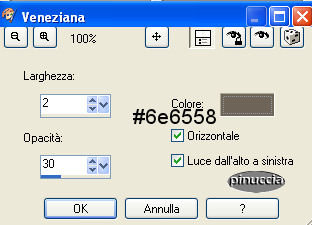 Ripeti una volta l'Effetto Veneziana. Livelli>Nuovo livello raster. Selezione>Carica/Salva selezione>Carica selezione da disco. Cerca e carica la selezione Mistedcastle: 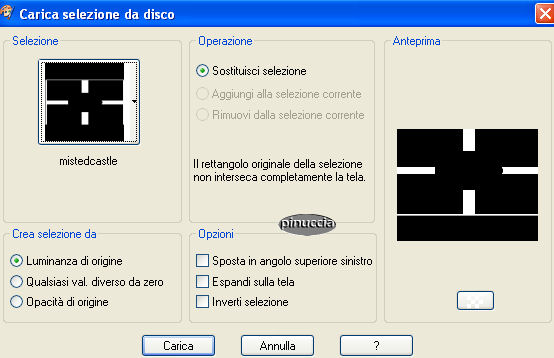 riempi la selezione con il colore bianco (#ffffff).Selezione>Nessuna selezione. Effetti>Effetti di distorsione>Vento: intensità dell'effetto 100 da sinistra:  Ripeti l'effetto distorsione>vento: 100 da destra. Modifica>Taglia. Modifica>Incolla>Incolla come nuovo livello. Così avrai sopra e sotto una striscia bianca. Effetti>Effetti di distorsione>Coordinate polari: 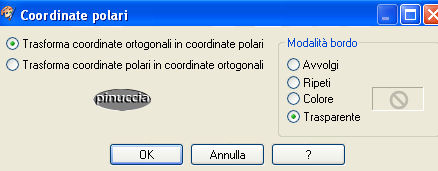 Nella paletta dei livelli abbassa l'opacità di questo livello al 15%. Modifica>Incolla>Incolla come nuovo livello (il vecchio livello è ancora in memoria). Nella paletta dei livelli abbassa l'opacità al 40%. Apri il tube Misted Castle e vai a Modifica>Copia. Torna al tuo lavoro e vai a Modifica>Incolla>Incolla come nuovo livello. Spostalo  a destra, contro il bordo. a destra, contro il bordo.Apri il misted della donna e vai a Modifica>Copia. Torna al tuo lavoro e vai a Modifica>Incolla>Incolla come nuovo livello. Spostalo a sinistra contro il bordo.Chiudi il livello inferiore. Livelli>Unisci>Unisci visibile. Riapri il livell inferiore. Seleziona il livello superiore. Attiva lo strumento Selezione  , rettangolo , rettangoloe traccia una selezione dalla striscia bianca in alto alla striscia sotto. 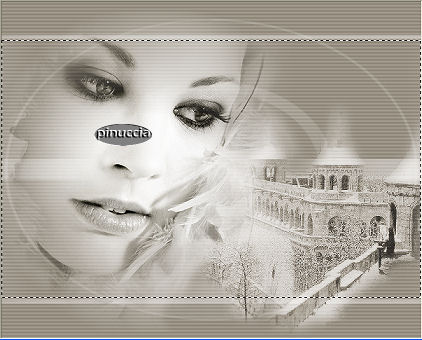 Selezione>Inverti. Premi sulla tastiera il tasto CANC. Selezione>Inverti. Effetti>Effetti 3D>Sfalsa ombra, con i seguenti settaggi, colore nero: 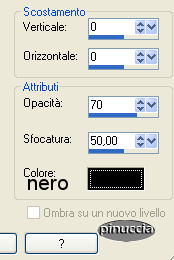 Selezione>Nessuna selezione. Attiva lo strumento Testo  e scrivi un testo sulla striscia superiore. e scrivi un testo sulla striscia superiore.Io ho scelto come colore di sfondo #a69e91; colore di primo piano chiuso. Effetti>Effetti 3D>Sfalsa ombra, con i seguenti settaggi, colore nero: 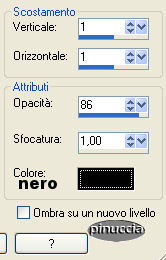 Aggiungi il tuo nome nella striscia in basso. Effetti>Effetti 3D>Sfalsa ombra, con gli stessi settaggi. Immagine>Aggiungi bordatura, 1 pixel, simmetriche, con il colore #695e4d. La tag è finita. Salva in formato jpg.  Se hai problemi o dubbi, o trovi un link non funzionante, o anche soltanto per dirmi che ti è piaciuto, scrivimi  Settembre 2006 Le mie traduzioni sono registrate presso il Twi |