|
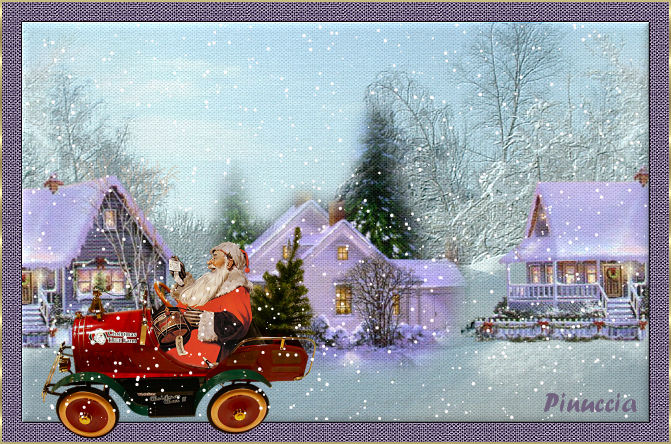
MODERNO BABBO NATALE
Clicca sull'immagine per visualizzare lo script.
Ringrazio Jeannette per il permesso di tradurre questo tutorial.
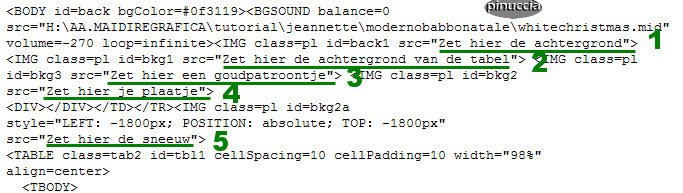
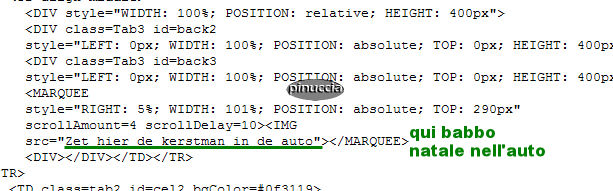
qui puoi trovare qualche risposta ai tuoi dubbi. Se l'argomento che ti interessa non č presente, ti prego di segnalarmelo. Clicca sull'immagine per visualizzare lo script. Occorrente: Materiale qui I tubes dell'auto e di Babbo Natale sono di Filly. Filtro Unlimited 2 qui 1. Apri il file "Foto Voortuin". Sarā l'immagine sulla quale lavorerai. 2. Apri il tube Wintersnow-sandi e vai a Modifica>copia. Torna al tuo lavoro e vai a Modifica>Incolla>Incolla come nuovo livello. Posizionalo  al centro al centroApri il tube Huisje1 e vai a Modifica>Copia. Torna al tuo lavoro e vai a Modifica>Incolla>Incolla come nuovo livello. Posizionalo sulla sinistra.Livelli>Duplica e sposta a destra.3. Livelli>Unisci>Unisci tutto. 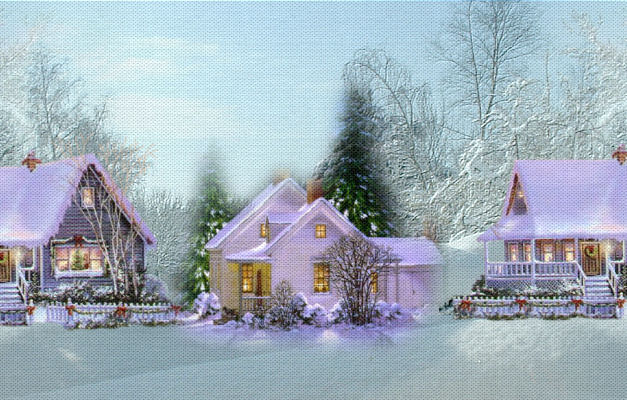 4. Effetti>Plugins>Filters Unlimited - Paper Textures - Canvas Fine: 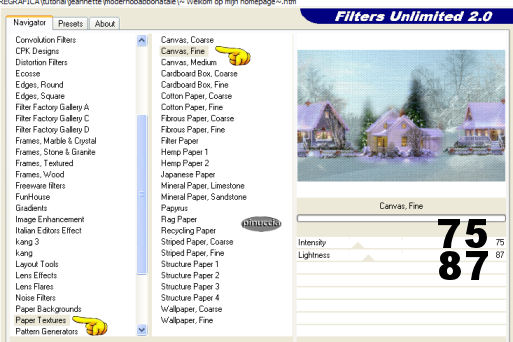 La prima immagine per lo script č pronta. Salva l'immagine in formato jpg. Adesso farai il Babbo Natale. 5. Apri il tube dell'automobile. 6. Apri il tube di babbo natale e vai a Modifica>Copia. Torna all'immagine dell'auto e vai a Modifica>Incolla>Incolla come nuovo livello. Posiziona il Babbo Natale nell'automobile.7. Nella paletta dei livelli cambia l'opacitā di questo livello al 50%. 8. Con lo strumento Gomma  , cancella delicatamente la parte di babbo natale che copre la vettura. , cancella delicatamente la parte di babbo natale che copre la vettura.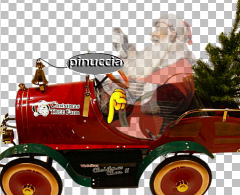 9. Riporta l'opacitā del livello al 100%. 10. Livelli>Unisci>Unisci visibile. 11. Immagine>Ridimensiona, a 220 pixels di altezza. Regola>Messa a fuoco>Metti a fuoco. Salva in formato gif. Adesso dovrai fare la neve. 12. Apri una nuova immagine nera 200 x 200 pixels. 13. Livelli>Nuovo livello raster. Riempi  il nuovo livello con il bianco. il nuovo livello con il bianco.14. Nella paletta dei livelli cambia la modalitā di miscelatura di questo livello in Dissolvi e abbassa l'opacitā al 4%. 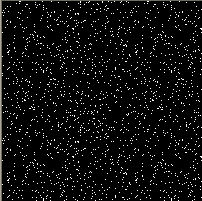 15. Immagine>Ridimensiona, 600 x 600 pixels. 16. Attiva lo strumento Gomma , con i seguenti settaggi: 17. Usa la gomma sull'immagine in modo da ottenere qualcosa di simile a questo: 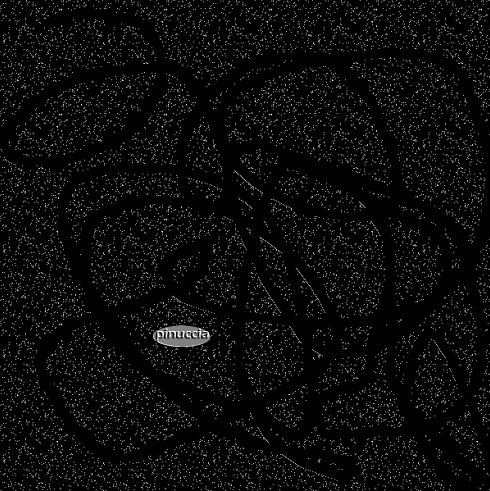 18. Elimina il livello dello sfondo nero. 19. Immagine>Ridimensiona, a 200x200. Salva in formato gif.  Per lo script avrai bisogno oltre alle immagini appena salvate, di due sfondi e un pattern oro. Apri lo script di Jeannette che trovi (ho tolto il link perchč il sito č chiuso, ma lascia le istruzioni che possono servire per casi simili) e segui i preliminari descritti alla fine di questo tutorial, fino all'inserimento dello sfondo-suono. Dopo aver inserito lo sfondo-suono, dovrai indicare allo script dove trovare le immagini. Clicca sulla linguetta Origine e identifica i punti di inserimento. (se hai messo i files nella stessa cartella, sarai facilitato dal fatto che, dopo aver inserito la musica, da questa potrai ricavare il percorso degli altri files, cambiando soltanto la parte finale, nomefile.estensione) Nelle schermate sotto, sono indicati i punti di inserimento dei files dello script. Devi cancellare la scritta tra le virgolette e inserire il tuo percorso: 1=qui inserisci lo sfondo.
Dicembre 2006 |