|
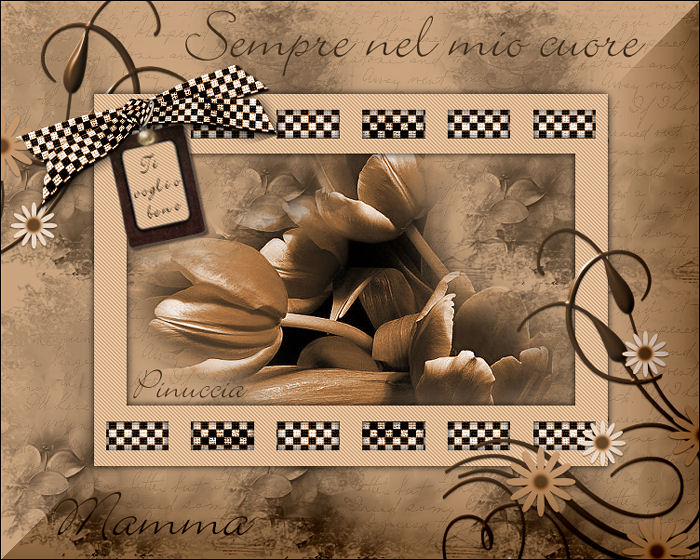
MOEDER DAG IL GIORNO DELLA MAMMA
Ringrazio Vika per avermi permesso di tradurre questo tutorial.
qui puoi trovare qualche risposta ai tuoi dubbi. Se l'argomento che ti interessa non è presente, ti prego di segnalarmelo. Materiale qui Metti il materiale nelle rispettive cartelle. Apri il font e minimizzalo nella tua area di lavoro. Lo troverai nella lista dei font disponibili, quando ti servirà. Filtri: Penta.com - Jeans qui Bordermania qui Imposta il colore di primo piano con #caa47f, e il colore di sfondo con #3e2d1c. 1. Apri una nuova immagine trasparente 750 x 600 pixels, e riempila  con il colore di primo piano. con il colore di primo piano.2. Livelli>Nuovo livello raster. Attiva lo strumento Pennello  cerca e seleziona il pennello SKF_Texhg 1, e applicalo, cliccando con il tasto destro del mouse, per usare il colore di sfondo, più volte per riempire tutta la tela. 3. Attiva lo strumento Forme predefinite  cerca e seleziona la forma all105 e traccia la forma sull'immagine, come nella schermata sotto: 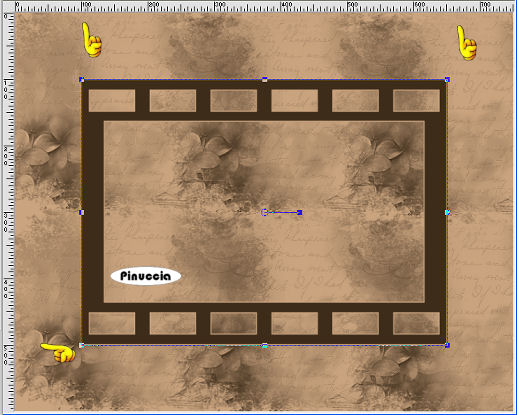 Livelli>Converti in livello raster. Seleziona la forma con la bacchetta magica  , ,e riempila con il colore di primo piano.Effetti>Plugins>Penta.com - Jeans: 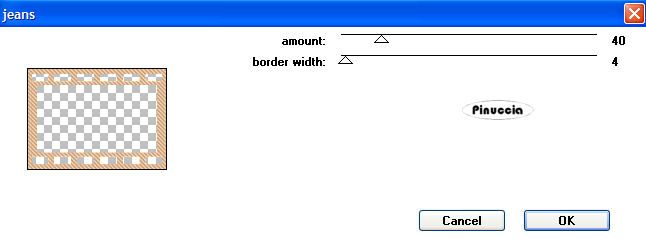 Effetti>Effetti 3D>Sfalsa ombra: 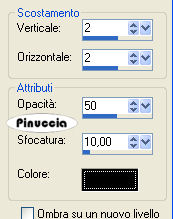 Ripeti l'Effetto Sfalsa ombra, ma cambia verticale e orizzontale a -2. Selezione>Nessuna selezione. 4. Attiva nella paletta dei livelli il livello Raster 2. 5. Apri il tube Les Tulipes. Regola>Saturazione e Tonalità>Viraggio: 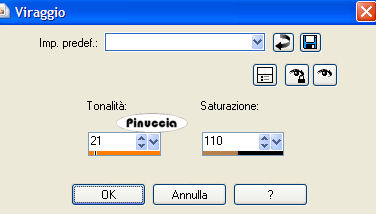 Modifica>Copia. Torna al tuo lavoro e vai a Modifica>Incolla>Incolla come nuovo livello. Regola>Messa a fuoco>Metti a fuoco. 5. Apri il tube Element_checked_ribbon. Regola>Saturazione e Tonalità>Viraggio, con i settaggi precedenti. 6. Immagine>Ridimensiona, al 50%. Modifica>Copia. Torna al tuo lavoro e vai a Modifica>Incolla>Incolla come nuovo livello. Sposta  in alto e a sinistra, in alto e a sinistra, in modo che si veda tra i fori della forma. Attiva lo strumento Gomma  e cancella la parte di nastro al di fuori della forma. 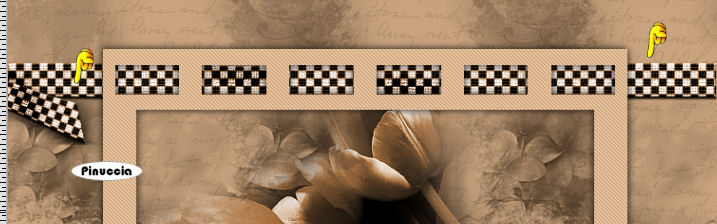 7. Livelli>Duplica. Immagine>Capovolgi. Livelli>Unisci>Unisci giù. 8. Attiva nella paletta dei livelli il livello Raster 3 (è il livello superiore). 9. Attiva nuovamente il tube Element_checked_ribbon, e con lo strumento Selezione  , rettangolo , rettangoloseleziona il fiocco. 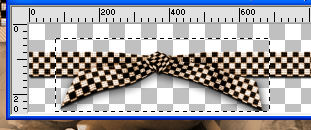 Modifica>Copia. Torna al tuo lavoro e vai a Modifica>Incolla>Incolla come nuovo livello. Con lo strumento Deformazione  Puntatore  se stai usando PSP X, se stai usando PSP X,agendo sui nodi vettori, adatta il fiocco all'angolo superiore sinistro, ruotalo leggermente a sinistra e con lo strumento Gomma crea gli angoli del nastro superiore. 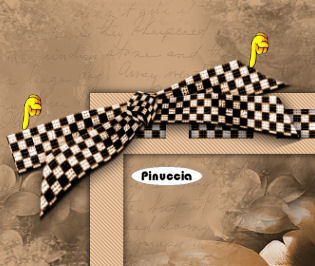 Regola>Messa a fuoco>Metti a fuoco. 10. Apri lo scrapkit Eternal. Attiva il livello "Accent 1" e vai a Modifica>Copia. Torna al tuo lavoro e vai a Modifica>Incolla>Incolla come nuovo livello. Regola>Saturazione e tonalità>Viraggio, con i settaggi precedenti. Sposta il tube in basso a destra.Livelli>Duplica. Sposta il tube in alto a sinistra,e nella paletta dei livelli sposta questo livello sotto il livello Raster 5. 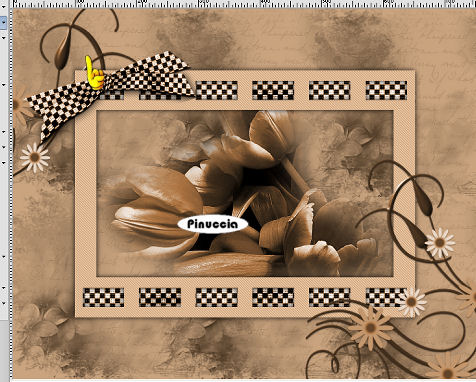 Attiva il livello Raster 3 (il livello della forma). 11. Apri il tube Label. Con lo strumento Selezione , rettangolo,traccia una selezione nell'etichetta. 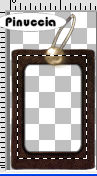 Livelli>Nuovo livello raster. Riempi con il colore di primo piano.Effetti>Plugins>Penta.com - Jeans, con i settaggi precedenti. Livelli>Disponi>sposta giù. Selezione>Nessuna selezione. Livelli>Unisci>Unisci visibile. Modifica>Copia. Torna al tuo lavoro e vai a Modifica>Incolla>Incolla come nuovo livello. Con lo strumento Deformazione ,ruota l'etichetta e posizionala nell'angolo in alto a sinistra. 12. Effetti>Effetti 3D>Sfalsa ombra: 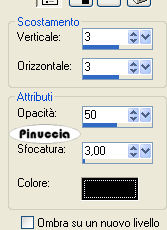 13. Livelli>Unisci>Unisci tutto. 14. Attiva lo strumento Testo  , ,seleziona il font Bickley Script, e scrivi il testo che preferisci. 15. Immagine>Aggiungi bordatura, 1 pixel, simmetriche, con il colore di sfondo. 16. Effetti>Plugins>Bordermania - Instant Button #2: 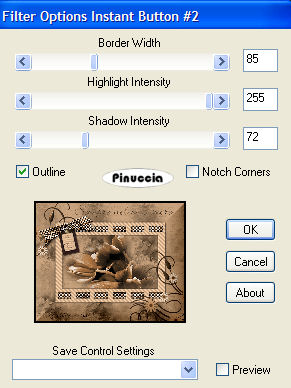 17. Aggiungi il tuo nome e salva in formato jpg.  Se hai problemi o dubbi, o trovi un link non funzionante, o anche soltanto per un saluto, scrivimi 9 Maggio 2007 |