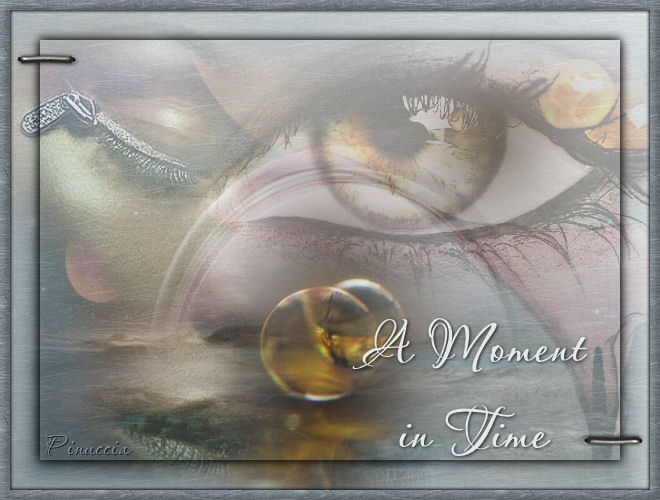
MOMENT IN TIME
Ringrazio Lien per il permesso di tradurre i suoi tutorial.
Il sito è chiuso

Questo tutorial è stato creato in PSP X.
I tubes che ho usato sono di MarieL, Marif e Rozenmaiden.
Occorrente:
Materiale qui
Metti il materiale nelle rispettive cartelle.
qui puoi trovare qualche risposta ai tuoi dubbi.
Se l'argomento che ti interessa non è presente, ti prego di segnalarmelo.
Se vuoi condividere i tubes, per favore lascia intatto il livello del watermark.
1. Apri i tubes e l'immagine e minimizzali nella tua area di lavoro.
Ricordati di salvare spesso il tuo lavoro.
Apri una nuova immagine trasparente 640 x 480 pixels.
2. Imposta il colore di primo piano su #86949a
e il colore di sfondo su #e3e8e9.
Passa il colore di primo piano a gradiente di piano sfondo, lineare, con i seguenti settaggi:

Riempi  l'immagine con questo gradiente. l'immagine con questo gradiente.
3. Attiva "metaltextuur" e minimizzala.
In questo modo la trama si troverà nel menu dei Motivi della paletta materiali.
Apri la paletta dei materiali, clicca sulla piccola freccia alla destra del box, per aprire il menu,
come si vede nell'esempio, il menu mostra - oltre ai motivi disponibili - tutti i files che hai aperto in questo momento in PSP:
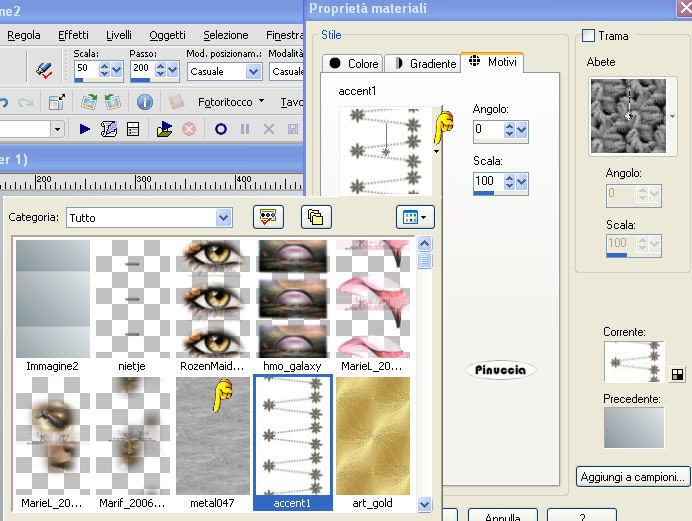
e seleziona la trama "Metal047", angolo 0, scala 100:

Livelli>Nuovo livello raster.
Riempi il livello con questo Motivo.
Nella paletta dei livelli cambia la modalità di miscelatura in Luminanza (esistente)
e abbassa l'opacità al 21%.

4. Livelli>Nuovo livello raster.
Selezione>Seleziona tutto.
Attiva il tube "hmo-galaxy" e vai a Modifica>Copia.
Torna al tuo lavoro e vai a Modifica>Incolla nella selezione.
Nella paletta dei livelli cambia la modalità di miscelatura in Luce diffusa.
Selezione>Nessuna selezione.
5. Attiva il tube del fiore: "Mariel_2006_09Septembre_SNM02t" e vai a Modifica>Copia.
Torna al tuo lavoro e vai a Modifica>Incolla come nuovo livello.
Spostalo  a destra, a destra,
in modo che la rotondità del fiore si misceli con quella del tube "hmo-galaxy".
Nella paletta dei livelli cambia la modalità di miscelatura in Luce diffusa
e abbassa l'opacità al 71%.

6. Attiva il tube dell'occhio: "RozenMaiden_Eyes_misted".
Immagine>Rifletti.
Modifica>Copia.
Torna al tuo lavoro e vai a Modifica>Incolla come nuovo livello.
Spostalo  in alto a destra, in alto a destra,
in modo che l'occhio si fonda piacevolmente con i livelli sottostanti.
Nella paletta dei livelli cambia la modalità di miscelatura in Luce netta
e abbassa l'opacità al 28%.

7. Attiva il tube del viso "MarieL_2006_10Octobre_LaLa04t" e vai a Modifica>Copia.
Torna al tuo lavoro e vai a Modifica>Incolla come nuovo livello.
Spostalo a sinistra.
Nella paletta dei livelli cambia la modalità di miscelatura in Sovrapponi
e abbassa l'opacità al 66%.

8. Attiva il tube "Marif_2006_octobre_misted_decor069" e vai a Modifica>Copia.
Torna al tuo lavoro e vai a Modifica>Incolla come nuovo livello.
Spostalo in basso.
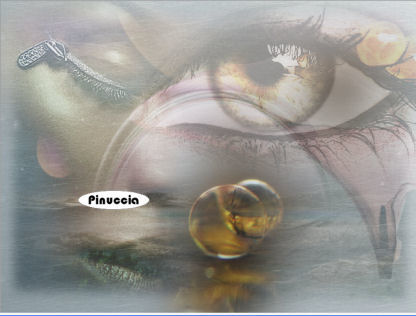
Dovresti avere qualcosa di simile a questo:
9. Livelli>Nuovo livello raster.
Selezione>Seleziona tutto.
Selezione>Modifica>Contrai, di 30 pixels.
Effetti>Effetti 3D>Sfalsa ombra, con i seguenti settaggi:
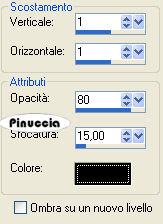
Ripeti l'Effetto Sfalsa ombra, ma cambiando verticale e orizzontale a -1.
Selezione>Deseleziona.
10. Attiva il tube "Nietjes" e vai a Modifica>Copia.
Torna al tuo lavoro e vai a Modifica>Incolla come nuovo livello.
Spostalo nell'angolo in alto a sinistra.
Effetti>Effetti 3D>Sfalsa ombra, con i seguenti settaggi:

11. Livelli>Duplica.
Immagine>Rifletti.
Immagine>Capovolgi.
Questo è il momento, se vuoi, di spostare ancora i vari tubes, per sistemarli meglio.
Quando sei soddisfatto delle rispettive posizioni:
12. Livelli>Unisci>Unisci tutto.
Immagine>Aggiungi bordatura, 10 pixels, con il colore di primo piano (#86949a).
(pertanto, poichè dovresti avere ancora impostato il colore di primo piano su Motivi,
devi passarlo a colore solido).

Seleziona il bordo con la bacchetta magica  , sfumatura e tolleranza 0. , sfumatura e tolleranza 0.
Livelli>Nuovo livello raster.
Riempi con il Motivo "Metal047".
(dovrai quindi riportare il colore di primo piano a Motivi, come hai fatto al passo 3).
Nella paletta dei livelli cambia la modalità di miscelatura in Luminanza (Esistente)
e abbassa l'opacità al 75%.
Livelli>Unisci>Unisci visibile.
Effetti>Effetti 3D>Sfalsa ombra, con i seguenti settaggi:

Ripeti l'Effetto Sfalsa ombra, ma cambiando verticale e orizzontale a -1.
13. Effetti>Effetti 3D>Smusso a incasso, con i seguenti settaggi:

Selezione>Deseleziona.
14. Livelli>Nuovo livello raster.
Attiva lo strumento Testo  e scegli un font per il testo. e scegli un font per il testo.
Io ho scelto PassionsConflictRob, dimensione 48, bold.
Scrivi il testo e posizionalo.
Effetti>Effetti 3D>sfalsa ombra, con i seguenti settaggi:
15. Livelli>Nuovo livello raster.
Aggiungi il tuo nome o il tuo watermark.
Livelli>Unisci>Unisci tutto.
16. File>Esporta>Ottimizzazione JPEG, valore di compressione 20.

Se hai problemi o dubbi, o trovi un link non funzionante,
o anche soltanto per un saluto, scrivimi.
Ottobre 2006
|