|
L'originale di questo tutorial lo trovate qui
Ringrazio Azyzam per avermi permesso di tradurre questo tutorial. MOMENTS OF MISTERY MOMENTI DEL MISTERO
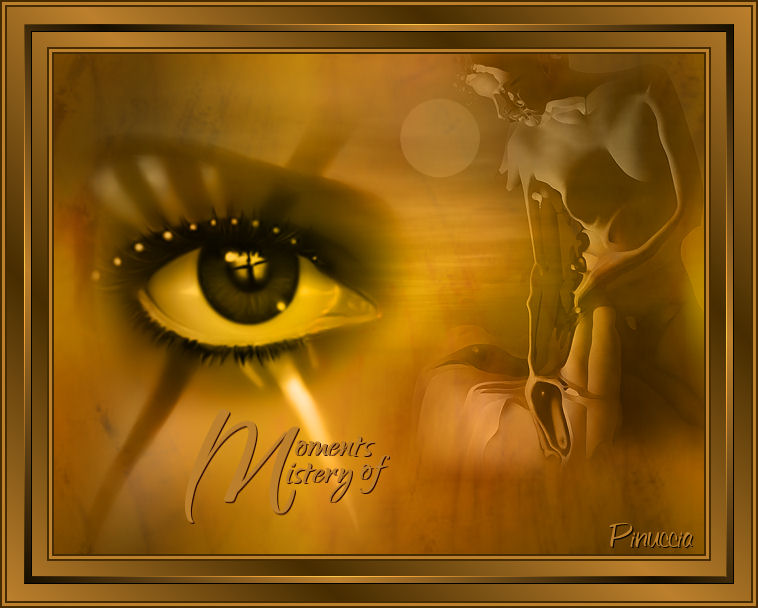
qui puoi trovare qualche risposta ai tuoi dubbi. Se l'argomento che ti interessa non è presente, ti prego di segnalarmelo. Questo tutorial è stato scritto e tradotto con PSP X. Occorrente: Materiale qui Se vuoi condividere i tubes, per favore mantienili al loro stato originale. Apri i tubes in PSP. Attiva il file di sfondo "Moments bg by Azyzam". Questa sarà la base del tuo lavoro. Attiva "Moments overlay natural21" e vai a Modifica>Copia. Torna alla tua base e vai a Modifica>Incolla come nuovo livello. La modalità di miscelatura di questo livello è già correttamente impostata su Sovrapponi. Attiva "Moments Sunset" e vai a Modifica>Copia. Torna al tuo lavoro e vai a Modifica>Incolla come nuovo livello. Cambia la modalità di miscelatura di questo livello in Luminanza (esistente) e abbassa l'opacità al 30%. Sposta il tube in alto e a destra: 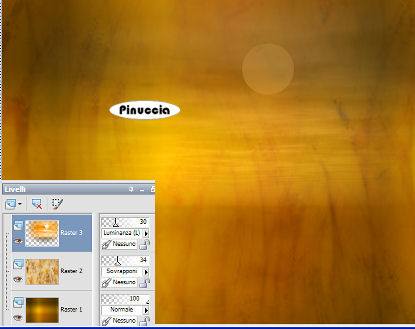 Attiva il tube "Eye" e vai a Modifica>Copia. Torna al tuo lavoro e vai a Modifica>Incolla come nuovo livello. Sposta  il tube a sinistra, il tube a sinistra,La modalità di miscelatura di questo livello è già correttamente impostata su Luminanza (esistente). Attiva il tube di Yoka "MistedScramblingLight" e vai a Modifica>Copia. Torna al tuo lavoro e vai a Modifica>Incolla come nuovo livello. Sposta il tube a destra, in alto.Cambia la modalità di miscelatura di questo livello in Luminanza (esistente) e abbassa l'opacità al 59%. 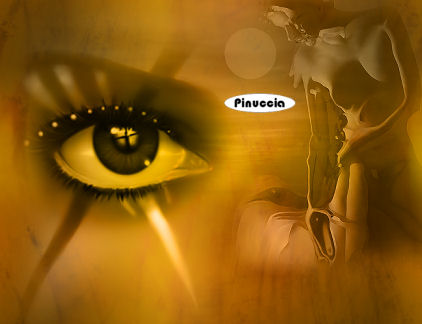 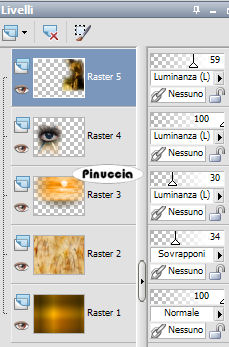 Controlla che tutto sia a posto. Se necessario, puoi ancora spostare i tubes per sistemarli meglio. Livelli>Unisci>Unisci tutto. Immagine>Aggiungi bordatura, 2 pixels, simmetriche, con il colore #462c00. Immagine>Aggiungi bordatura, 3 pixels, simmetriche, con il colore #bc802d. Immagine>Aggiungi bordatura, 2 pixels, simmetriche, con il colore #462c00. Immagine>Aggiungi bordatura, 40 pixels, simmetriche, con il colore #bc802d. Seleziona il bordo con la bacchetta magica   Imposta il colore di primo piano con #bc802d e il colore di sfondo con #462c00. Passa il colore di primo piano a Gradiente di primo piano/sfondo, stile lineare, con i seguenti settaggi, inverti non selezionato. 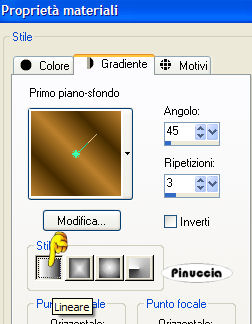 Riempi  la selezione con il gradiente. la selezione con il gradiente.Selezione>Deseleziona. Immagine>Aggiungi bordatura, 2 pixels, simmetriche, con il colore #462c00. Immagine>Aggiungi bordatura, 3 pixels, simmetriche, con il colore #bc802d. Immagine>Aggiungi bordatura, 2 pixels, simmetriche, con il colore #462c00. Livelli>Nuovo livello raster. Selezione>Seleziona tutto. Selezione>Modifica>Contrai, di 24 pixels. Riempi con il colore chiaro #bc802d.Selezione>Modifica>Contrai, di 8 pixels. Premi sulla tastiera il tasto CANC. Selezione>Deseleziona. Seleziona con la bacchetta magica il piccolo bordo: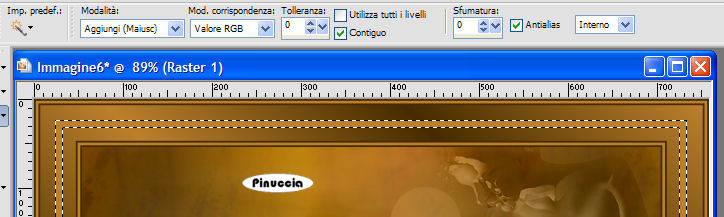 Imposta il colore di primo piano con #160e00 (un marrone più scuro) e il colore di sfondo con #bc802d. Passa il colore di primo piano a Gradiente di primo piano/sfondo, stile lineare, inverti non selezionato: 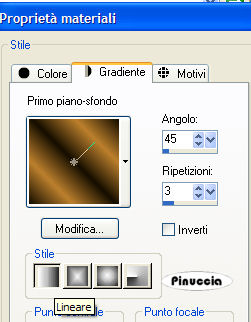 Riempi la selezione con il gradiente.Effetti>Effetti 3D>Smusso a rilievo, con i settaggi standard. Apri il menu delle impostazioni cliccando sulla freccia indicata dalla manina, e seleziona Predefinita. 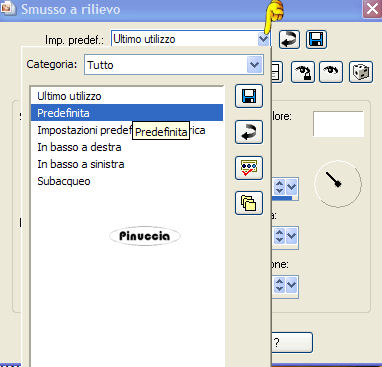 Selezione>Deseleziona. Attiva il file di testo e vai a Modifica>Copia. Torna al tuo lavoro e vai a Modifica>Incolla come nuovo livello. Posizionalo come preferisci.Aggiungi il tuo nome o il tuo watermark. Livelli>Unisci>Unisci tutto. Salva come .jpg.  Se hai problemi o dubbi, o trovi un link non funzionante, o anche soltanto per dirmi che ti è piaciuto, scrivimi  18 Marzo 2007 Le mie traduzioni sono registrate presso il Twi |