|
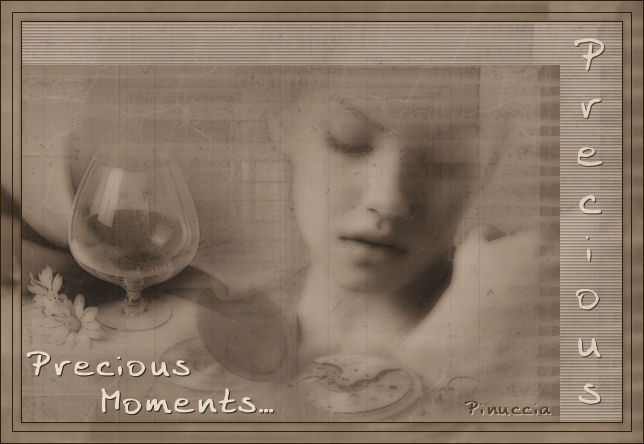
PRECIOUS MOMENTS
Ringrazio Lien per il permesso di tradurre i suoi tutorial.
Il sito è chiuso

Questa lezione è stata scritta con PSP X.
Occorrente:
3 tubes. Per favore, lascia intatto il livello del copyright.
Trama: Textuur 7.
Maschera: Ivy-Olddoor.
Font: Anke Print.
Filtri:
Filters Unlimited 2 qui
Xero - Porcelain qui
Photo Aging Kit qui
(da importare nel filtro Unlimited: vedi qui)
Materiale qui
Metti il materiale nelle rispettive cartelle e i filtri nella cartella Plugins.
1. Apri i tubes, la trama e il font e minimizzali nella tua area di lavoro.
2. Apri una nuova immagine trasparente 600 x pixels.
3. Imposta il colore di primo piano su #edf9f8
e il colore di sfondo su #0a3560, o un altro colore preso dalle tue immagini.
Riempi  l'immagine con il colore di primo piano. l'immagine con il colore di primo piano.
4. Livelli>Nuovo livello raster.
Selezione>Seleziona tutto.
5. Apri il file Textuureplatje7 e vai a Modifica>Copia.
Torna al tuo lavoro e vai a Modifica>Incolla come nuovo livello.
6. Torna al tuo lavoro e vai a Modifica>Incolla nella selezione.
Nella paletta dei livelli abbassa l'opacità al 60%.
Selezione>Deseleziona (per chi usa PSP 9: Selezione>Nessuna selezione).
7. Livelli>nuovo livello raster.
Riempi il nuovo livello con il colore di sfondo.
8. Livelli>Carica/Salva maschera>Carica maschera da disco.
Seleziona e carica la maschera Ivy_olddoor, con questi settaggi.

9. Livelli>Unisci>Unisci gruppo.
Nella paletta dei livelli abbassa l'opacità di questo livello al 40%.
10. Apri i tubes. Uno alla volta:
-. posizionati sul livello del tube e vai a Modifica>Copia.
-. Torna al tuo lavoro e vai a Modifica>Incolla come nuovo livello.
-. Sposta  il tube nella posizione corretta. il tube nella posizione corretta.
11. Nella paletta dei livelli:
tubes viso e bicchieri: abbassa l'opacità all'80% e cambia la modalità di miscelatura in Luminanza (esistente).
tube orologi: abbassa l'opacità al 50% e cambia la modalità di miscelatura in Luminanza (Esistente).
14. Controlla che le posizioni siano corrette. Sei ancora in tempo, se vuoi, di spostare gli elementi che compongono la tua creazione.

Livelli>Unisci>unisci visibile.
15. Effetti>Plugins>Xero / Porcelain, con i seguenti settaggi:

16. Effetti>Effetti di foto>Tonalità seppia.

17. Livelli>Duplica.
Effetti>Plugins>I.C.NET-Filters Unlimited II - Photo Aging Kit -
Cracked Paper

Nella paletta dei livelli abbassa l'opacità di questo livello al 20%.
Livelli>Unisci>Unisci tutto.
18. Livelli>Duplica.
Effetti>Plugins>I.C.NET-Filters Unlimited II - Photo Aging Kit -
Dust and Scratches:

Nella paletta dei livelli abbassa l'opacità di questo livello al 35%.
Livelli>Unisci>Unisci tutto.
19. Effetti>Plugins>Xero / Porcelain, con gli stessi settaggi del passo 15.
20. Shif+D per duplicare l'immagine. E minimizzala nella tua area di lavoro.
Ti servirà dopo.
21. Livelli>Duplica.
Immagine>Ridimensiona, 90%, tutti i livelli non selezionato.

Chiudi il livello inferiore.
22. Con lo strumento spostamento
sposta l'immagine sul lato sinistro, come si vede nell'esempio:
si spiega così la chiusura del livello: per vedere meglio dove spostare l'immagine

23. Riapri il livello inferiore.
24. Attiva il livello superiore.
Selezione>Seleziona tutto.
Selezione>Mobile.
Selezione>Immobilizza.
25. Selezione>Inverti.
Livelli>Nuovo livello raster.
Attiva lo strumento riempimento
e riempi la selezione con il colore di primo piano.
.
Nella paletta dei livelli abbassa l'opacità di questo livello al 40%.
26. Effetti>Effetti di trama>Veneziana, orizzontale, con il colore di sfondo.

Selezione>Deseleziona.
27. Immagine>Aggiungi bordatura, 1 pixel, simmetriche, con il colore di sfondo.
Immagine>Aggiungi bordatura, 20 pixels, simmetriche, con il colore bianco.
Attiva la bacchetta magica  così impostata: così impostata:

e seleziona il bordo bianco.
28. Apri l'immagine che hai duplicato e minimizzato prima, al passo 20, e vai a Modifica>Copia.
Ritorna al tuo lavoro e vai a Modifica>Incolla nella selezione.
29. Regola>Sfocatura>Sfocatura gaussiana, raggio 2.
Selezione>Seleziona tutto.
Selezione>Modifica>Contrai, di 11 pixels.
30. Livelli>Nuovo livello raster.
Attiva lo strumento riempimento
e riempi la selezione con il colore scuro di sfondo.
Selezione>Modifica>contrai di 1 pixel
premi sulla tastiera il tasto CANC.
Selezione>Deseleziona.
31. Immagine>Aggiungi bordatura, 1 pixel, simmetriche, con il colore scuro.
Passa a colore di sfondo il colore chiaro di primo piano, cliccando sulla freccia tra le caselle dei materiali:
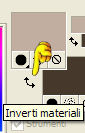
Chiudi il colore di primo piano.
32. Attiva lo strumento Testo  , ,
seleziona il font Anke Print con i seguenti settaggi, direzione verticale:

33. scrivi un testo per la striscia di destra.
Effetti>Effetti 3D>Sfalsa ombra, con i seguenti settaggi, colore #301f01.
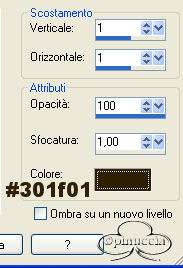
Nella paletta dei livelli abbassa l'opacità di questo livello all'80%.
34. Attiva nuovamente lo strumento Testo, con i seguenti settaggi, direzione orizzontale.

35. Scrivi il testo e posizionalo.
Effetti>Effetti 3D>Sfalsa ombra, con i settaggi precedenti.
Nella paletta dei livelli abbassa l'opacità di questo livello all'80%.
36. Chiudi il livello di sfondo.
Attiva il livello superiore.
Livelli>Unisci>Unisci visibile.
Riapri il livello inferiore.
37. Gioca con l'opacità del testo.
Io ho abbassato l'opacità del mio al 90%.
38. Livelli>Nuovo livello raster.
Aggiungi il tuo watermark.
32. Livelli>Unisci>Unisci tutto.
33. Se vuoi, ridimensiona la tag.
In questo caso, non dimenticare di mettere a fuoco.
Regola>Metti a fuoco>Maschera di contrasto:

34. File>Esporta>Ottimizzazione JPEG, valore di compressione 20.

Se hai problemi o dubbi, o trovi un link non funzionante,
o anche soltanto per un saluto, scrivimi.
agosto 2006
|