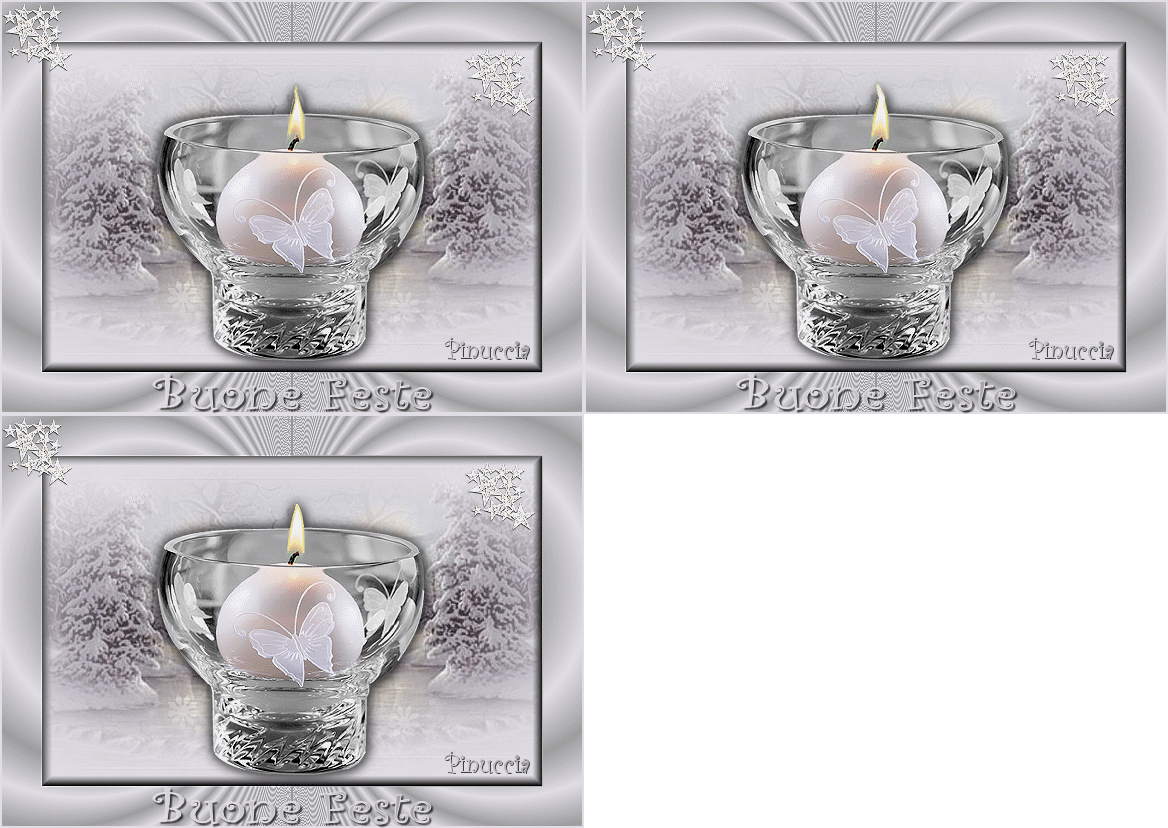
|
NATALE 16
Clicca sull'immagine per visualizzare lo script
Ringrazio Jeannette per avermi permesso di tradurre questo tutorial.
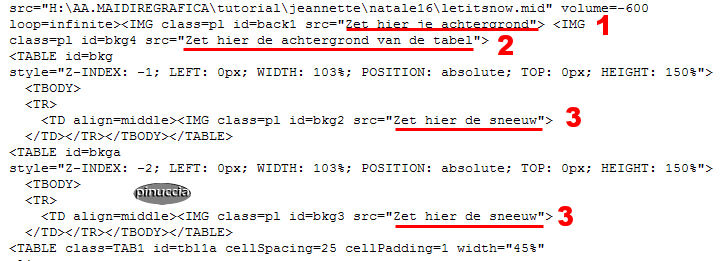
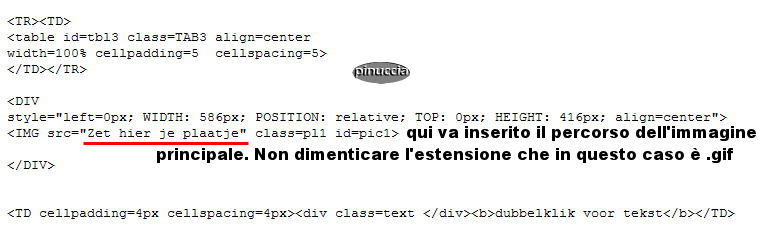
qui puoi trovare qualche risposta ai tuoi dubbi. Se l'argomento che ti interessa non è presente, ti prego di segnalarmelo. Materiale qui Il bel tube usato è di Hanne. Non aprire la gif "Sneeuw" in PSP, serve - se vorrai farlo - per lo script. Imposta il colore di primo piano con #9E9E9E, e il colore di sfondo con #E0DDE4. Passa il colore di primo piano a gradiente di primo piano/sfondo, stile sprazzo di luce, con i seguenti settaggi: 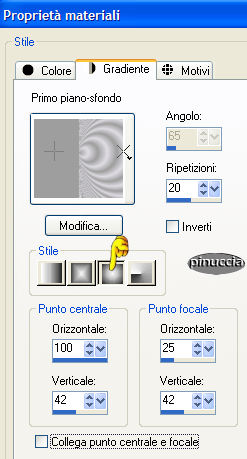 1. Apri il tube "Winter", duplicalo (shift+D) e metti da parte la copia. 2. Continua a lavorare sull'originale: Livelli>Nuovo livello raster. Riempi  con il colore di sfondo. con il colore di sfondo.3. Livelli>Disponi>Sposta giù. Posizionati sul livello del tube e vai a Regola>Messa a fuoco>Metti a fuoco. 4. Livelli>Duplica. 5. Immagine>Rifletti. Sposta  le due immagini come mostrato in schermata: le due immagini come mostrato in schermata: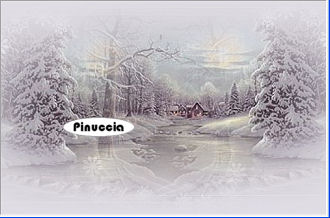 6. Apri il tube con la candela "H@nne_glas2". Immagine>Ridimensiona, a 330 pixels di altezza. Regola>Messa a fuoco>Metti a fuoco. 7. Modifica>Copia. Torna al tuo lavoro e vai a Modifica>Incolla>Incolla come nuovo livello. Sposta l'immagine in basso.8. Effetti>Effetti 3D>Sfalsa ombra, con i seguenti settaggi: 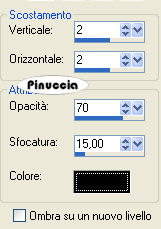 Ripeti l'Effetto Sfalsa ombra, ma cambiando verticale e orizzontale a -2. 9. Livelli>Unisci>Unisci visibile. 10. Effetti>Effetti 3D>Pulsante, con i seguenti settaggi: 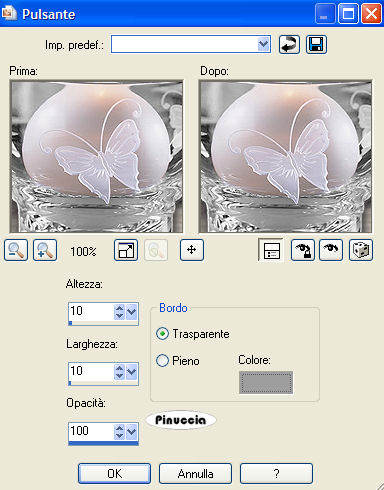 11. Immagine>Aggiungi bordatura, 40 pixels, simmetriche, con il colore di primo piano. 12. Seleziona il bordo con la bacchetta magica  . .Livelli>Nuovo livello raster. Riempi con il gradiente.Regola>Messa a fuoco>Metti a fuoco. 13. Selezione>Nessuna selezione. 14. Clicca con la bacchetta magica sulla parte grigia.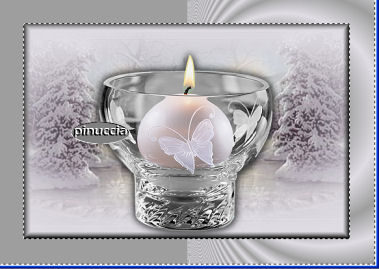 Premi sulla tastiera il tasto CANC. 15. Ti sembrerà che non sia successo niente, ma non è così. Va tutto bene. 16. Livelli>Duplica. 17. Immagine>Rifletti. Avrai questo: 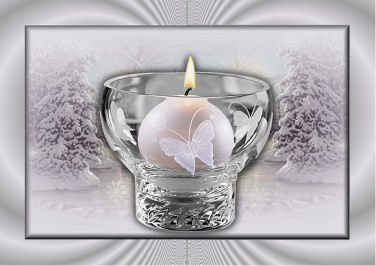 18. Livelli>Unisci>Unisci tutto. 19. Immagine>Aggiungi bordatura, 2 pixels, simmetriche, con il colore di sfondo. 20. Apri il tube "Sterretjes1" e vai a Modifica>Copia. Torna al tuo lavoro e vai a Modifica>Incolla>Incolla come nuovo livello. Modifica>Ripeti Incolla nuovo livello. Posiziona i due tubes,vedi come esempio il lavoro finale. 21. Chiudi il colore di primo piano e attiva lo strumento Testo  Scegli un bel font e scrivi un testo. 22. Effetti>Effetti 3D>Sfalsa ombra, con i seguenti settaggi: 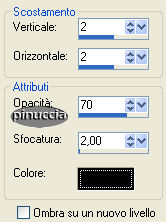 23. Adesso dovrai animare la fiammella della candela. Attiva lo strumento Selezione a mano libera  , punto a punto. , punto a punto.24. Traccia una linea intorno alla fiammella: 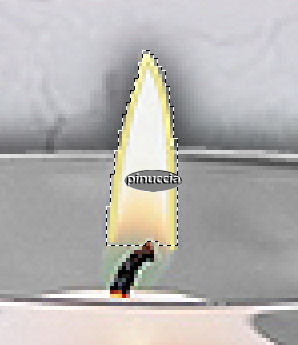 25. Livelli>Duplica, 2 volte. Avrai così 3 livelli. Posizionati sul livello superiore per attivarlo. 26. Effetti>Effetti di distorsione>Stringi: 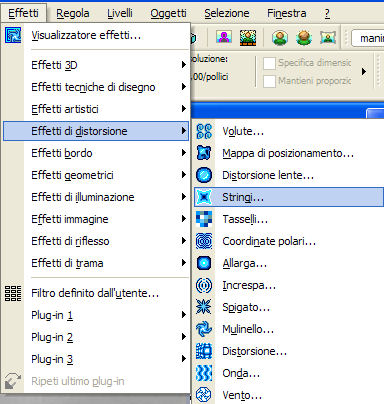 Imposta l'intensità a 10: 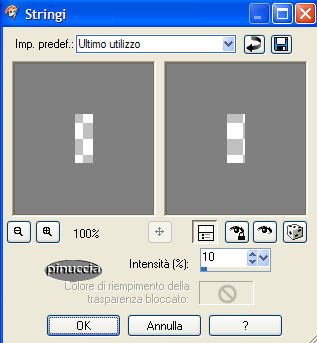 27. Posizionati sul secondo livello. Effetti>Effetti di distorsione>Stringi, e imposta l'intensità a 50. 28. Posizionati sul terzo livello. Effetti>effetti di distorsione>Stringi e imposta l'intensità a 100. 29. Selezione>Nessuna selezione. 30. Sempre posizionato sul primo livello della fiammella: 31. Attiva lo strumento Sbavatura: 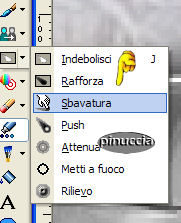 con i seguenti settaggi:  32. Posizionati sul primo livello della fiammella e tira la punta un po' verso l'alto. 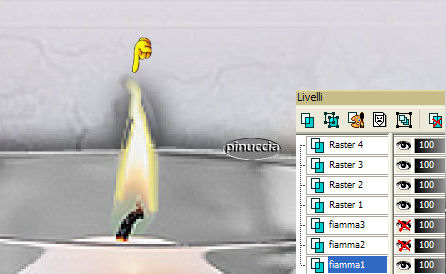 33. Posizionati sul secondo livello. Tira un po' la fiamma verso sinistra, per dare l'impressione del fuoco che brucia. 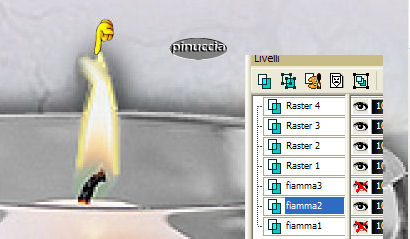 34. Visualizza tutti i livelli tranne il secondo e il terzo livello della fiamma. 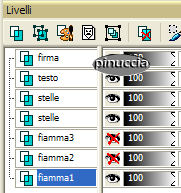 Modifica>Copia Unione. Apri Animation Shop e vai a Modifica>Incolla come nuova animazione. Ritorna in PSP. Chiudi il primo livello fiamma e attiva il secondo. 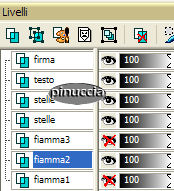 Modifica>Copia Unione. In Animation Shop: Modifica>Incolla>Incolla dopo il fotogramma corrente. Torna in PSP. Chiudi il secondo livello fiamma e attiva il terzo. 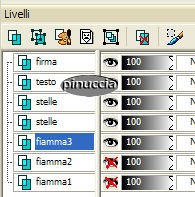 Modifica>Copia unione. Ancora in Animation Shop: Modifica>Incolla>Incolla dopo il fotogramma corrente. La tua animazione è fatta. Salva in formato gif.  Per realizzare lo script, ti serve un'immagine di sfondo. 36. Apri nuovamente il tube "Winter". Livelli>Nuovo livello raster. Riempi con il colore di sfondo.37. Livelli>Disponi>Sposta giù. Livelli>Unisci>Unisci tutto. 38. Effetti>Effetti di immagine>Motivo Unico, con i seguenti settaggi: 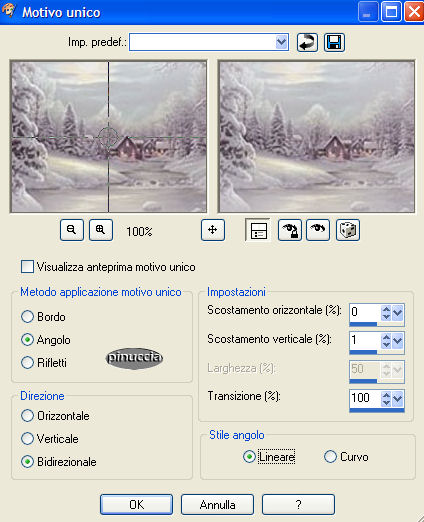 39. Questo è lo sfondo che ti servirà per lo script. Per lo script, oltre all'animazione e allo sfondo che hai creato con questo tutorial, avrai bisogno di una trama. (Se vuoi usare la mia, la trovi qui), e della gif "sneeuw1", che trovi nello zip) Apri lo script di Jeannette che trovi qui (ho tolto il link perchè il sito è chiuso, ma mantengo le istruzioni che possono servire per casi simili) e segui i preliminari descritti alla fine di questo tutorial, fino all'inserimento dello sfondo-suono. Dopo aver inserito lo sfondo-suono, dovrai indicare allo script dove trovare le immagini. Clicca sulla linguetta Origine e identifica i punti di inserimento. (se hai messo i files nella stessa cartella, sarai facilitato dal fatto che, dopo aver inserito la musica, da questa potrai ricavare il percorso degli altri files, cambiando soltanto la parte finale, nomefile.estensione) Nelle schermate sotto, sono indicati i punti di inserimento dei files dello script. Devi cancellare la scritta tra le virgolette e inserire il tuo percorso: 1=qui inserisci l'immagine di sfondo che hai creato con il tutorial.
Dicembre 2006 |